

iPhone・スマホお役立ち情報
iPhoneのバッテリー交換は容量何%で行うべき?寿命を延ばすポイントも | スマホスピタル
iPhoneのバッテリー交換はどのタイミングで行うべきか分からない、という方も多いのではないでしょうか。いつの間にかバッテリー駆動時間が短くなっていて、「そろそろ交換したい」と思っている方も多いかと思います。
本記事ではiPhoneのバッテリー交換は容量何%で行うべきか、について解説します。また、バッテリーの寿命を延ばす方法についてもまとめました。
本記事を読むことで、バッテリー交換に関する疑問を解決できます。iPhoneを使っていて、バッテリーの消耗を感じている方はぜひ参考にしてください。
Contents
iPhoneのバッテリー交換は最大容量何%で行う?
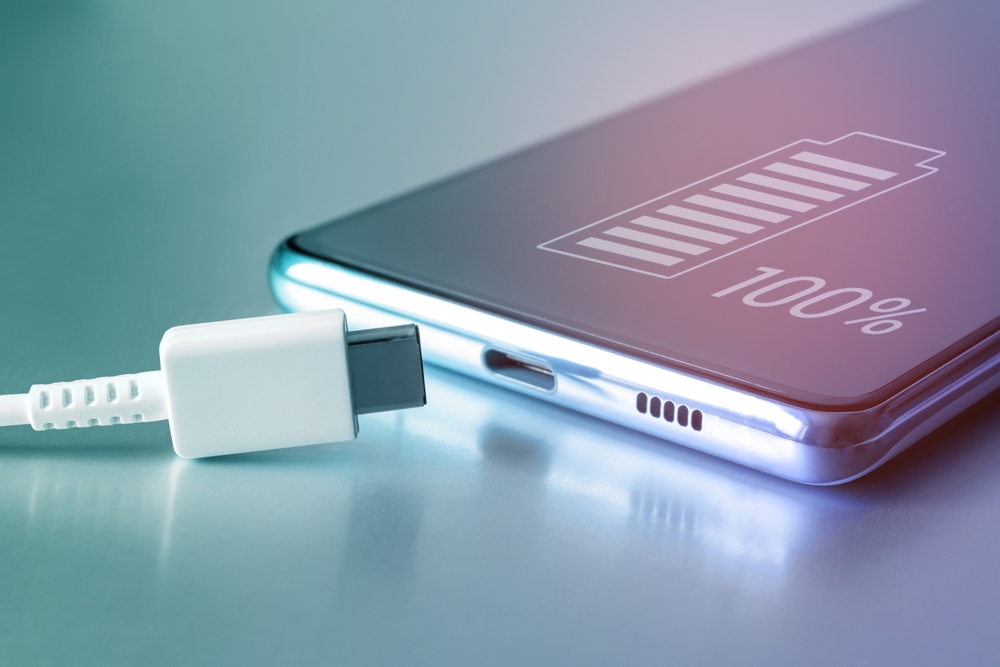
iPhoneのバッテリー交換は、最大容量80%を下回ったときに行うのが目安です。最大容量とは、購入時の状態を100%としたときに、最大でどの程度充電できるか表した数値です。たとえば、50%なら購入時の半分までしか充電できないということになります。
iPhoneのバッテリーの最大容量は次の方法で調べることが可能です。
- 「設定」アプリを開く
- 「バッテリー」をタップ
- 「バッテリーの状態」をタップ
充電を繰り返す度に、iPhoneの最大容量は減っていきます。だいたいフル充電を500回程度繰り返すと、バッテリーの交換タイミングになると言われています。
何年で最大容量80%を下回るかは、iPhoneの使用頻度や使い方によります。何時間も毎日使っていたり、消費電力の多い処理を行っていたりした場合は、2年未満でバッテリーの寿命が来てしまう場合もあります。逆に、費用頻度が少ないなら5年以上持つ可能性もあります。
iOS 18にアップデートすると互換バッテリーでも容量を調べられる
2024年9月17日に、日本でもiOS 18がリリースされました。iOS 18には「修理アシスタント」という機能が搭載されています。この機能は、iPhoneの部品交換を行ったとき、修理完了に必要な処理をiPhoneが行ってくれるというものです。
この機能のおかげで、iPhoneを純正バッテリーから互換バッテリー(非純正品)に交換した場合でも、正しく機能するように設定可能になりました。
今までは互換バッテリーを使うことはできましたが、バッテリー残量レポートを見たり最大容量を確認したりすることはできませんでした。iOS 18ではこれが解決されています。
ただし、「修理アシスタント」機能は、機種によって対応している箇所に差があります。公式サイトによると、端末ごとの対応箇所は次のようになっています
- iPhone 12 以降:背面ガラス、バッテリー、ディスプレイ、背面カメラ、TrueDepth カメラ
- iPad Pro (M4):ディスプレイ、背面カメラ、TrueDepth カメラ、
- iPad Air (M2):ディスプレイ
※2024年11月現在
参考:修理アシスタントを使って、iPhone や iPad の修理を完了する
また、iOS 18での修理アシスタントの使い方は次のとおりです。
- 「設定」アプリを開く
- 「一般」をタップ
- 「情報」をタップ
- 「部品とサービスの履歴」をタップ
- 「再起動して修理を完了」をタップ
iPhoneのバッテリー最大容量が減る要因

iPhoneのバッテリー最大容量が減る要因として次の3つがあります。
- 経年劣化
- 過充電
- 使用環境
ひとつひとつの要因について詳しく解説していきます。
経年劣化
iPhoneは何回も充電を行うと、使用方法に特に問題がなくてもバッテリーが劣化してしまいます。iPhoneに使用されているリチウムイオン電池は、次第に電気を溜める力が弱くなります。
経年劣化は避けることができません。バッテリーが劣化したら、バッテリーを交換するかiPhoneを買い替えるか選ぶ必要があります。
ただし、少しでもバッテリーの劣化を遅らせる方法はあるので、後ほど解説しましょう。
過充電
iPhoneの過充電によって、バッテリーが劣化してしまう場合もあります。過充電とはすでにフルに充電されているにも関わらず、充電ケーブルを繋ぎ更に充電しようとすることです。過充電はバッテリーに負担がかかっているので、やらない方が良いです。
寝るときにiPhoneを充電する習慣が付いている人は気をつけましょう。バッテリーの劣化を早めている可能性があります。
ただしiPhoneには過充電を防ぐ機能が搭載されています。この機能を使えば寝るときにiPhoneを問題なく充電可能ですので、後ほど紹介しましょう。
使用環境
iPhoneの使用環境についても気をつける必要があります。たとえば、極端に暑くなる場所でiPhoneを使うと、バッテリーに負荷がかかる恐れがあります。
部屋の中であっても直射日光が当たる場所は気をつける必要があります。また、真夏の車内にiPhoneを置きっぱなしにするのも良くありません。
iPhoneのバッテリー最大容量以外に確認すべきポイント
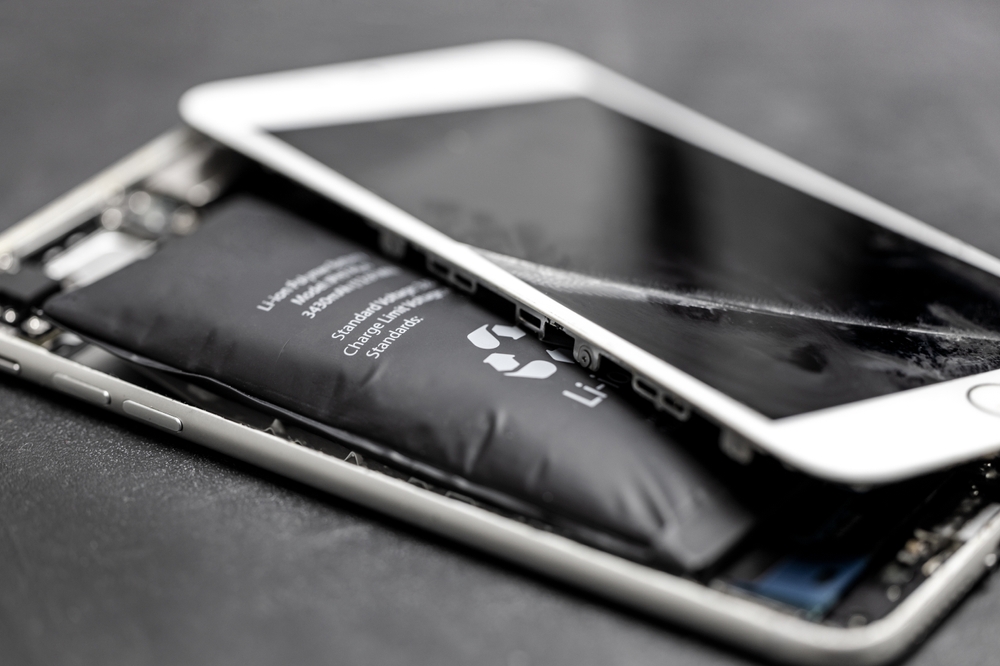
iPhoneのバッテリー最大容量以外に確認すべきポイントは次の3つです。
- バッテリーが発熱・膨張している
- バッテリー残量表示がおかしい
- iPhoneの動作が不安定
「バッテリー最大容量が80%を下回ったら交換タイミング」というのはあくまで目安です。最大容量が80%以上であっても、上記3つの症状が出たら交換を検討しましょう。
ひとつひとつの確認ポイントについて詳しく解説していきます。
バッテリーが発熱・膨張している
バッテリーが発熱・膨張しているならいますぐ交換することをおすすめします。iPhoneに使用されているリチウムイオン電池は、劣化すると発熱・膨張することがあります。
バッテリーが膨張すると本体が歪んでしまうこともあります。本体に隙間が空いてしまい、そこから水やゴミが入ってしまうことも考えられます。
この状態で使用を続けるのは大変危険なので、修理業者に早めに相談しましょう。
バッテリー残量表示がおかしい
iPhoneの画面上部にはバッテリー残量が表示されます。しかし、何らかの不具合によって、残量表示がおかしくなっていることもあります。
たとえば、残量が90%以上あるのにすぐバッテリーが切れてしまったり、数値の減り方が不規則だったりする場合、警戒した方が良いかもしれません。
このような違和感がある場合も、修理業者などのプロに相談することをおすすめします。
iPhoneの動作が不安定
iPhoneの動作が不安定なのも、バッテリーが劣化している兆候かもしれません。
画面が暗くなったり、音量が小さくなったりする場合、バッテリーの劣化が影響している可能性もあります。
バッテリーが劣化すると、iPhoneのシステムがバッテリーを節約するために、自動的に画面を暗くしたり音量を小さくしたりしている場合もあるのです。
iPhoneのバッテリーの寿命を延ばすポイント
続いて、iPhoneのバッテリーの寿命を延ばすポイントを解説します。ポイントは次の4つです。
- 充電しながら使わない
- 充電の最適化設定を行う
- バッテリー消費を抑える
- OSを最新状態にしておく
これらのポイントを意識することで、少しでもiPhoneを長く使うことができます。ひとつひとつのポイントについて詳しく解説していきます。
充電しながら使わない
iPhoneは充電しながら使わないことが大切です。充電しながら使うと、バッテリーへの負荷が高まってしまうためです。
充電の最適化設定を行う
iPhoneには「充電の最適化」という機能があります。この機能をオンにすることで、充電が80%を超えた場合、自動的に充電速度が遅くなり過充電を防ぐことが可能です。
寝るときにiPhoneを充電したい場合などに便利なので、活用することをおすすめします。
充電の最適化設定を行う手順は次のとおりです。
- 「設定」アプリを開く
- 「バッテリー」をタップ
- 「バッテリーの状態と充電」をタップ
- 「バッテリー充電の最適化」をONにする
バッテリー消費を抑える
iPhoneのバッテリー消費を抑えることで、充電回数を減らせるので、バッテリーの寿命を延ばすことができます。
バッテリー消費を抑えるには、画面の明るさを調整したりダークモードにしたりするのが有効です。ダークモードに設定する方法は次のとおりです。
- 「設定」アプリを開く
- 「画面表示と明るさ」をタップ
- 「ダーク」を選択
その他、使っていないバックグラウンド処理は止めたり、使っていない通知機能をオフにしたりすることでも、バッテリーの消費を抑えられます。
OSを最新状態にしておく
iPhoneのiOSを最新状態にしておくことも大切です。最新のOSはバッテリーを節約できる機能が備わっていたり、不具合が解消されていたりする可能性があるためです。
iPhoneでiOSのアップデートを行う手順は次のとおりです。
- 「設定」アプリを開く
- 「一般」をタップ
- 「ソフトウェアアップデート」をタップし
- インストールするiOSのバージョンを選択
- 「今すぐインストール」をタップ
iPhoneのバッテリー交換のタイミングになった場合の対処法
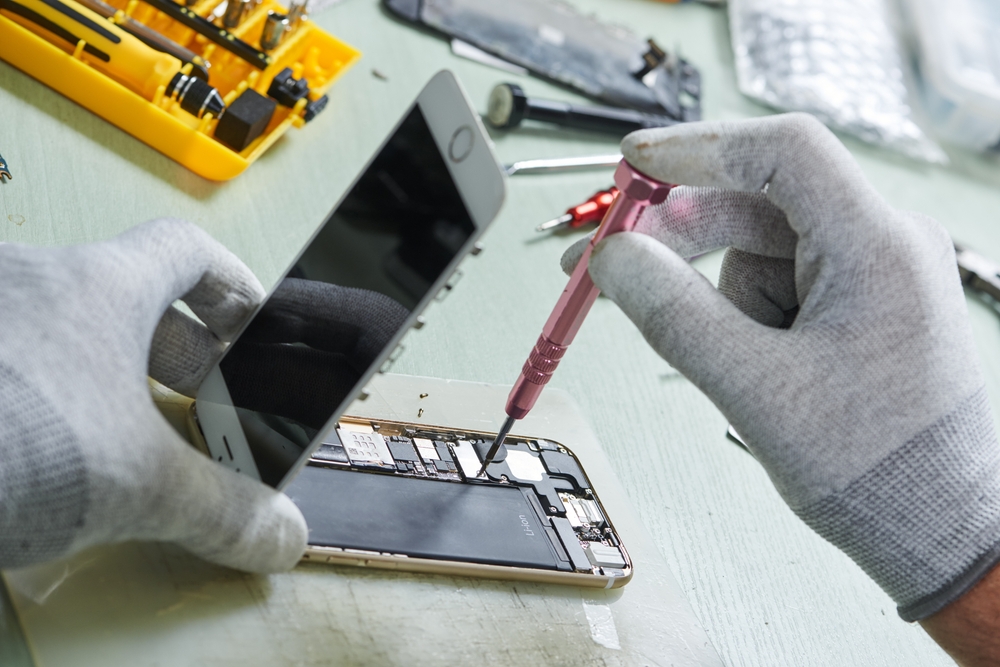
iPhoneのバッテリー交換のタイミングになった場合の対処法は大きく3つあります。
- Apple Storeなどにバッテリー交換を依頼する
- 修理業者にバッテリー交換を依頼する
- iPhoneを買い替える
iPhoneの状態やAppleの保証サービスの加入有無などによって、取るべき対処法が変わります。ひとつひとつの対処法について詳しく解説していきます。
Apple Storeなどにバッテリー交換を依頼する
Apple社はiPhoneのバッテリー交換をApple StoreやApple正規サービスプロバイダで行っています。Apple正規サービスプロバイダはApple公式認定の修理業者のことであり、Apple Storeと基本同じサービスを受けられます。
Appleの修理サービスのメリットは純正バッテリーと交換できることです。
Appleの修理サービスを利用するなら、確認したいのがAppleCare+に加入しているかどうかです。AppleCare+に加入している場合、Apple Storeなどで無料でバッテリー交換してもらえます。ただし、最大容量が80%未満に低下している場合のみです。
AppleCare+加入していない場合は、通常の修理料金がかかってしまいます。
また、Apple Storeは予約必須だったり、時間帯によっては予約が取りにくかったりするのもデメリットです。
修理業者にバッテリー交換を依頼する
Apple公式認定以外の修理業者にバッテリー交換を依頼する手もあります。Apple Care+に加入していないなら、こちらの方が修理料金を抑えられることが多いです。
また、Apple Storeと違って予約が必須でなかったり、修理スピードが早かったりするのもメリットと言えます。修理業者によっては、即日でバッテリー交換してもらえます。
また、修理業者はiPhoneのデータを消さずに修理できるのもメリットです。Apple Storeなどでは、データの保護を行っておらず、修理に出す前にバックアップを取ることを求められます。バックアップの取り方が分からない方にも修理業者はおすすめです。
デメリットは、純正バッテリーではなく、互換バッテリーとの交換になることです。しかし、iPhoneにはiOS 18から「修理アシスタント」という機能が搭載されました。互換バッテリーを使う場合でも、バッテリー残量レポートなどの機能が正常に使えるようになります。
スマホスピタルでも、iPhoneのバッテリー交換を行っています。バッテリー交換の実績が多数あり、蓄積されたノウハウにより、即日で交換を完了できます。バッテリー交換に関してはスマホスピタルにお気軽にご相談ください。
iPhoneを買い替える
iPhoneをすでに長く使っているなら、バッテリー交換よりも買い替えた方が良い場合もあります。
「iPhoneを4年以上使っていて、動作が遅くなっている」「古い端末のため最新のOSにアップデートできない」。このような場合は、買い替えも検討しましょう。
iPhoneのバッテリー交換は『スマホスピタル』にお任せください!
本記事ではiPhoneのバッテリー交換は何%ですれば良いか、について解説しました。
iPhoneのバッテリー交換は最大容量が80%を下回ったタイミングで行うのが目安です。80%を下回ると、充電の減りが速いのが体感できるようになります。ただし、最大容量が80%以上であっても、バッテリーが発熱・膨張していたり、バッテリー残量表示がおかしかったり、iPhoneの動作が不安定だったりする場合は、バッテリー交換を検討しましょう。
バッテリーの交換は、AppleCare+に加入しているならApple Storeで無料対応してもらえます(最大容量80%未満の場合)。
AppleCare+に加入していないなら、スマホスピタルに交換を依頼することをおすすめします。
スマホスピタルは150万台以上の修理実績を持つ修理業者です。総務省登録修理業者として厳しい技術・品質をクリアしており、安心して修理をお任せいただけます。
※修理実績はiPhone・スマホ・ゲーム機の数値
データは基本的にそのまま、修理に関しても最短即日、修理後は最長6ヶ月の保証がつきます。ご予約不要で飛び込みのご来店でも無料相談・お見積りを承っております。ぜひお近くのスマホスピタルまでご相談ください!
代表的な機種として「iPhone 13」と「iPhone SE(第3世代)」の修理料金例をご紹介します。その他の機種も対応可能ですのでお気軽にご相談ください。
スマホスピタルのiPhone 13修理メニュー
| 修理メニュー | 価格 | 作業時間 |
|---|---|---|
| 画面修理(軽度) | 5,800円〜 | 45分〜 |
| 画面修理(重度) | 9,800円〜 | 45分〜 |
| スリープボタン(電源ボタン) | 14,580円〜 | 120分〜 |
| バックカメラ交換 | 14,680円〜 | 45分〜 |
| フロントカメラ交換 | 19,800円〜 | 45分〜 |
| ドックコネクター(充電口) | 13,380円〜 | 60分〜 |
| スピーカー | 12,800円〜 | 120分〜 |
| 水没復旧 | 5,500円〜 | 120分〜 |
| バッテリー交換 | 7,480円〜 | 60分〜 |
| 基板修理(データ復旧) | 34,800円〜 | 要お問合わせ |
| データ移行・設定サポート | 3,300円〜 | 60分〜 |
| コーティング | 3,300円〜 | 15分〜 |
| リンゴループ | 5,500円〜 | 120分〜 |
| カメラレンズ交換 | 6,680円〜 | 90分〜 |
| その他・修理箇所不明 | 要お問合わせ | 要お問合わせ |
| 背面ガラス割れ修理 | 13,800円〜 | 180分〜 |
※ / 税込価格 / 参照元:スマホスピタル 新宿店(2026年5月時点)
スマホスピタルのiPhone SE(第3世代)修理メニュー
| 修理メニュー | 価格 | 作業時間 |
|---|---|---|
| 画面修理(軽度) | 2,980円〜 | 45分〜 |
| 画面修理(重度) | 4,980円〜 | 45分〜 |
| スリープボタン(電源ボタン) | 6,380円〜 | 60分〜 |
| ホームボタン | 9,480円〜 | 30分〜 |
| バックカメラ交換 | 7,680円〜 | 45分〜 |
| フロントカメラ交換 | 10,800円〜 | 45分〜 |
| ドックコネクター(充電口) | 6,480円〜 | 60分〜 |
| スピーカー | 7,480円〜 | 45分〜 |
| 水没復旧 | 4,980円〜 | 120分〜 |
| バッテリー交換 | 3,580円〜 | 60分〜 |
| 基板修理(データ復旧) | 25,800円〜 | 要お問合わせ |
| データ移行・設定サポート | 3,300円〜 | 60分〜 |
| コーティング | 3,300円〜 | 15分〜 |
| リンゴループ | 5,500円〜 | 120分〜 |
| カメラレンズ交換 | 5,680円〜 | 60分〜 |
| その他・修理箇所不明 | 要お問合わせ | 要お問合わせ |
| 背面ガラス割れ修理 | 13,800円〜 | 180分〜 |
※ / 税込価格 / 参照元:スマホスピタル 新宿店(2026年5月時点)

2014年より、日本PCサービス株式会社にて、年間700件以上のパソコン・スマホ・タブレット修理およびお困りごと解決を行うフィールドエンジニアとして活躍した後、IT人材の育成や事業責任者として業界に従事。2021年11月、同社取締役に就任。
同年12月よりスマホ・iPhone修理のスマホスピタルを運営する株式会社スマホスピタル 取締役として、全国のスマホ修理事業を統括。
2023年5月、特定非営利活動法人 IT整備士協会の理事に就任。リテラシー格差、使い方やトラブル時の正しい対処法など、スマホの正しい知識の普及のためスマートフォン整備士検定の構築に携わるなど、スマホ・パソコンをはじめIT関連業界に10年以上従事。





CONTACT
お気軽にお問い合わせください
ご使用中のスマホの故障・水没・再起動の繰り返しなど、不具合に関するご質問やスタッフ募集、フランチャイズ加盟店募集、法人契約についてなどお気軽にお問合せください。確認次第、メールでご返信させていただきます。