

iPhone・スマホお役立ち情報
iPhoneを変えた!Applewatchを再度ペアリングしよう | スマホスピタル
最新のiPhoneが出そろったところで買い替えを行っている方。
またはこれから買い換えようとしている方がいらっしゃるのではないでしょうか。
そんな時に必ずしもついてくるのがデータ移行ですよね。
今回はiPhoneのデータ移行のご紹介!ではなく。
Applewatchのデータ移行というか機種変更の設定をご説明させていただきます。
iPhoneを機種変更すると決まって行わなければいけないデータ移行。
様々なものを移動しなくてはなりません。
そのなかで個人的に緊張しがちな移行が
・ラインのデータ移行
・スイカのデータ移行
・Applewatchの再設定
の3点でした。
ラインのデータ移行の失敗はしたことはありませんが、
一度だけ5年くらい前にトークルームが消えてしまうという失態を犯したことがあります。
まあだいぶ時間がたっているので今はやりかたもずいぶん簡単になっているので
それは本当にありがたいと思っております。
スイカに関しましても実際作業の工程は簡単だけど、念のためにサイトで見てみると
若干わかりにくいと感じました。
なくなることはないけれどもチャージしていた残高がどこかに行ってしまったらどうしようと
心配になる方も多くいらっしゃると思います。
というか私自身が心配になるので、そう感じる方も多いのではないでしょうか。
そしてもう一つ不安だったのがApplewatchのデータ移行。。。
というかペアリングの端末変更になりますね。
簡単にこちらを本日はご紹介させていただきたいと思います。
まずはiPhoneとApplewatchのアップデート
ApplewatchとiPhoneのアップデートは基本的に
データ移行する際の恒例行事になりますよね。
とりあえず何かをする前にはバックアップ→アップデート
この順番はとっても大事なので皆さん忘れないでくださいね!
また、日ごろからApplewatchで健康のデータや歩数、睡眠時間やアクティビティカロリーを
設定されているようでしたら、必ずバックアップを取る前にiPhoneの設定画面のアプリ一覧から
ヘルスケアにチェックがついていることを確認してください。
このチェックがないといままでコツコツと毎日積み重ねてきたものが台無しになります。
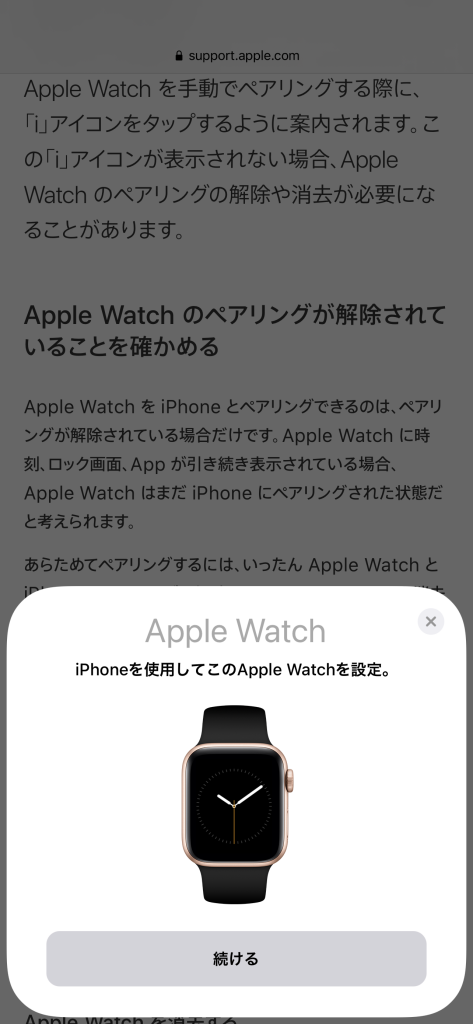
iPhoneとApplewatchをペアリングする
iPhoneとApplewatchのアップデートが完了したら新しいiPhoneにはApplewatchがなにも設定されていない状態になっているので
ペアリングをします。
この時に旧iPhoneとApplewatchの接続が解除されていないとその先に進むことはできませんので注意してくださいね。
両方がペアリングされていないのを確認したらwatchのアプリからペアリングを選択します。
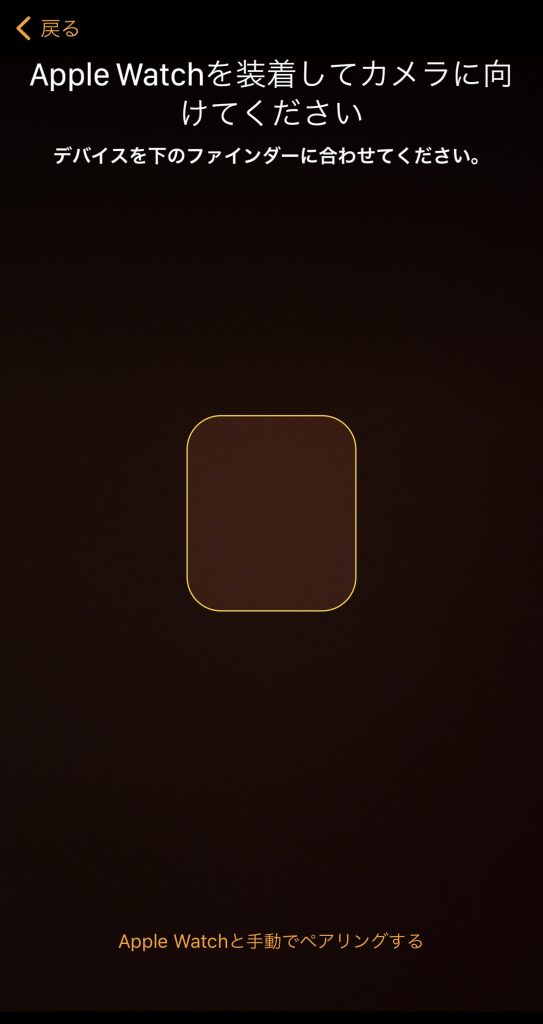
このようにiPhoneで操作すると新しく機種変更をクイックスタートした時なような画面になります。
ここまで来たらあとは画面に従うだけです。
データを引き継ぐ
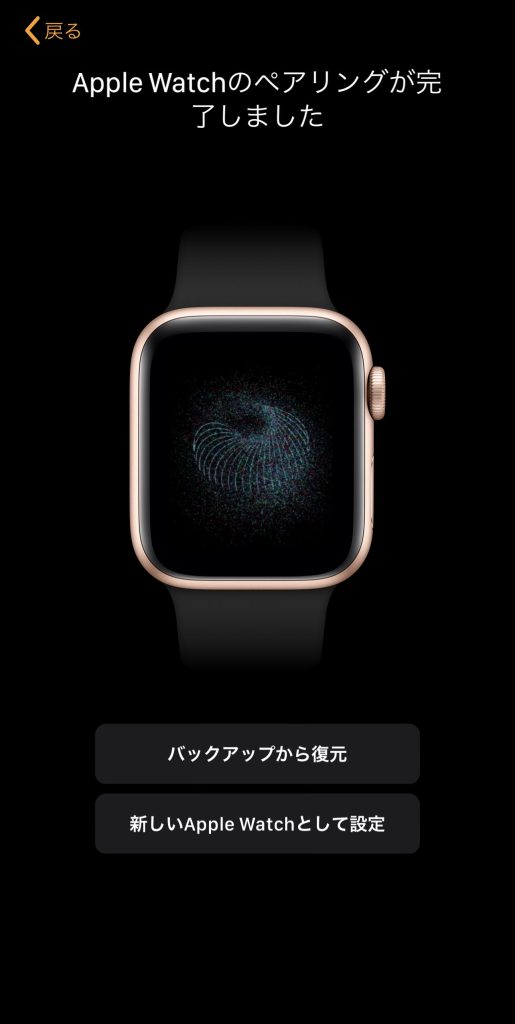
数秒Applewatchにカメラを近づけると一瞬でペアリングが完了します。
この後に今までのデータを引き継ぎたいのであればバックアップから復元。
いままでのデータはもういらないので新しく始めたい場合には新しいApplewatchとして設定に進みます。
本日ご紹介させていただきます内容は今までのデータも引き継ぎたいので
バックアップから復元で進みます。
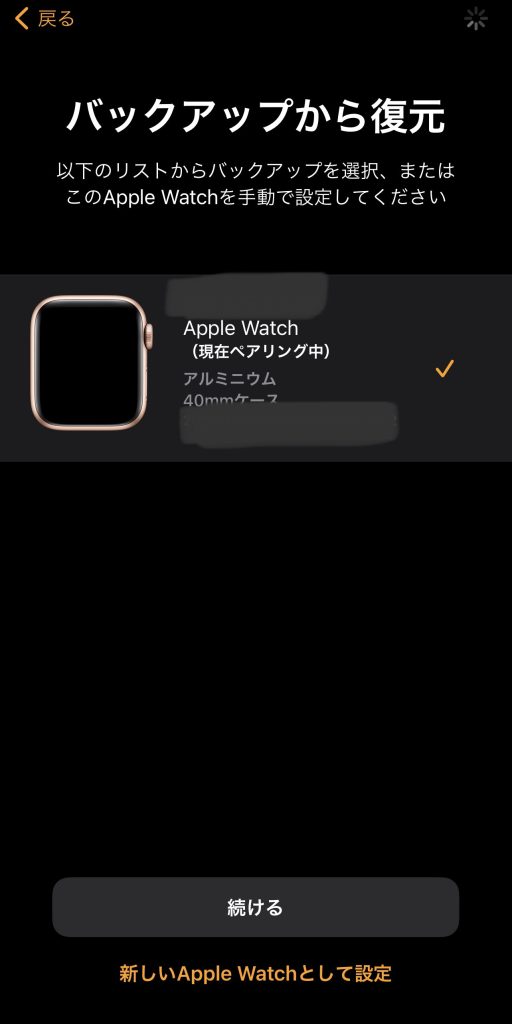
復元が完了すると無事にペアリングできましたという表示が出てきます。
アカウントにサインインこのように進むと、『このアカウントにサインイン中です』という画面がしばらく表示されます。
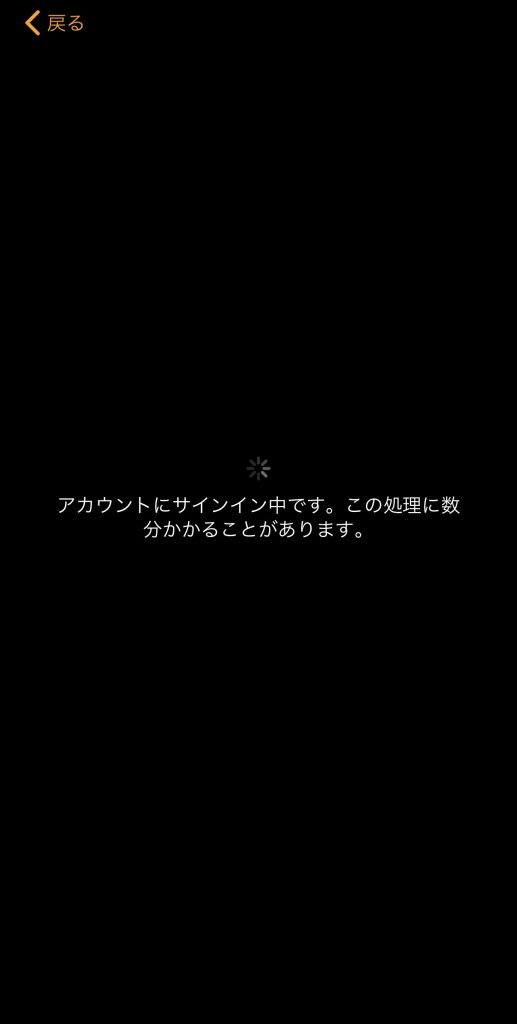
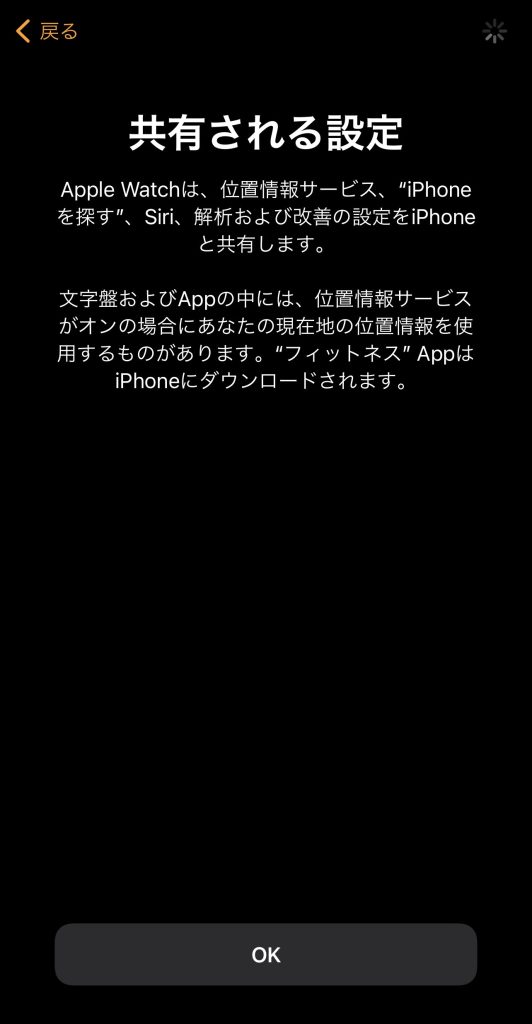
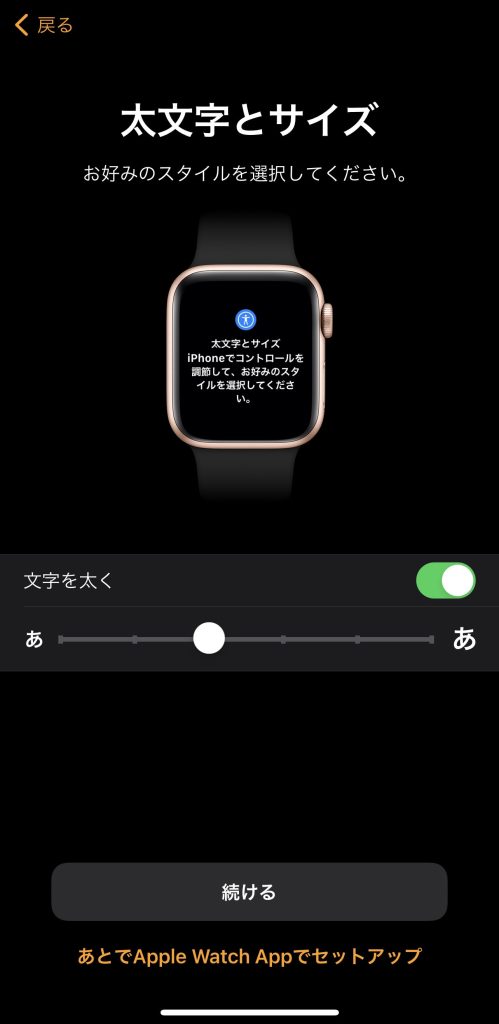
ここからそのまま進んでいくと最後の設定画面になります。
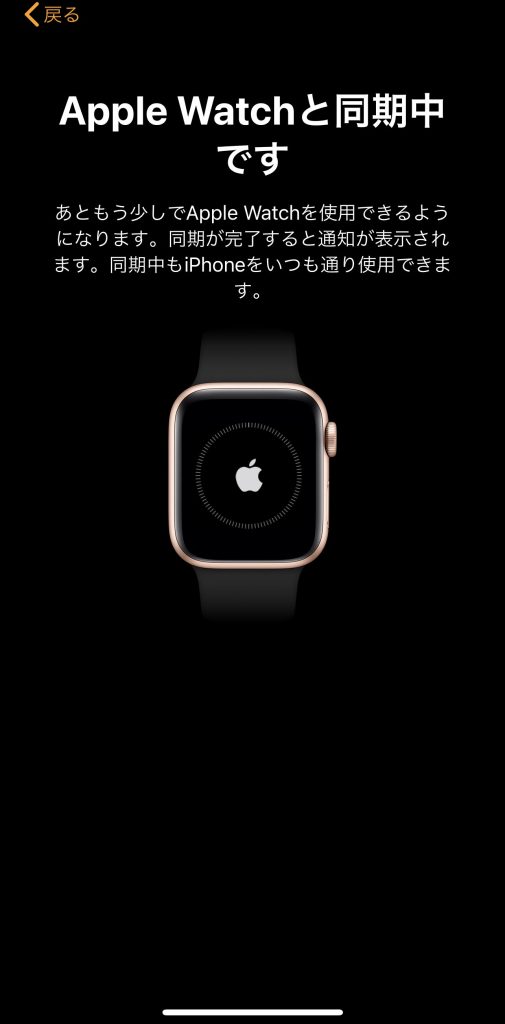
ここまで来たらもう少し。
このリンゴマークの周りが一周すれば設定は完了します。
この工程は数分でおわりますがここまで来てしまえばiPhoneも自由に使うことができるので
しばらく待つといった状態です。
Applewatchの設定めちゃくちゃ簡単ですね。
自分で設定をカスタマイズする
ここまで来たらあとは今までのApplewatchを使うのと一緒なので、
クレジットカードを入れる場合はクレジットをまた登録したり
スイカを入れたい場合はスイカの設定をするだけです。
また。スイカに関しましてはiPhoneどおしの機種変更のときと同じように
ひとつのスイカのアカウントを複数端末に保存することはできないので
iPhoneからApplewatchに移した場合はいままで使っていた
iPhoneではApplewatchは使えなくなります。
クレジットカードに関してはiPhoneにもApplewatchにもどちらにも
一枚の同じカードを登録することが可能です。
しかしApplewatchにクレジットカードを登録するときの
注意点としましては、セキュリティ上どうしても毎回パスコードが必要になります。
iPhoneがなければ確かに毎回ロック解除のパスワードが必要になりますが
iPhoneがある状態であればiPhoneのロックを解除することでApplewatchの画面ロックも解除することができます。
さすがですよねペアリング。

マイウォッチで各種設定をする
iPhoneのwatchのアプリからマイウォッチに進むと
自分でカスタマイズできるのでぜひどんどん活用していきましょう。
いくつか私が設定しているものに関しましてもご紹介させていただきたいと思います。
私は主に、もともと入っているアプリ以外では
音楽の配信サイトだった
りラインやペイペイなどの電子決済アプリをいれています。
あとは何となくのAppleStore。
まだまだ初心者なのでつかいこなしているわけではないのですが
音楽のアプリでは聞いているときに連動されるので一時停止ボタンがあったり次の曲があったりとそんな感じです。
ラインに関しては基本的にトークを見ることはできます。
しかし返信に関してはApplewatchだとどうしても文字を打ち込むことができないので
定型文のみといった感じですが定型文だけでも10通りくらいあるので
『OK、はい、了解です、ありがとう、向かって居ます、後で連絡します』
などの簡単な返答で対応できる言葉であったり、音声入力があるので
それでボイスでおくることもできます。
使ったことはありませんがもしかしたらなんかの時に使うタイミングが来るかもしれないです。
電子決済アプリに関してもオートチャージを設定していれば別ですが
基本的にApplewatchでチャージすることはできないのと
支払方法がお店のQRコードをスキャンするタイプのものだとカメラがないので読み込めません。
基本的にApplewatchに自分にQRコードをだしてそれを読み取ってもらう方法になります。
そのほかにも文字盤の設定など自分の好みにカスタマイズできるApplewatch!
持っている方はいろんなことに挑戦してみましょう!
代表的な機種として「iPhone 13」と「iPhone SE(第3世代)」の修理料金例をご紹介します。その他の機種も対応可能ですのでお気軽にご相談ください。
スマホスピタルのiPhone 13修理メニュー
| 修理メニュー | 価格 | 作業時間 |
|---|---|---|
| 画面修理(軽度) | 5,800円〜 | 45分〜 |
| 画面修理(重度) | 9,800円〜 | 45分〜 |
| スリープボタン(電源ボタン) | 14,580円〜 | 120分〜 |
| バックカメラ交換 | 14,680円〜 | 45分〜 |
| フロントカメラ交換 | 19,800円〜 | 45分〜 |
| ドックコネクター(充電口) | 13,380円〜 | 60分〜 |
| スピーカー | 12,800円〜 | 120分〜 |
| 水没復旧 | 5,500円〜 | 120分〜 |
| バッテリー交換 | 7,480円〜 | 60分〜 |
| 基板修理(データ復旧) | 34,800円〜 | 要お問合わせ |
| データ移行・設定サポート | 3,300円〜 | 60分〜 |
| コーティング | 3,300円〜 | 15分〜 |
| リンゴループ | 5,500円〜 | 120分〜 |
| カメラレンズ交換 | 6,680円〜 | 90分〜 |
| その他・修理箇所不明 | 要お問合わせ | 要お問合わせ |
| 背面ガラス割れ修理 | 13,800円〜 | 180分〜 |
※ / 税込価格 / 参照元:スマホスピタル 新宿店(2026年5月時点)
スマホスピタルのiPhone SE(第3世代)修理メニュー
| 修理メニュー | 価格 | 作業時間 |
|---|---|---|
| 画面修理(軽度) | 2,980円〜 | 45分〜 |
| 画面修理(重度) | 4,980円〜 | 45分〜 |
| スリープボタン(電源ボタン) | 6,380円〜 | 60分〜 |
| ホームボタン | 9,480円〜 | 30分〜 |
| バックカメラ交換 | 7,680円〜 | 45分〜 |
| フロントカメラ交換 | 10,800円〜 | 45分〜 |
| ドックコネクター(充電口) | 6,480円〜 | 60分〜 |
| スピーカー | 7,480円〜 | 45分〜 |
| 水没復旧 | 4,980円〜 | 120分〜 |
| バッテリー交換 | 3,580円〜 | 60分〜 |
| 基板修理(データ復旧) | 25,800円〜 | 要お問合わせ |
| データ移行・設定サポート | 3,300円〜 | 60分〜 |
| コーティング | 3,300円〜 | 15分〜 |
| リンゴループ | 5,500円〜 | 120分〜 |
| カメラレンズ交換 | 5,680円〜 | 60分〜 |
| その他・修理箇所不明 | 要お問合わせ | 要お問合わせ |
| 背面ガラス割れ修理 | 13,800円〜 | 180分〜 |
※ / 税込価格 / 参照元:スマホスピタル 新宿店(2026年5月時点)




CONTACT
お気軽にお問い合わせください
ご使用中のスマホの故障・水没・再起動の繰り返しなど、不具合に関するご質問やスタッフ募集、フランチャイズ加盟店募集、法人契約についてなどお気軽にお問合せください。確認次第、メールでご返信させていただきます。