
🎮 Switchがオレンジスクリーンのまま起動しない症状
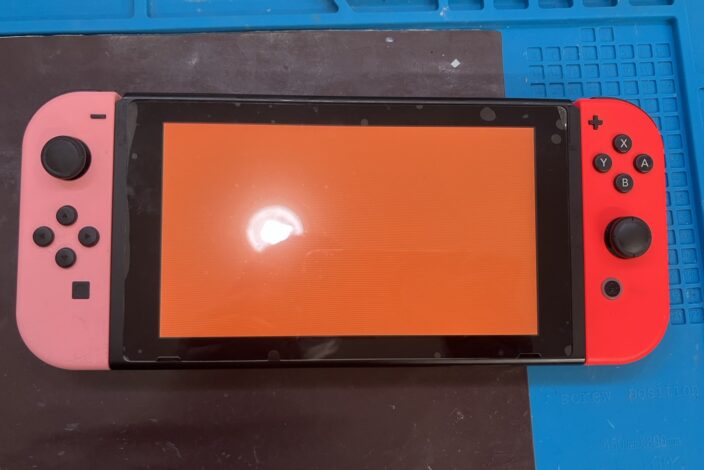
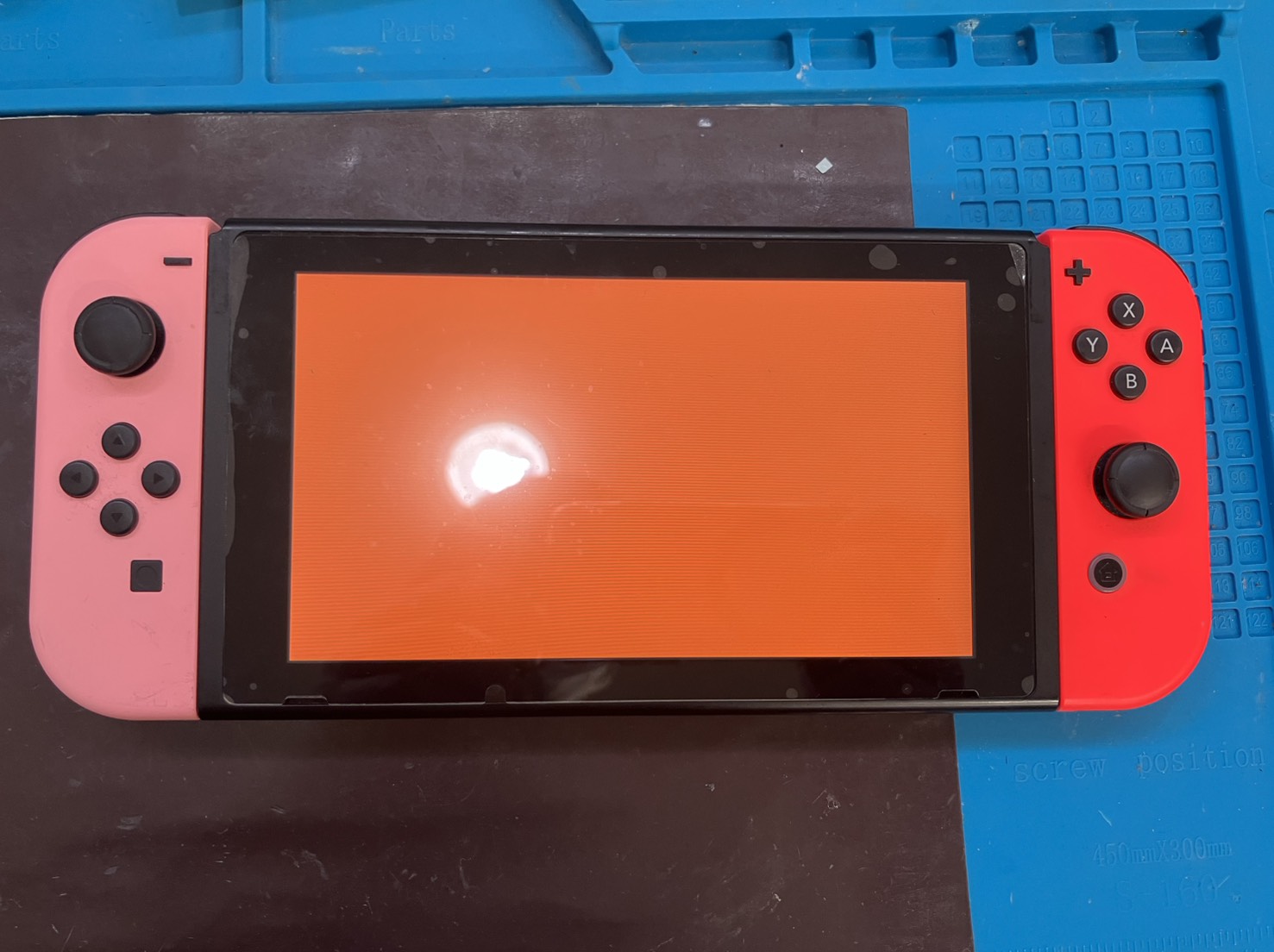
今回お預かりしたSwitchは、画面全体がオレンジ色に表示され、そのまま操作できない状態でした。
この症状は一般的に「オレンジスクリーン」と呼ばれています。
Switchでは通信関連の異常によって発生することがあり、Wi-FiやBluetoothを制御する部分に問題が起きている可能性があります。
✅ 今回の修理ポイント
- 画面全体がオレンジ色になり起動不可
- 強制再起動でも改善なし
- Wi-Fi・Bluetooth制御チップを交換
- 交換後は正常起動を確認
- Wi-Fi・Joy-Con接続も正常
- データそのままで復旧
- 修理期間は1日
修理前のSwitchです。画面全体がオレンジ色になり、そのまま正常起動できない状態でした。
Switchのオレンジスクリーンはなぜ起こる?
Switchのオレンジスクリーンは、Wi-FiやBluetoothなどの無線通信を制御する部分で異常が発生した際に起こることがあります。
この通信制御チップに問題が起きると、単純にWi-Fiが使えなくなるだけではなく、Switchの起動処理そのものに影響が出る場合があります。
通信チップ故障で起こる症状はオレンジ画面だけではありません
Wi-Fi・Bluetooth制御チップ周辺に不具合が発生すると、症状は端末によって異なります。
💡 通信制御チップ故障で見られる症状
- 画面全体がオレンジ色になる
- Wi-Fiへ接続できない
- ネットワーク接続時にエラーが発生する
- Joy-ConをBluetooth接続できない
- Switchロゴが表示されたところでフリーズする
- 正常に起動できなくなる
そのため、「Wi-Fiだけの故障」と思っていても、実際には起動不良まで発展することがあります。
まずは12秒長押しの強制再起動を試す
Switchがオレンジスクリーンになった場合、必ず基板修理が必要というわけではありません。
一時的なシステムエラーであれば、電源ボタンを12秒以上長押しして完全に電源を切り、その後再度起動することで改善する場合があります。
今回のSwitchでも強制再起動を試しましたが、オレンジスクリーンの症状は改善しませんでした。
そのため、一時的なエラーではなく基板上の通信制御チップ故障を疑い、分解して確認することになりました。
⚠ 強制再起動で直らない場合
何度再起動してもオレンジスクリーンになる場合は、基板側の故障が原因となっている可能性があります。
無理に何度も電源を入れ直すのではなく、内部状態の確認が必要です。
Wi-Fi・Bluetooth制御チップを基板から交換
今回は本体を分解して基板を取り出し、通信制御チップの交換作業を行いました。
このチップは基板上に直接はんだ付けされているため、一般的なパーツ交換のようにコネクターを外すだけでは交換できません。
ヒートガンを使用して基板へ熱を加え、故障したチップを取り外していきます。
高温作業のため周囲のコネクターを保護
チップを取り外す際はかなり高い温度を加える必要があります。
しかし周辺には樹脂製のコネクターや細かなコンデンサなどが多数配置されているため、そのまま加熱すると別の部品を損傷する可能性があります。
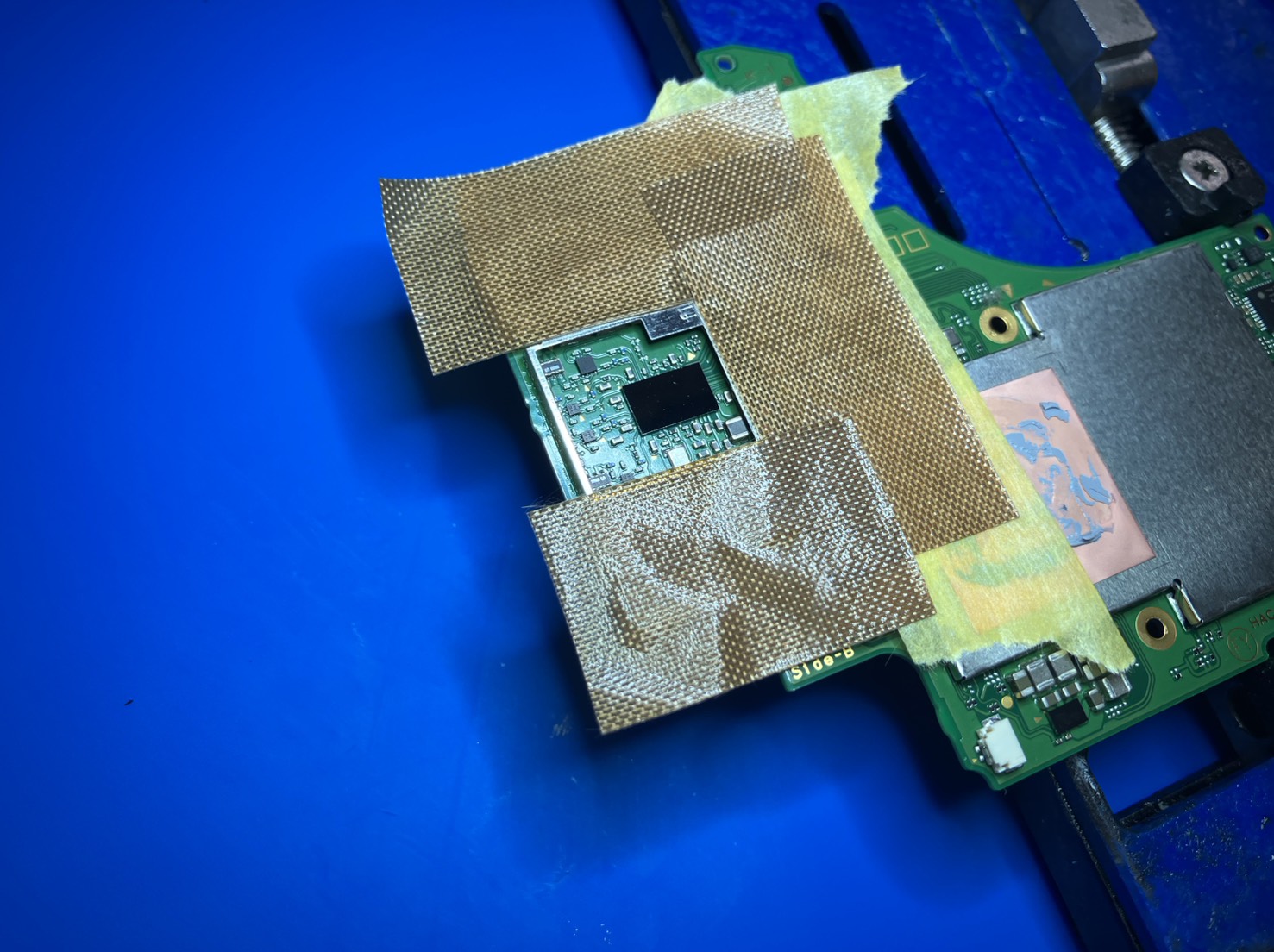
そのため、熱の影響を受けやすい部分を耐熱テープなどで保護してから作業します。
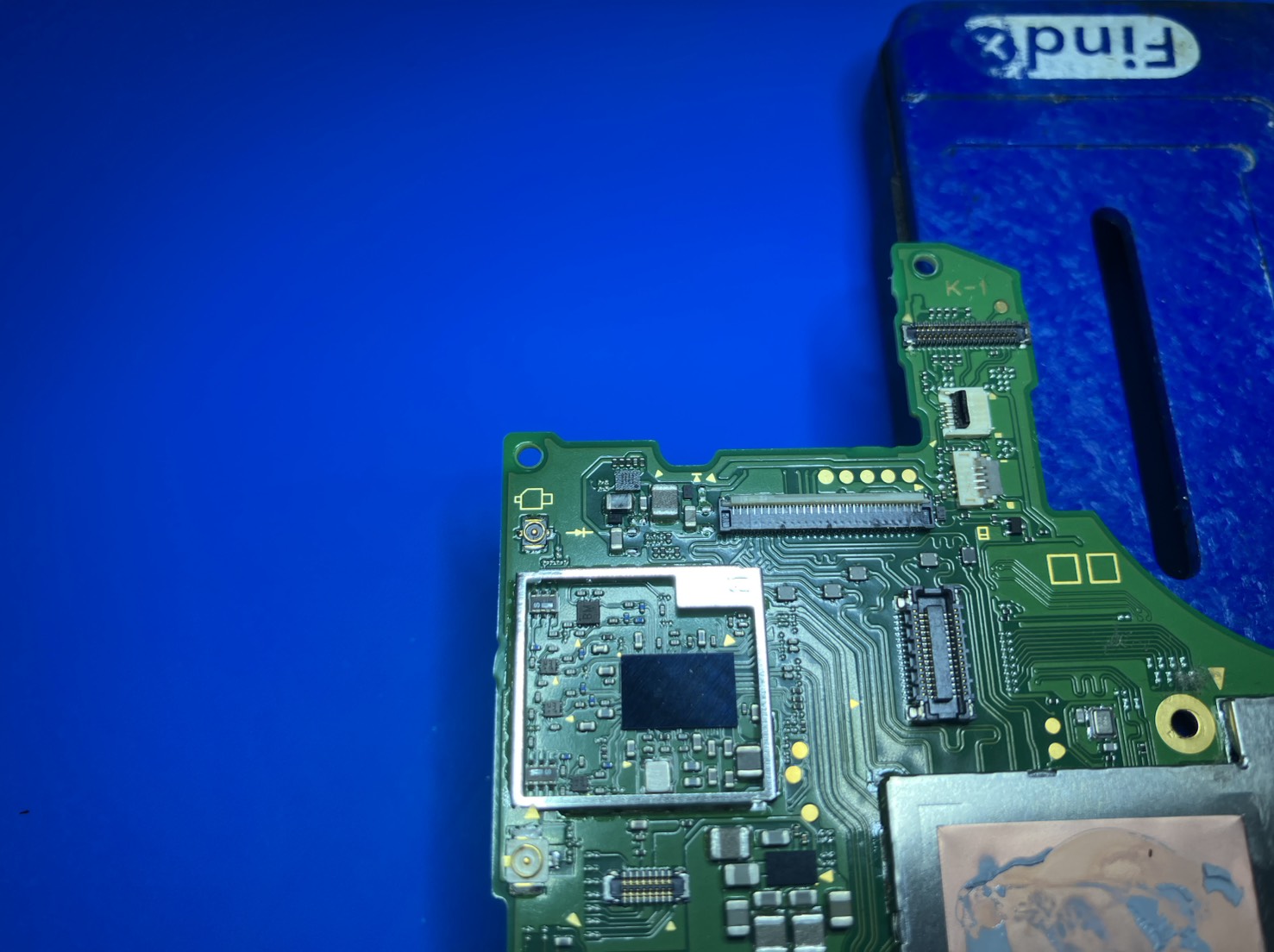
交換対象のWi-Fi・Bluetooth制御チップ周辺です。周囲にはコネクターが多いため、熱から保護した状態で作業します。
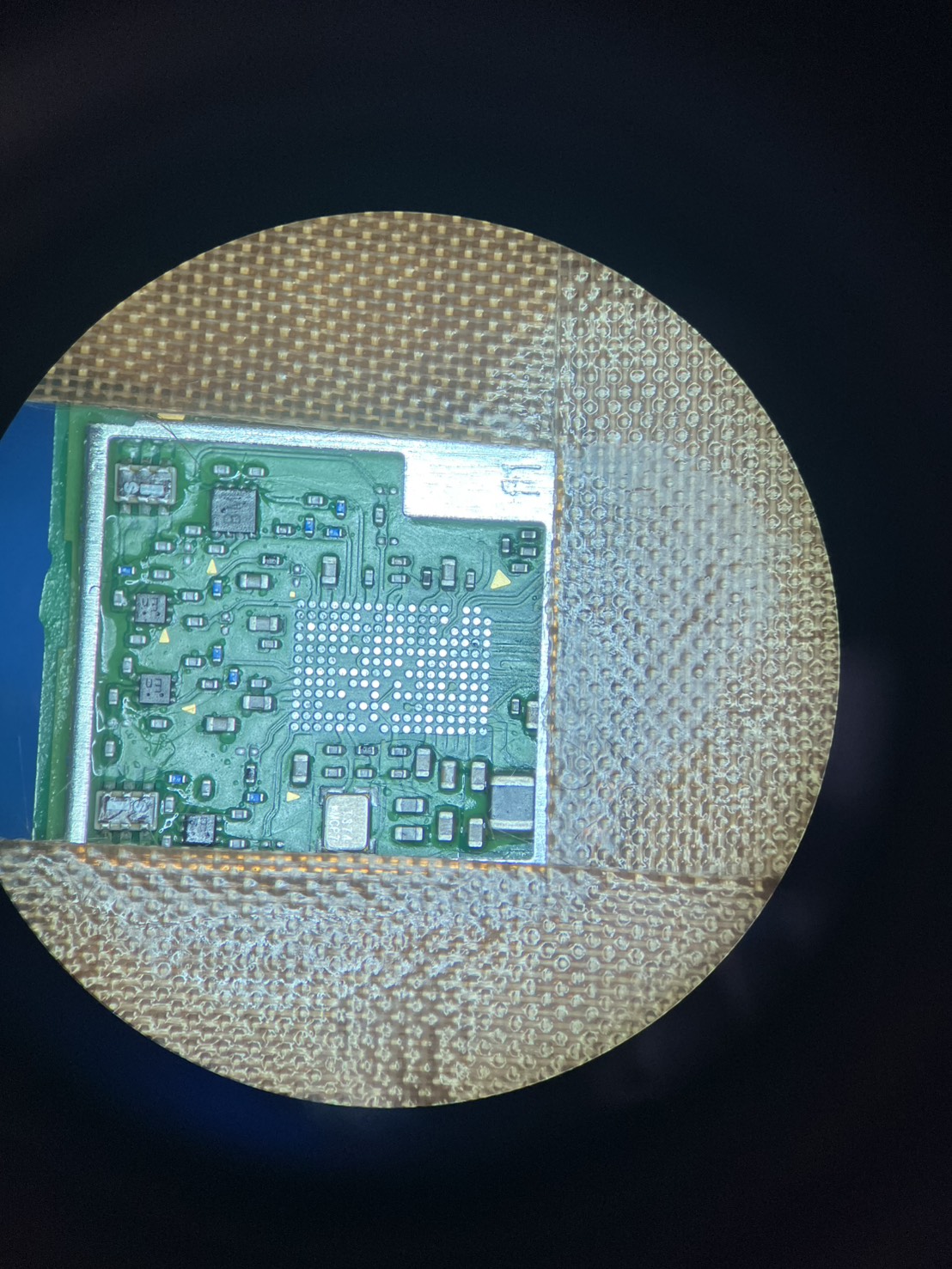
周囲の部品へ影響を与えないよう温度や位置を確認しながら、故障したチップを慎重に取り外します。
故障したチップを取り外した後の基板を顕微鏡で確認した状態です。基板側を清掃し、新しいチップを取り付ける準備をします。
新しいチップをリボールして基板へ再実装
BGAタイプのチップは、裏面に小さなはんだボールが多数並んでおり、このはんだを介して基板と接続されています。
新しいチップをそのまま載せるのではなく、まずリボールと呼ばれる作業を行い、チップ裏面へ均一なはんだボールを形成します。
リボールでははんだボールの大きさを揃えることが重要
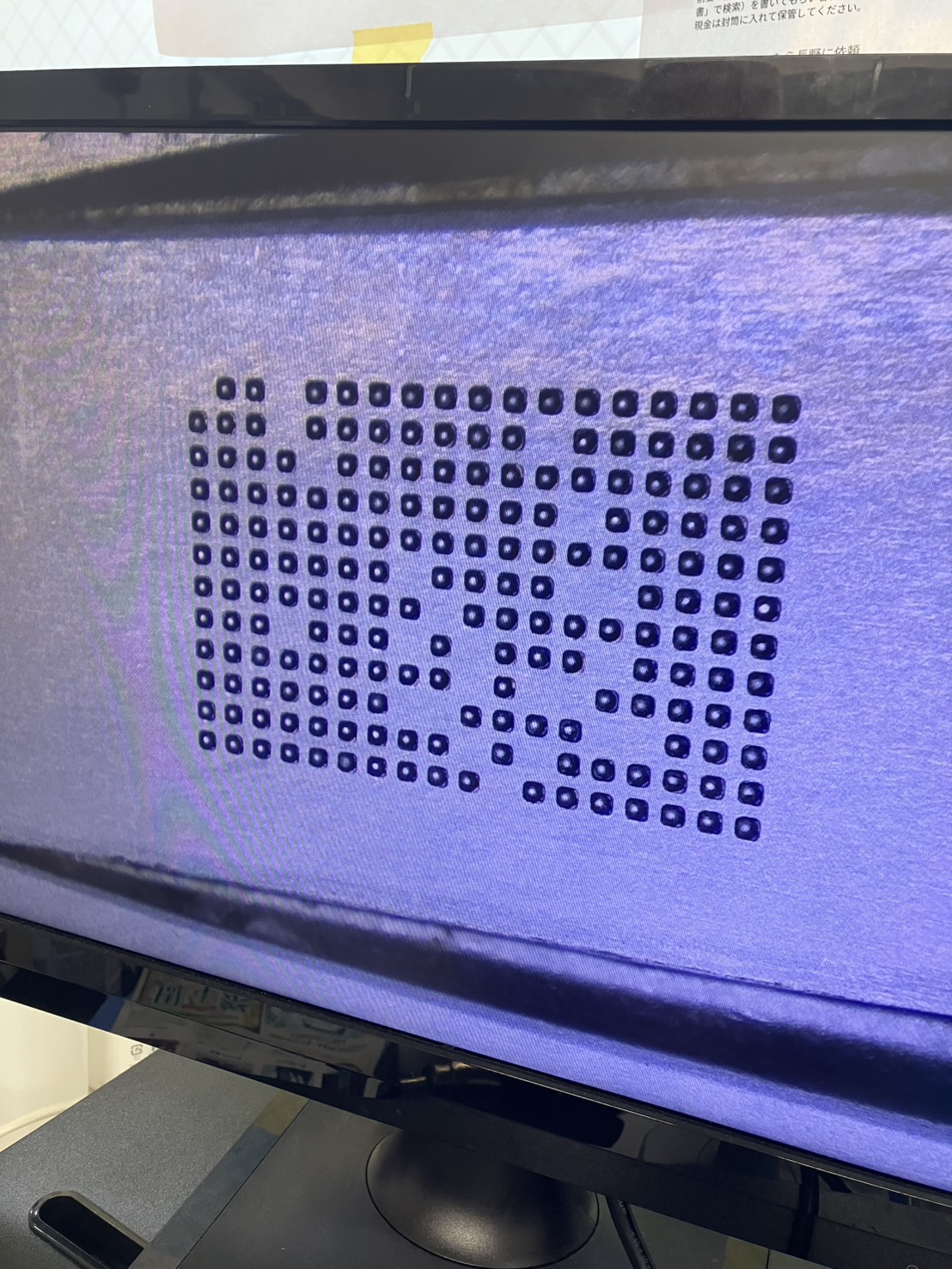
ステンシルと呼ばれる専用の型を使用し、チップ裏面へはんだを配置して加熱します。
新しいチップをリボールしている途中です。ステンシルを使用して、決められた位置にはんだボールを形成します。
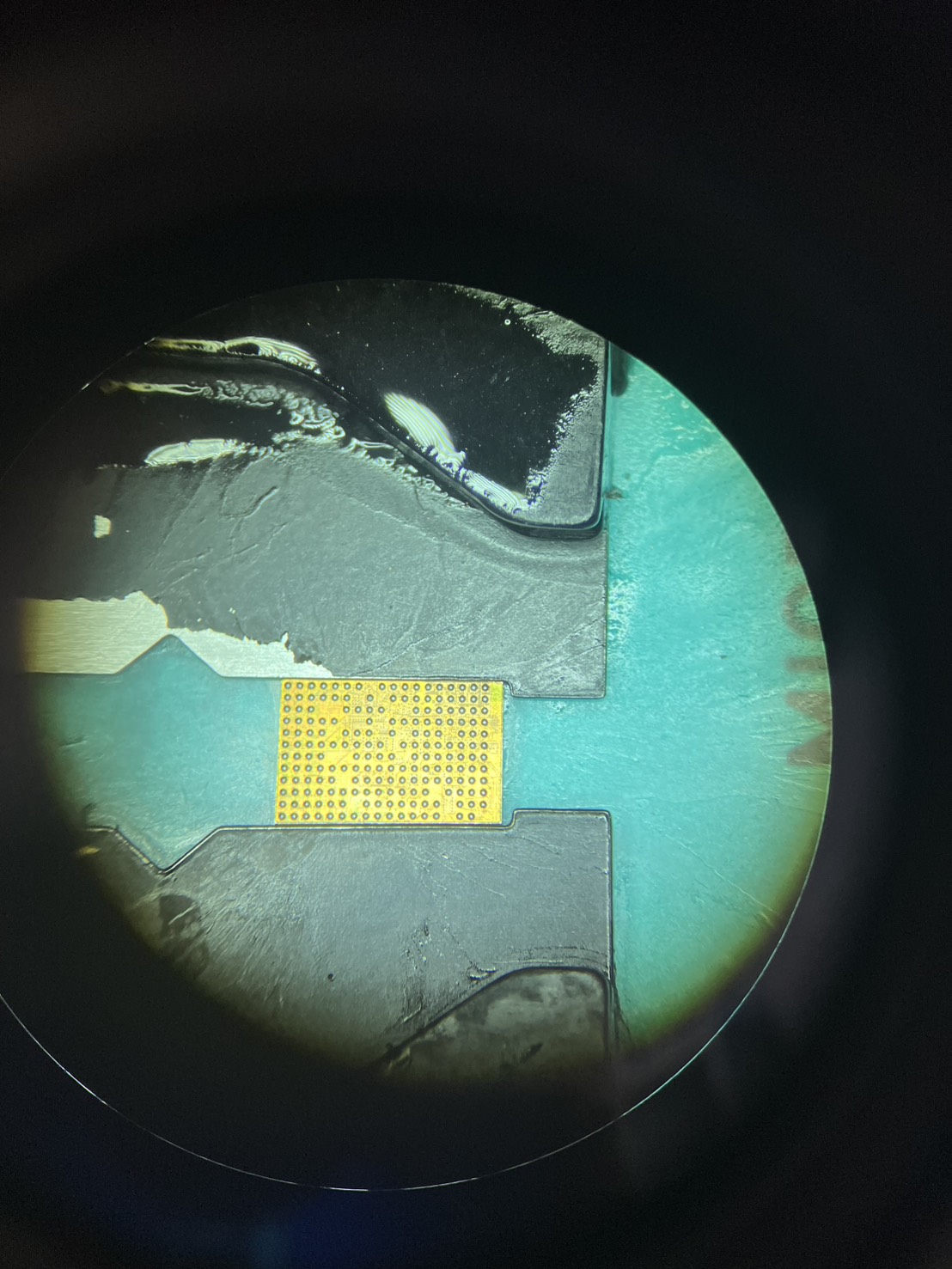
形成後は顕微鏡で状態を確認します。
はんだボールのサイズや高さが不均一な状態で実装すると、接触不良やショートにつながる可能性があるため、均等に形成されていることが重要です。
リボール後のチップを顕微鏡で拡大した状態です。細かなはんだボールが均一なサイズで並んでいます。
リボールが完了したら、基板側の位置へ正確に合わせてチップを載せ、再度加熱してはんだ付けします。
新しいWi-Fi・Bluetooth制御チップを基板へ実装した状態です。このあと本体を仮組みして起動確認を行います。
🔧 パーツ交換で直らないSwitchも基板修理に対応
オレンジスクリーンやブルースクリーン、充電不良など、一般的な部品交換では改善しない故障もあります。
Switch・ゲーム機の修理料金はこちらからご確認いただけます。
チップ交換後はオレンジスクリーンが改善し正常起動
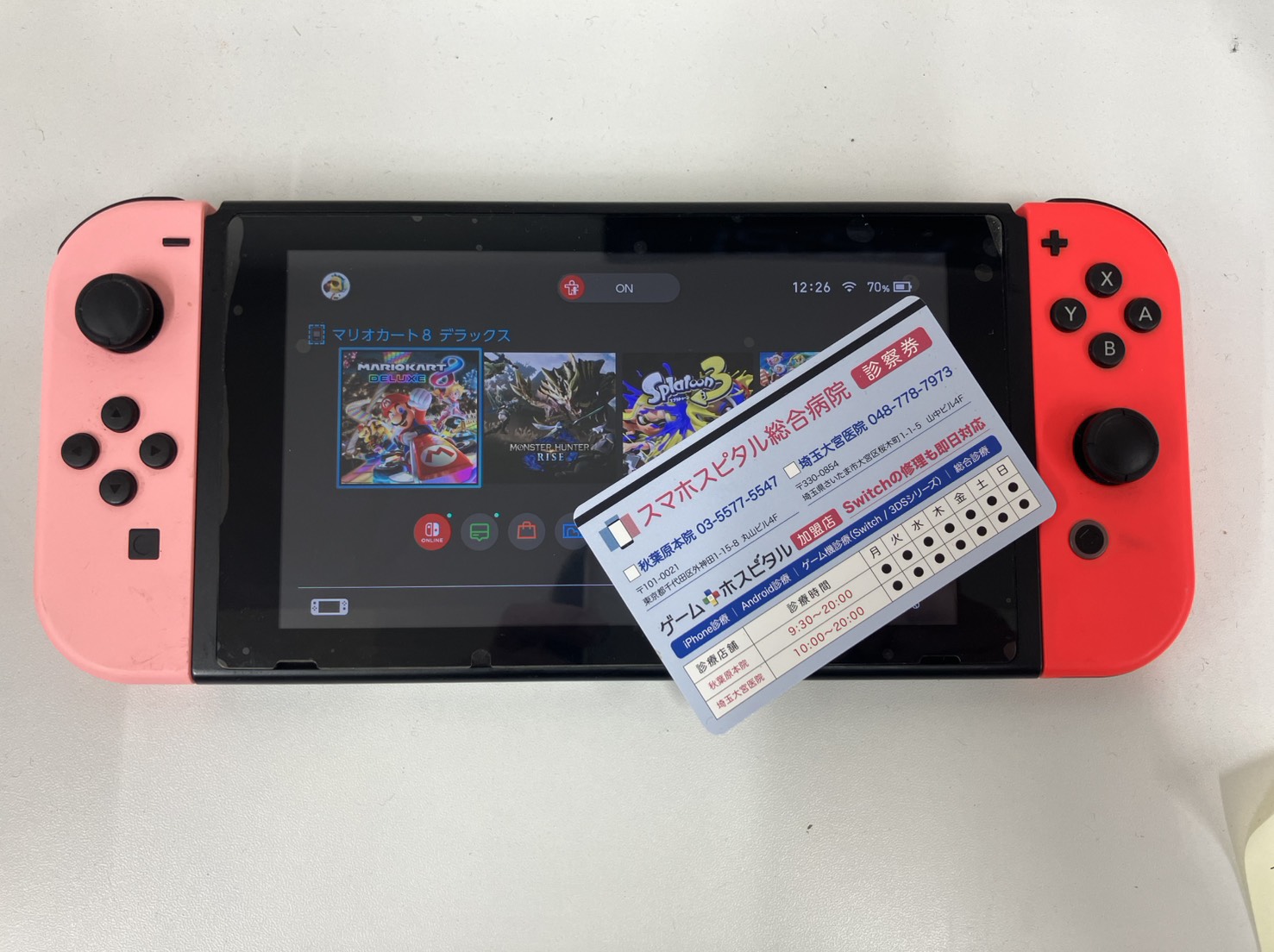
チップ交換後にSwitchを組み戻して起動確認を行ったところ、オレンジスクリーンは発生せず、正常にホーム画面まで起動しました。
ただ起動するだけでは修理完了とはせず、今回交換したチップが関係する通信機能についても確認します。
- Wi-Fiへ正常に接続できるか
- ネットワーク通信にエラーがないか
- Joy-ConをBluetooth接続できるか
- 再起動後も正常に立ち上がるか
いずれも問題なく動作し、通常使用できる状態まで復旧しました。
修理後のSwitchです。正常にホーム画面まで起動し、保存されていたデータもそのまま残っています。
今回の修理期間は1日でした。
基板そのものを交換するのではなく、故障しているチップを交換しているため、保存されていたゲームデータもそのままです。
強制再起動で直らないオレンジスクリーンは基板故障の可能性
Switchがオレンジスクリーンになった場合、まずは電源ボタンを12秒以上長押しして強制終了し、再起動を試すことができます。
それでも何度も同じ症状が出る場合や、Wi-Fi・Bluetoothにも異常が出ている場合は、今回のように通信制御チップ周辺に故障が発生している可能性があります。
特にダウンロード版のゲームやセーブデータを残したまま修理したい場合、本体や基板を丸ごと交換するのではなく、故障箇所を特定して修理する方法が有効なケースがあります。
📍 大宮でSwitchの基板修理ならスマホスピタル埼玉大宮店へ
スマホスピタル埼玉大宮店では、Switchの一般的なパーツ交換だけでなく、オレンジスクリーンなどの基板故障についても修理対応しています。
- 📍 大宮駅西口から徒歩2分
- 🎮 Switch・Switch Liteなどゲーム機修理に対応
- 🔧 チップ交換など基板修理にも対応
- ✅ データそのままを考慮した修理
- 📋 Switch修理実績多数
Switchが起動しない、オレンジ画面から進まないといった場合は、048-778-7973までお問い合わせいただくか、修理予約フォームをご利用ください。
よくある質問
Q. Switchがオレンジ画面になったら必ず修理が必要ですか?
A. 一時的なエラーの場合は、電源ボタンを12秒以上長押しして強制再起動することで改善することがあります。繰り返し発生する場合は基板故障の可能性があります。
Q. 基板修理をするとデータは消えますか?
A. 今回のようなチップ交換では本体のデータ領域を初期化せず作業します。今回のSwitchもデータそのままで復旧しました。
Q. 修理にはどれくらい時間がかかりますか?
A. 今回のオレンジスクリーン修理は1日で完了しました。故障状態や混雑状況によって修理期間は変わります。
🔗 Switch修理の料金・修理実績
Switchのオレンジスクリーンや起動不良、充電不良などでお困りの場合は、料金や過去の修理事例もあわせてご確認ください。