

iPhone・スマホお役立ち情報
Surfaceが水没した時の対処法と修理・交換までの流れ | スマホスピタル
Surfaceを含む電子機器に、水は大敵です。
電子機器の水没時は「とにかく乾かす」というのが一般論ですが、Surfaceのような耐水性能のないPCは内部にまで浸水していることも多く、誤った対処をすると故障を広げるだけでなく、必要なデータを取り出せなくなる可能性もあるため、最初の対応が重要です。
本記事では、水没直後にやるべきことから、データの取り出し方、修理・交換にかかる費用まで順番に解説していきます。
Contents
前提:水没したSurfaceは買い替えが推奨される
まずお伝えしておきたいのが、水没したSurfaceは最終的に買い替えが推奨されるということです。
本体表面の水分や外気に触れるコネクタ部分は一定時間で乾燥する一方、気密性の高い本体内部については長期間にわたって水分が残り続けることが多く、スマホスピタルでの水没修理においても同様のケースが多々確認されています。
こういった内部に入り込んだ水分はパーツの腐食原因となり、時間経過によって腐食が拡大、ある日突然「電源が入らなくなる」「画面が映らなくなる」「充電できなくなる」といった、様々な症状を引き起こす傾向にあります。
特に「ジュースやコーヒーをこぼしてしまった」「浴槽やトイレに落としてしまった」「雨にさらされて大きく水濡れしてしまった」といった場合、修理を施しても完全には直らないことが多いのが実情です。
そのため、最終的にはSurfaceの買い替えを前提に、
- 応急処置で水没の被害を最小限に抑える
- 水没したSurfaceからデータを取り出す
- 新しいSurfaceにデータを移行する
という流れで対処していくのが基本となります。
Surfaceが水没・水濡れした時にまずやるべきこと
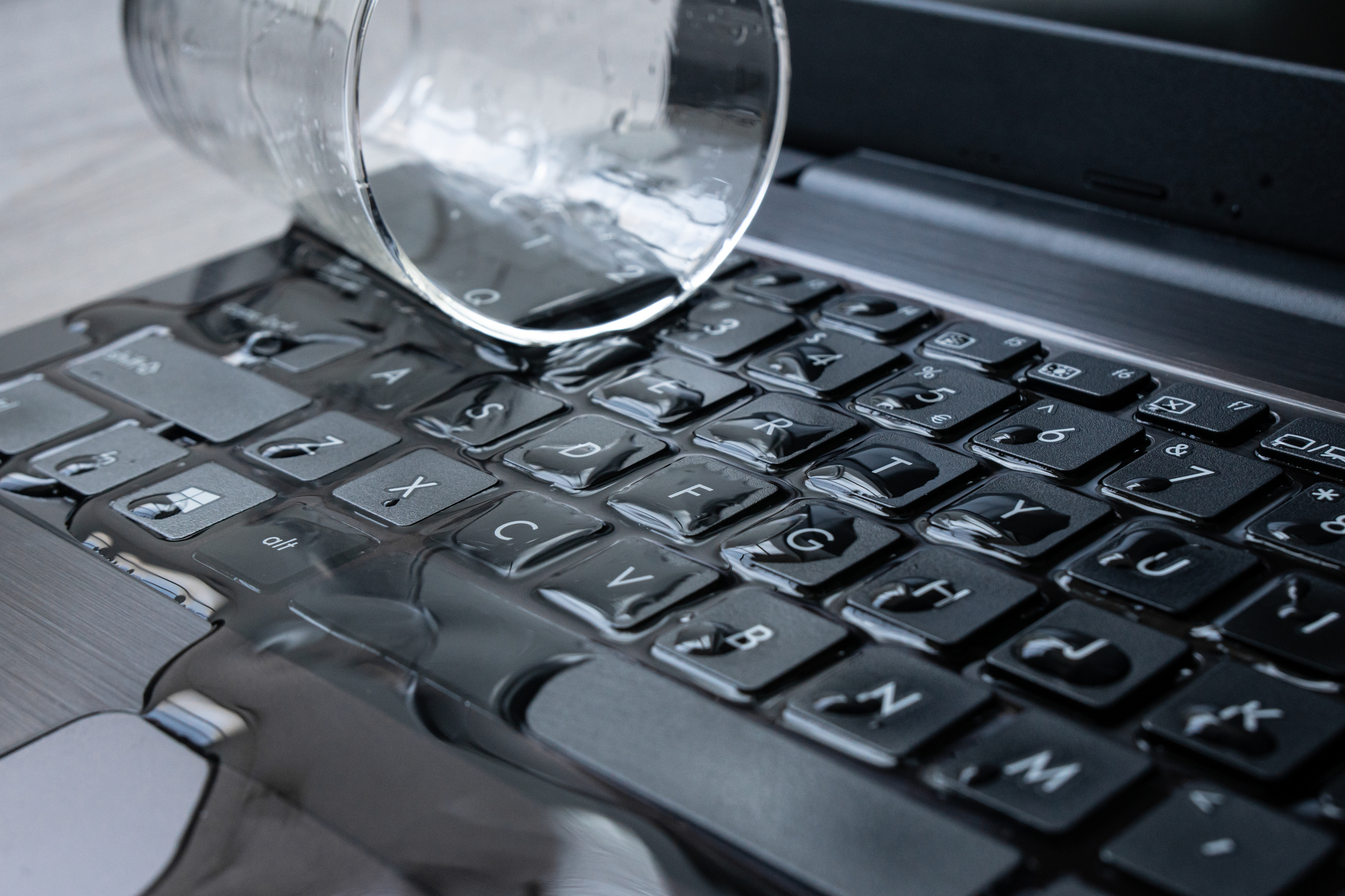
Surfaceが水没・水濡れした時にまずやるべきことは、次の4つです。
- Surfaceの電源を切る
- 充電器やUSB機器などをすべて取り外す
- 本体表面の水分を拭き取る
- 十分に乾燥させる
①Surfaceの電源を切る
水没直後にSurfaceがまだ動いている場合は、速やかに電源を切ってください。
水濡れ状態のまま通電が続くと、基板がショートする恐れがあり、最悪の場合は一時的な復旧が難しくなることがあります。
なお、データが心配な方もいるかと思いますが、その場では電源を切って乾燥させることを優先しましょう。データ移行やバックアップは安全に起動できる状態になってから行います。
②充電器やUSB機器などをすべて取り外す
電源を切ったら、Surface ConnectやUSB-Cの充電器、USBメモリ、外付けSSD、ドックなどをすべて本体から取り外します。
特に、水濡れ状態での充電は避けてください。内部でショートが起こるだけでなく、バッテリーに異常が生じた場合は発熱や発火につながる場合もあります。
③本体表面の水分を拭き取る
続いて、Surfaceの本体表面に付着した水分を、乾いた柔らかい布でやさしく拭き取ります。
画面と本体の隙間、キーボード、USB端子、Surface Connectなど、水分が入り込みやすい場所については、見える範囲で水分を吸い取るようなイメージで行い、端子の奥へティッシュや綿棒を押し込んだりしないようにしてください。
④十分に乾燥させる
表面の水分を拭き取ったら、風通しがよく直射日光の当たらない場所で十分に乾燥させます。
具体的な乾燥時間については、Microsoftは言及していませんが、別のPCメーカーでは24時間以上の乾燥を案内している例もあることから、24時間~48時間を乾燥時間の目安にすると良いでしょう。
ただし、ジュースやコーヒーなど水以外の不純物を含む液体をこぼした場合は、自然乾燥を待たずに速やかに「水没洗浄に対応する修理店(詳細後述)」へ相談するようにしてください。
こういった液体は水分が蒸発しても糖分などの成分が残りやすく、基板や端子の腐食が急速に進む性質があることから、できる限り早めに対応する必要があります。
補足:やってはいけないこと
| やってはいけないこと | 理由 |
| 動作確認のために何度も電源を入れる | ・基板がショートする恐れがある ・バッテリーが発火する恐れがある |
| 水に濡れた状態で充電する | |
| 本体を振ってコネクタ内の水分を出す | ・内部に入り込んだ水分が広範囲に広がる恐れがある ・各パーツに水分が染み込む恐れがある |
| ドライヤーなどの熱風で乾かす | ・表面の水分が風で本体内部に押し込まれる恐れがある ・熱で樹脂部品や接着剤に悪影響を与える恐れがある |
| 米の中に入れて乾燥を促す | ・米の粒子が本体内部に入り込む恐れがある ・米の粒子で本体に微細な傷が付く恐れがある |
上記のように、動作確認や乾燥を促そうとする行動や工夫が、かえって逆効果になる場合もあります。
水没直後は不安でいっぱいですが、水没した本体は必要以上に触らないようにし、あくまでも自然乾燥にこだわるようにしてください。
データはSurfaceの電源が入るかどうかで対応が異なる

水没したSurfaceのデータは、応急処置後に電源が入るかどうかで対応が異なります。
具体的には、次のとおりです。
- 電源が入る場合:必要なデータをバックアップする
- 電源が入らない場合:修理店で水没復旧を依頼する
電源が入る場合:必要なデータをバックアップする
十分な乾燥時間を経て、Surfaceが正常に起動する場合は必要なデータをバックアップしましょう。
仕事の資料や写真など失うと困るファイルから優先し、外付けのHDDやSSD、クラウドストレージなど、本体以外の場所へ各種データを保存してください。これで重要なデータの損失は回避できます。
バックアップ後については前述のとおり、水没したSurfaceは突然故障して使えなくなる可能性があります。そのため、Microsoftまたはビックカメラ※で本体交換を依頼するか、または家電量販店等で新しいSurfaceの購入を検討すると良いでしょう。
※ビックカメラは、Microsoftの正規サービスプロバイダー(正規修理店)です
電源が入らない場合:修理店で水没洗浄を依頼する
電源が入らずバックアップできない場合、Surfaceの水没洗浄に対応する修理店※に相談しましょう。
「水没洗浄」「水没復旧」「データ復旧」「データ救出」など、修理店によって名称が異なる場合がありますが、いずれも水没等で電源が入らなくなったSurfaceを操作できる状態へ一時的な復旧を試みる修理です。
ただし、これらの修理はあくまでも「データを取り出すこと」に重きを置いた修理であり、Surfaceを水没前と同じ状態へ戻す修理ではない点に注意が必要です。
※Microsoftおよびビックカメラでは、水没洗浄に該当する修理には対応していません
水没したSurfaceの修理・交換にかかる費用
ここでは、Surfaceの水没洗浄および本体交換にかかる具体的な費用を紹介していきます。
水没洗浄の料金
| 機種名 | 型番 | 水没洗浄の料金 |
| Surface RT(初代) | 1516 | 16,800円~ |
| Surface 2 | 1572 | |
| Surface 3 | 1645 / 1657 | |
| Surface Pro | 1514 | |
| Surface Pro 2 | 1601 | |
| Surface Pro 3 | 1631 | |
| Surface Pro 4 | 1724 | |
| Surface Pro 5 | 1796 / 1807 | |
| Surface Pro 6 | 1809 | |
| Surface Pro 7 | 1866 | |
| Surface Pro 7+ | 1960 / 1961 | |
| Surface Pro X | 1876 / 1985 | |
| Surface Pro 8 | 1983 | |
| Surface Pro 9 | 1996 / 1997 | |
| Surface Pro 10 | 2080 / 2081 | |
| Surface Pro 第11世代 | 2076 / 2085 | |
| Surface Book | 1703 / 1704 / 1705 | |
| Surface Book 2(13.5インチ) | 1832 | |
| Surface Book 2(15インチ) | 1793 | |
| Surface Book 3(13.5インチ) | 1900 | |
| Surface Book 3(15インチ) | 1899 | |
| Surface Laptop | 1769 / 1782 | 45,000円~ |
| Surface Laptop 2 | 1769 / 1782 | |
| Surface Laptop 3(13.5インチ) | 1867 / 1868 | 16,800円~ |
| Surface Laptop 3(15インチ) | 1872 / 1873 | |
| Surface Laptop 4(13.5インチ) | 1950 / 1951 / 1958 / 1959 | |
| Surface Laptop 4(15インチ) | 1952 / 1953 / 1978 / 1979 | |
| Surface Laptop 5(13.5インチ) | 1950 / 1951 | |
| Surface Laptop 5(15インチ) | 1979 | |
| Surface Laptop 6(13.5インチ) | 2033 | |
| Surface Laptop 6(15インチ) | 2035 | |
| Surface Laptop 第7世代(13.8インチ) | 2036 | |
| Surface Laptop 第7世代(15インチ) | 2037 | |
| Surface Laptop Go | 1943 | |
| Surface Laptop Go 2 | 2013 | |
| Surface Laptop Go 3 | 2054 | |
| Surface Laptop Studio (初代) | 1964 | 19,800円~ |
| Surface Laptop Studio 2 | 2029 | |
| Surface Studio (初代) | 1707 | |
| Surface Studio 2 | 1707 | |
| Surface Studio 2+ | 2028 | |
| Surface Duo (初代) | 1930 | |
| Surface Duo 2 | 1995 | |
| Surface Go | 1824 / 1825 | 16,800円~ |
| Surface Go 2 | 1901 / 1926 / 1927 | |
| Surface Go 3 | 1901 / 1926 / 2022 | |
| Surface Go 4 | 2067 |
※税込価格/参照元:スマホスピタル by デジホ(2026年8月時点)
※店舗によって料金が異なる場合があります。
Surfaceの水没洗浄の料金は、16,800円~45,000円が目安です。
水没後に電源が入らなくなったSurfaceでも、水没洗浄で一時的にでも電源が入り、操作できるようになれば、必要なデータをバックアップすることができます。
本体交換の料金
| 機種名 | Microsoft | ビックカメラ |
| Surface Pro 12th | 96,316円~164,406円 | サポート対象外 |
| Surface Pro 11th | 122,892円 | 122,892円 |
| Surface Pro 10 | 122,892円 | 122,892円 |
| Surface Pro 9(5G) | 107,943円 | 107,943円 |
| Surface Pro 9 | 107,943円 | 107,943円 |
| Surface Pro 8 | 116,248円 | 116,248円 |
| Surface Pro X | 112,926円 | 112,926円 |
| Surface Pro 7+ | 99,638円 | 99,638円 |
| Surface Studio 2+ | 298,914円 | サポート対象外 |
| Surface Laptop studio 2 | 157,762円 | 157,762円 |
| Surface Laptop studio | 157,762円 | 157,762円 |
| Surface Laptop 7th | 116,248円~124,553円 | 116,248円~ |
| Surface Laptop 6 | 116,248円~124,553円 | 116,248円~ |
| Surface Laptop 5 | 141,152円~157,762円 | 141,152円~ |
| Surface Laptop 4 | 157,762円~165,902円 | 157,762円~ |
| Surface Laptop 3 | サポート対象外 | 119,570円~ |
| Surface Laptop Go 3 | 71,412円 | 71,412円 |
| Surface Laptop Go 2 | 76,395円 | 76,395円 |
| Surface Laptop Go | 69,751円 | サポート対象外 |
| Surface Go 4 | 73,073円 | サポート対象外 |
| Surface Go 3 | 59,785円 | 59,785円 |
※税込価格/参照元:Microsoft, ビックカメラ(2026年8月時点)
※記載のない機種については要問合せ。実際の費用と異なる場合があります。
Surfaceの本体交換の料金は機種ごとに異なりますが、59,785円~298,914円が目安です。
本体交換に対応しているのは正規店のみとなり、依頼はMicrosoftに直接オンライン申請を行うか、正規サービスプロバイダーのビックカメラの一部店舗に本体持ち込みで行います。
ただし、本体交換であることから費用は高額であり、また交換品がリファービッシュ品(新中古のようなもの)になるケースも多いため、必要に応じて新品のSurface購入も併せて検討すると良いでしょう。
Surfaceの水没に関するよくある質問
ここでは下記、Surfaceの水没に関するよくある質問に回答していきます。
- Surfaceは防水ですか?
- 少量の水をこぼしただけでも修理が必要ですか?
- 水没後に電源が入ればそのまま使っても大丈夫ですか?
- Surfaceの水没に保証は効きますか?
- Microsoftに修理を依頼するとデータは消えますか?
Surfaceは防水ですか?
Surfaceには、水濡れを前提とした耐水性能はありません。
浴室やキッチン、水辺、雨天時の屋外などで使用する場合は、水がかからない場所へ移動するか、防滴・防水カバーなどで保護する必要があります。
特に各種コネクタや排気口、キーボード周辺は水の侵入口になりやすいため注意が必要です。
少量の水をこぼしただけでも修理が必要ですか?
少量の水が表面に付着した程度であれば、修理がいらない場合もあります。
ただし、わずかな量でもコネクタやキーボードの隙間から内部に浸水した場合、水没と同じ症状に陥る可能性もゼロではありません。
こういった場合は万一に備えてバックアップを取り、しばらく様子を見るようにしましょう。
水没後に電源が入ればそのまま使っても大丈夫ですか?
水没後に電源が入っても、そのまま長期間使えるとは限りません。
内部に入り込んだ水分は長期間にわたって残り続けることが多く、時間経過とともに基板や端子の腐食が進み、ある日突然起動しなくなることもあります。
使い続ける場合は、こまめにバックアップを取るようにし、突然故障しても必要なデータを失わない状態にしておくことが重要です。
Surfaceの水没に保証は効きますか?
通常のメーカー保証では、水没や水濡れなど使用中に起きた偶発的な損傷は保証対象外です。
ただし、有料保証の「Microsoft Complete」に加入しているSurfaceについては、水没も保証対象になる場合があります(保証対象でもプランによってサービス料金が発生する場合があります)。
Microsoftに修理を依頼するとデータは消えますか?
Microsoftで修理されたSurfaceは工場出荷状態で返却されるため、バックアップなしではデータ損失に繋がります。
本体交換に関しても同様で、交換品は工場出荷状態での受け渡しであり、水没したSurfaceはデータごと破棄となります。
またビックカメラでもデータについては保証されていないため、正規店での修理はいずれもバックアップ必須と考えておきましょう。
Surfaceが水没した時は『スマホスピタル』にご相談ください!
Surfaceを水没させてから、電源が入らなくなってしまった…。
中には大切なデータが保存されている…。
PCを新調するにしても、何とかデータを取り出せないだろうか…。
そんな方は「スマホスピタル」にご相談ください!
スマホスピタルでは、下記店舗にてSurfaceおよびMacBookの修理に対応しています。
| エリア | 店舗名 | 所在地 |
| 東京 | スマホスピタル 新宿店 | 東京都新宿区歌舞伎町1丁目靖国通り下
新宿サブナード地下街内306区画 |
| 神奈川 | スマホスピタル 横浜駅前店 | 神奈川県横浜市西区南幸1-10-17
須賀ビル3階A号 |
| スマホスピタル 相模原店 | 神奈川県相模原市南区古淵2-10-1
イオン相模原ショッピングセンター3階 |
|
| スマホスピタル 藤沢店 | 神奈川県藤沢市藤沢530-17
サンキビル3階 |
|
| スマホスピタル 厚木ガーデンシティ店 | 神奈川県厚木市中町1-5-10
厚木ガーデンシティ8階 |
|
| 大阪 | スマホスピタル 大阪梅田店 | 大阪府大阪市北区芝田2-1-3
梅仙堂ビル 403号 |
| スマホスピタル 梅田地下(うめちか)店 | 大阪府大阪市北区梅田1–8-17
大阪第一生命ビルディング地下1階 |
|
| スマホスピタル 天王寺ミオ店 | 大阪府大阪市天王寺区悲田院町10-3-9
天王寺ミオ駐車場ビルB2階 |
|
| 愛知 | スマホスピタル 名古屋駅前店 | 愛知県名古屋市中村区名駅4-27-1
モード学園スパイラルタワーズB1階 |
| スマホスピタル 名古屋金山店 | 愛知県名古屋市中区金山1-16-11
グランド金山ビル3階 |
|
| 兵庫 | スマホスピタル 姫路キャスパ店 | 兵庫県姫路市西駅前町88
キャスパ1階 |
| スマホスピタル 神戸三宮店 | 兵庫県神戸市中央区北長狭通1-2-3
二鶴ビル801号 |
|
| 京都 | スマホスピタル 京都河原町店 | 京都府京都市下京区真町88-3
ユー・イットウ池善ビル2階 |
データは基本的にそのまま、修理に関しても最短即日で修理が可能で、修理後最長12ヶ月の保証がつきます。ご予約不要で飛び込みのご来店でも無料相談・お見積りを承っております。
どこに修理を依頼して良いのか分からない方は、お近くのスマホスピタル店舗にてぜひご相談ください!



CONTACT
お気軽にお問い合わせください
ご使用中のスマホの故障・水没・再起動の繰り返しなど、不具合に関するご質問やスタッフ募集、フランチャイズ加盟店募集、法人契約についてなどお気軽にお問合せください。確認次第、メールでご返信させていただきます。