

iPhone・スマホお役立ち情報
Surfaceの電源が入らない原因と対処法を症状別に解説 | スマホスピタル

モバイル性に優れたSurfaceは、ビジネスシーンをはじめ、学業でも使われているパソコンです。
それゆえに、急に電源が入らなくなってしまうと仕事や学業に支障が出やすく、特にSurface内に保存されている重要なデータの行方が懸念されます。
本記事ではSurfaceの電源が入らない原因をはじめ、症状別に対処法を解説します。自己対応で何とかなる問題なのか、修理が必要になるのか、データはどうなるのかについても触れていきますので最後までご覧ください。
Surfaceの電源が入らない原因と症状
| 原因 | 現れる主な症状 |
| ソフトウェア不具合 | ・Windowsロゴが一瞬だけ表示されて起動しない ・Windowsロゴがついて消えてを繰り返して起動しない ・Windowsロゴが表示されてから先に進まず起動しない |
| 充電不足またはバッテリー劣化 | ・画面が真っ暗なままで電源が入らない ・充電器を繋いでいないと起動しない ・充電器を繋いでも充電されない (充電ランプが点灯しない) |
| 充電器や充電口の故障 | ・画面が真っ暗なまま電源が入らない ・充電器を繋いでも充電されない (充電ランプが点灯しない) |
| 基板故障 | ・電源は入るが画面が映らない ・画面が真っ暗なまま電源が入らない ・充電器を繋いでも充電されない (充電ランプが点灯しない) ・その他にも様々 |
| その他 (本体以外に由来するもの) | ・電源タップの故障など、電源自体に問題がある ・スマホ用のUSBアダプタに接続しているなど、電圧に問題がある |
Surfaceの電源が入らない原因は、基本的には「起動プロセス」「充電・バッテリー」「周辺機器」のいずれかに原因があることが多い傾向にあります。
ただし、電源が入らなくなったきっかけが落下等による衝撃であったり、過去に水没させたことがあるようなSurfaceについては、「基板故障」が症状の原因になっている可能性も考えられます。
まずは上記表を参考に、ご自身のSurfaceの症状が「ソフトウェア不具合」「充電不足またはバッテリー劣化」「充電器や充電口の故障」「基板故障」のどれに該当しているか照らし合わせた上で、後述の各症状に対する対処法を試してみてください。
「ソフトウェア不具合」に対する対処法

Windowsの起動プロセスで何かしらの不具合が発生し、それが原因で起動できない場合は、再起動や回復機能で改善することがあります。具体的には次のとおりです。
- 再起動
- 強制再起動
- スタートアップ修復
再起動
画面操作やマウス操作ができる場合は、まず通常の再起動を試しましょう。
通常は画面下部の「スタート」から再起動を行いますが、サインイン画面で固まっている場合は、画面右下の「電源アイコン」から再起動が可能です。
この際、USBメモリ、SDカード、外部モニター、Surface Dock、Type Coverなどを接続している場合は、本体から取り外してから再起動を試してください。これら周辺機器を外すことで、起動プロセスを妨げている機器がないか同時に調べることができます。
なお、画面操作もマウス操作も一切できないような状態の場合は、次の強制再起動を試しましょう。
参考:Surface がオンになったり起動したりしない | Microsoft Support
強制再起動
操作が一切できない場合は、強制再起動を試しましょう。
強制再起動の手順は、次のとおりです。
| モデル・シリーズ | 強制再起動の手順 |
| ・Surface Pro (第5世代) 以降 ・Surface Pro X (全てのモデル) ・Surface Laptop (全てのモデル) ・Surface Laptop Studio (全てのモデル) ・Surface Laptop Go (全てのモデル) ・Surface Go (全てのモデル) ・Surface Studio (全てのモデル) ・Surface Book 2以降 |
①電源ボタンを約20秒長押し ②Windowsロゴが表示されたら指を離す |
| ・Surface Pro ・Surface Pro 2 ・Surface Pro 3 ・Surface Pro 4 ・Surface Book ・Surface 2 ・Surface 3 ・Surface RT |
①音量を上げるボタンと電源ボタンを同時に約15秒長押し ②ボタンから指を離して10秒ほど待つ ③電源ボタンを再度押して起動する |
強制再起動後も依然として症状が変わらない場合、一時的なソフトウェア不具合ではなく、システムファイル破損が疑われます。
「Windowsアップデートの途中で電源を切った」など、思い当たる節がある方はその可能性が高く、次に解説するスタートアップ修復が必要になります。
参考:Surface を強制的にシャットダウンし、再起動する | Microsoft Support
スタートアップ修復
再起動を試してもWindowsロゴから先へ進まない場合、スタートアップ修復を試します。
スタートアップ修復は、破損したシステムファイルや起動設定などを自動的に診断し、修復を試みるWindowsの標準機能です。
手順は次のとおりです。
- Surfaceの電源を入れ、ロゴが表示された段階で電源ボタンを長押しして強制終了する(1回目)
- 再度電源を入れ、ロゴが表示された段階で電源ボタンを長押しして強制終了する(2回目)
- 3回目に電源を入れると「自動修復」画面が表示される
- 同画面で「詳細オプション」>「トラブルシューティング」>「詳細オプション」>「スタートアップ修復」>「再起動」の順に選ぶ
- 充電器を接続した状態で修復が終わるまで待つ
なお、上記手順の過程で「BitLocker回復キー」を求められる場合があります。BitLockerについては、この記事の後半で解説していますので併せてご覧ください。
参考:スタートアップ修復 | Microsoft Support
「充電不足またはバッテリー劣化」に対する対処法
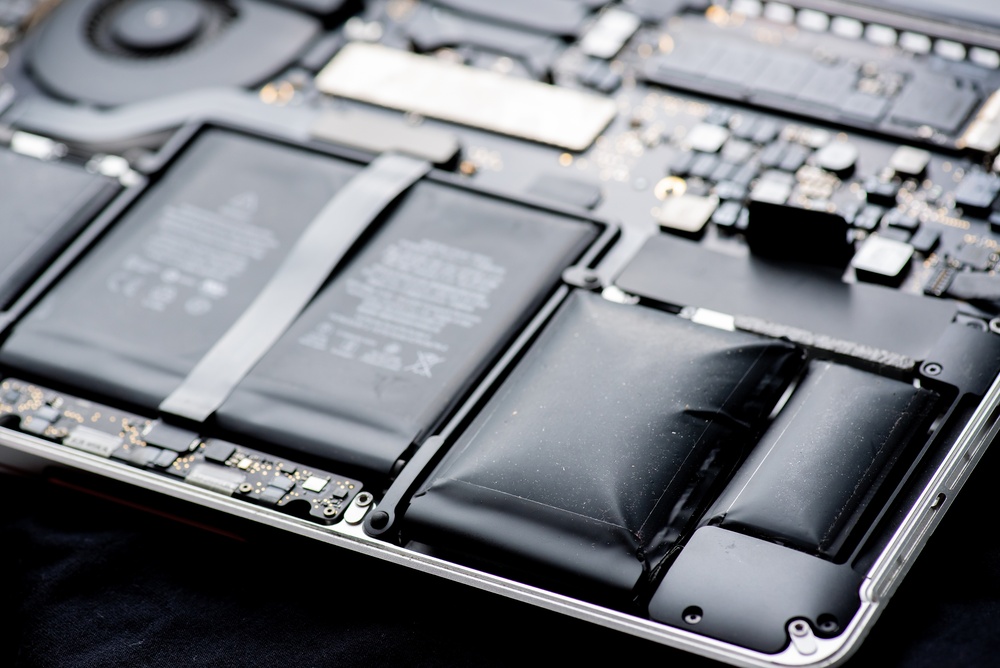
続いて、「充電不足またはバッテリー劣化」に対する対処法は次のとおりです。
- 1時間ほど充電
- バッテリー交換
1時間ほど充電
まずは1時間ほど充電してみましょう。
この際、充電にはSurfaceに付属している、あるいはMicrosoftが販売している純正純正品またはメーカー認証品の充電器を使用してください。また充電器は電源タップ等ではなく、直接コンセントに接続しましょう。
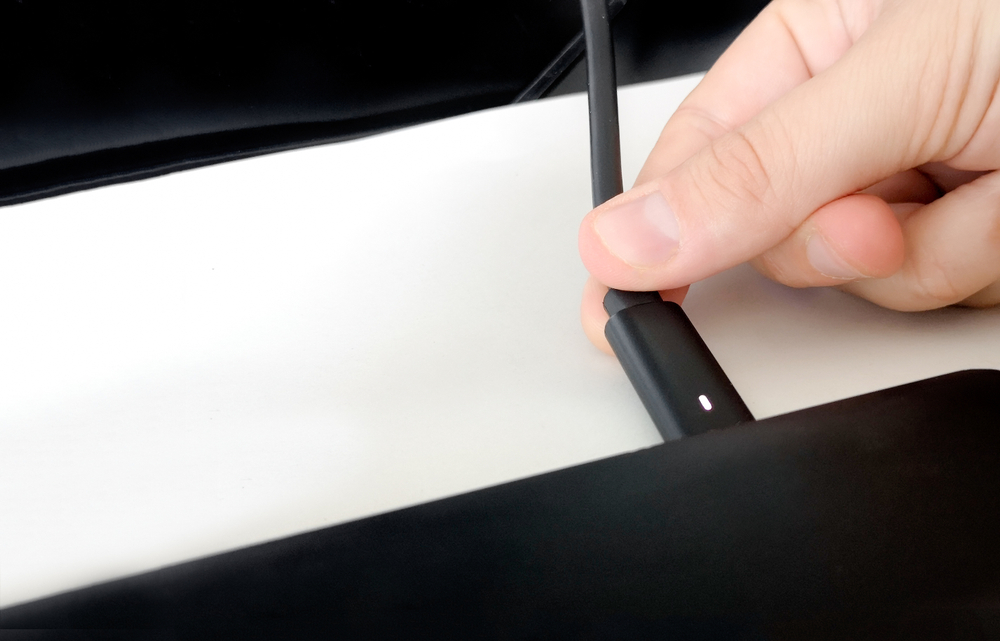
なお、極めて稀なケースですが、コンセント自体に問題ないとも断定できないため、充電器を各端子に接続する際には、コネクタ先端のLEDも確認してください。
LEDが点灯しない、または点滅する場合は、別のコンセントで試す。どのコンセントでもLEDが点灯しない場合は充電器が故障しているか、本体の充電口が故障している可能性があります。
1時間の充電後、充電器を外してバッテリー駆動で本体を起動します。ここで起動せず、充電器を接続している時のみ起動できる場合はバッテリー劣化が濃厚となります。
バッテリー交換
バッテリー劣化が症状の原因である場合、改善にはバッテリー交換が必要です。
Surface内蔵のリチウムイオン電池は、充放電を繰り返すことで徐々に劣化し、最終的には電池としての機能を失う消耗品です。
バッテリー寿命としては2〜3年と言われていますが、Surfaceは充電器を接続した状態で使うことも多いため、バッテリー劣化の症状に気付かずそのまま使い続けるケースもよくあります。
ただし、「充電できない」という症状はバッテリー劣化でも末期症状にあたり、バッテリーが膨張している可能性も考えられます。本体パネルが浮いているような場合は非常に危険な状態であるため、早急にバッテリー交換を依頼しましょう。
下記記事では、Surfaceのバッテリー交換について修理料金を含めて詳しく解説しています。バッテリー交換を検討する際はぜひ併せてご覧ください。
関連記事: surface バッテリー交換
「充電器や充電口の故障」に対する対処法
続いて、「充電器や充電口の故障」に対する対処法は次のとおりです。
- 充電器の交換
- 充電口の清掃
- 充電口の修理
充電器の交換
どのコンセントに接続しても充電器のLEDが点灯しない場合、充電器の故障が疑われるため、新しい充電器を試しましょう。
なお、充電器のLEDは接続状態を示す機能を持っており、それぞれの意味は以下のとおりです。
- LEDが点灯:正常に通電(充電)している
- LEDが点滅:接触不良など何かしらの不具合が起きている
- LEDが消灯:通電(充電)していない
※Surfaceに充電器を接続している時の場合
上記からもわかりますが、電源(コンセント側)に問題がなく「消灯」の場合は充電器が故障している可能性が高く、「点滅」の場合は充電器のコネクタ部分の故障、あるいは本体充電口の汚れや故障が原因である可能性が考えられます。
参考:Surface 電源が機能しない場合の対応 | Microsoft Support
充電口の清掃
充電器のLEDが点滅している場合、まずSurface側の充電口に汚れがないか確認しましょう。
埃が詰まっていたり、汚れが付着している場合は、充電器を外して10秒以上待ってから清掃します。清掃には乾いた柔らかい糸くずの出ない布を使用し、金属ピンや洗浄液を直接吹きかけたりしないようにしてください。
ある程度の清掃が済んだら、再度充電器を接続してみましょう。ここでLEDが変わらず点滅する場合は充電口の故障が疑われます。
充電口の修理
充電口の故障が原因の場合は、修理が必要になります。
Surfaceの修理はMicrosoftとビックカメラの正規店をはじめ、街の修理店(非正規店)でも依頼できます。ただし、充電口の修理については非正規店でのみ行われている点には注意しましょう。
正規店でも修理自体は可能ですが、充電口のみの修理には対応しておらず、本体交換での対応となることが予想されます。この場合、修理費用も数十万円になってしまうため、費用を抑えたい場合は街の修理店を中心に修理の依頼先を探すと良いでしょう。
「基板故障」に対する対処法
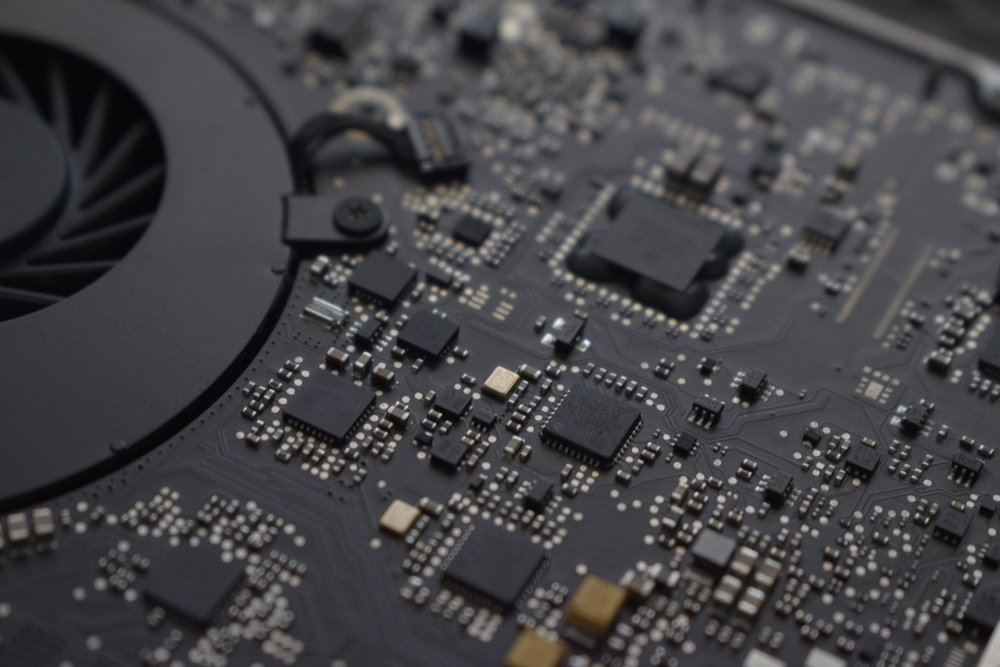
基板故障の疑いがある場合はまず点検、必要に応じて修理が必要になります。
基板はパソコンの中枢パーツであり、基板が故障すると様々な不具合が出ます。故障原因も多岐にわたり、基板の部分的な修理で済むのか、基板そのものを交換する必要があるのか、故障状態によって修理難易度や費用も変化するのが特徴です。
前述のとおり、修理はMicrosoftやビックカメラの正規店の他、街の修理店でも依頼できます。ただし、修理先ごとにデータの取り扱い、修理の目的がそれぞれ異なります。具体的には次のとおりです。
| 修理先 | データの取り扱い | 修理の目的 |
| Microsoft (正規店) | データ削除 (初期化必須) | PCの完全復旧 |
| ビックカメラ (正規店) | データ削除の可能性が高い | PCの完全復旧 |
| 街の修理店 (非正規店) | 原則データ保持(データは初期化せず、現状のまま返却) | データ復旧 |
正規店での修理は「PCの完全復旧」が主目的であり、修理後には今まで通りに使えるようになることが期待できる一方、PC内に保存されているデータについては保証されていません。
対照的に、非正規店では壊れたSurfaceからデータを救出するための「データ復旧」に重きを置いていますが、PCの完全復旧については保証されていないのが特徴です。
したがって、「Surface本体を再び使える状態にすること」と「保存されたデータを取り出すこと」のどちらを優先するか、その目的に合う修理先を選ぶと良いでしょう。
電源が入らないSurfaceのデータ移行について

SurfaceにはSSDを簡単に脱着式できるモデルがあります。そのため、中には「SSDを取り外して修理を依頼したり、買い替えたりすればいいのでは?」と考える方もいるかと思います。
残念ながら、Surfaceでは「BitLocker」と呼ばれるドライブ暗号化機能が有効になっている場合があり、SSDを別の端末へ移した際に回復キーの入力を求められることがあります。
そのため、SDカードのように単純な付け替えでは、そのままデータへアクセスできないケースがあります。
Surfaceの基板修理が必要な場合、あるいは買い替えを検討する場合は、BitLockerを踏まえたデータ移行について予め詳しく理解しておく必要があります。
BitLockerとは
BitLockerは、SSDなどのドライブ全体を暗号化し、Surfaceの紛失や盗難時に第三者がデータを読み取ることを防止するためのWindowsの機能です。
平たく言うと、起動時のPC環境に不審な変更がないかをチェックしており、必要に応じて正規の所有者か確認するために「回復キー」の入力を求める認証プロセスが働きます。
ゆえに、SSDを別のSurfaceへ移した場合や、基板を交換した場合は「不審な変更」と検知されるケースが多く、回復キーの入力が求められる可能性が高くなります。
BitLockerの回復キーが求められた場合
BitLockerの回復キーが求められた場合、次の手順で回復キーを入手・入力を行いましょう
- 画面に表示されている「回復キーID」の先頭8桁を控える
- 別のデバイスで「回復キー」ページにアクセス、Microsoftアカウントでサインイン
- 同じキーIDに対応する「48桁の回復キー」を探して控える
- 「48桁の回復キー」をSurfaceの画面で入力
正しいキーであれば、上記手順でドライブのロックを解除できます。なお、Microsoftのサポート窓口に相談しても、紛失した回復キーを再作成したり、ドライブロックの解除はできないので注意してください。
参考:BitLocker 回復キーの検索 | Microsoft Support
回復キーが見つからない場合
Microsoftアカウントに回復キーが見つからない場合は、Surfaceの初期設定時に使用した別のMicrosoftアカウントや、会社・学校のアカウントを確認します。
また過去に自分でBitLockerの回復キーをバックアップした覚えがある場合は、その際に保存したUSBメモリ、テキストファイル、印刷物も探しましょう。
どこにも回復キーが見当たらず、完全に紛失した場合は、残念ながら新しいSurfaceや基板修理後のSurfaceで既存のSSDを使うことは困難になります。
この場合は、元のSurfaceを一時的にでも起動できる状態へ修理した上で、BitLockerを無効化して暗号化を解除するか、あるいは必要なデータだけを外部ストレージやクラウドへ移す必要があります。
電源が入らないSurfaceの修理は『スマホスピタル』にご相談ください!
Surfaceの電源が急に入らなくなった…。
仕事・学業で使っているし、PC内には重要データが入っている…。
可能な限り安く即日で、データもそのままで修理をお願いしたい…。
そんな方は「スマホスピタル」にご相談ください!
スマホスピタルでは、下記店舗にてSurfaceおよびMacBookの修理に対応しています。
| エリア | 店舗名 | 所在地 |
| 東京 | スマホスピタル 新宿店 | 東京都新宿区歌舞伎町1丁目靖国通り下 新宿サブナード地下街内306区画 |
| 神奈川 | スマホスピタル 横浜駅前店 | 神奈川県横浜市西区南幸1-10-17 須賀ビル3階A号 |
| スマホスピタル 相模原店 | 神奈川県相模原市南区古淵2-10-1 イオン相模原ショッピングセンター3階 |
|
| スマホスピタル 藤沢店 | 神奈川県藤沢市藤沢530-17 サンキビル3階 |
|
| スマホスピタル 厚木ガーデンシティ店 | 神奈川県厚木市中町1-5-10 厚木ガーデンシティ8階 |
|
| 大阪 | スマホスピタル 大阪梅田店 | 大阪府大阪市北区芝田2-1-3 梅仙堂ビル 403号 |
| スマホスピタル 梅田地下(うめちか)店 | 大阪府大阪市北区梅田1–8-17 大阪第一生命ビルディング地下1階 |
|
| スマホスピタル 天王寺ミオ店 | 大阪府大阪市天王寺区悲田院町10-3-9 天王寺ミオ駐車場ビルB2階 |
|
| 愛知 | スマホスピタル 名古屋駅前店 | 愛知県名古屋市中村区名駅4-27-1 モード学園スパイラルタワーズB1階 |
| スマホスピタル 名古屋金山店 | 愛知県名古屋市中区金山1-16-11 グランド金山ビル3階 |
|
| 兵庫 | スマホスピタル 姫路キャスパ店 | 兵庫県姫路市西駅前町88 キャスパ1階 |
| スマホスピタル 神戸三宮店 | 兵庫県神戸市中央区北長狭通1-2-3 二鶴ビル801号 |
|
| 京都 | スマホスピタル 京都河原町店 | 京都府京都市下京区真町88-3 ユー・イットウ池善ビル2階 |
データは基本的にそのまま、修理に関しても最短即日で修理が可能で、修理後最長12ヶ月の保証がつきます。ご予約不要で飛び込みのご来店でも無料相談・お見積りを承っております。
どこに修理を依頼して良いのか分からない方は、お近くのスマホスピタル店舗にてぜひご相談ください!



CONTACT
お気軽にお問い合わせください
ご使用中のスマホの故障・水没・再起動の繰り返しなど、不具合に関するご質問やスタッフ募集、フランチャイズ加盟店募集、法人契約についてなどお気軽にお問合せください。確認次第、メールでご返信させていただきます。