

iPhone・スマホお役立ち情報
MacBook水没時の対処法と修理代|保証やデータについても解説 | スマホスピタル
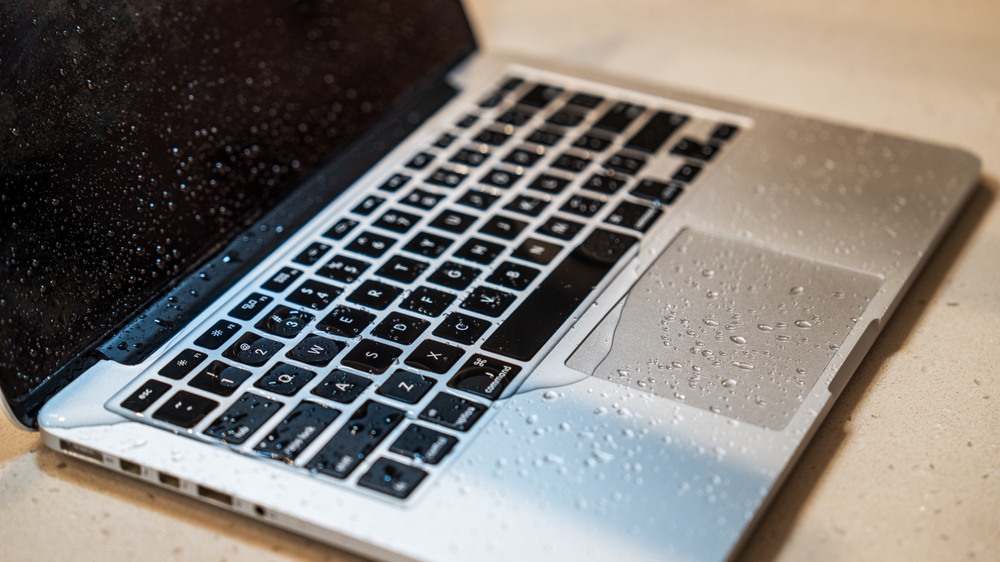 「MacBookに飲み物をこぼしてしまった」「このまま使っても大丈夫なのか」など不安になっていませんか?
特に仕事や学業で使うデータが保存されている場合、データ消失のリスクが日常生活に支障をきたす可能性があります。
本記事では、水没したMacBookに起きる症状をはじめ、水没直後の対処法、修理代の目安や保証、修理と買い替えの判断基準を解説します。
Contents
水没したMacBookに起きる症状

水没したMacBookに起きる症状は、次のとおりです。
| 症状 | 原因・補足 |
| キーボードが反応しない 一部のキーが連続入力される |
キーボード内部の接点や接続ケーブルに浸水し、誤入力や接触不良が起きている可能性がある |
| トラックパッドが動かない 勝手にクリックされる |
トラックパッド本体や接続部分への浸水、基板上の漏電などが考えられる |
| 本体が異常に熱くなる | 水分や不純物によって本来とは異なる電流経路が生じ、回路やバッテリー周辺に負荷がかかっている可能性がある |
| 画面が点滅する、線が入る 完全に映らない |
液晶パネル、バックライト、ディスプレイケーブル、ロジックボードなどが損傷している可能性がある |
| 再起動を繰り返して起動しない | 起動に必要な回路やストレージ、電源供給が不安定になり、いわゆるリンゴループが起きている状態 |
| 充電できない 液体検出の警告が出る |
USBポートやケーブルの端子に水分が残っていることが主な原因だが、ショートする恐れがあるため充電しないことが鉄則 |
| 電源が入らない | 電源回路、バッテリー、ロジックボード(マザーボード)などにショートや腐食が生じている可能性がある |
主な原因は、水分によるパーツの腐食、漏電、ショートなど。
特にコーヒー、ジュース、スポーツ飲料、アルコール飲料など、糖分・塩分・酸・ミネラルといった成分を含む飲み物をこぼした場合、MacBookが重症化しやすい傾向にあります。
こういった飲み物は、水分が蒸発しても成分が不純物として残るのが一般的で、湿気を吸って漏電を起こしたり、水よりも腐食の進行が早いのが特徴です。
なお、水没直後は問題なくMacBookが使えることも多いですが、時間差で上記のような症状が現れるケースもよく見られるため注意が必要です。
MacBookを水没させた時の対処法
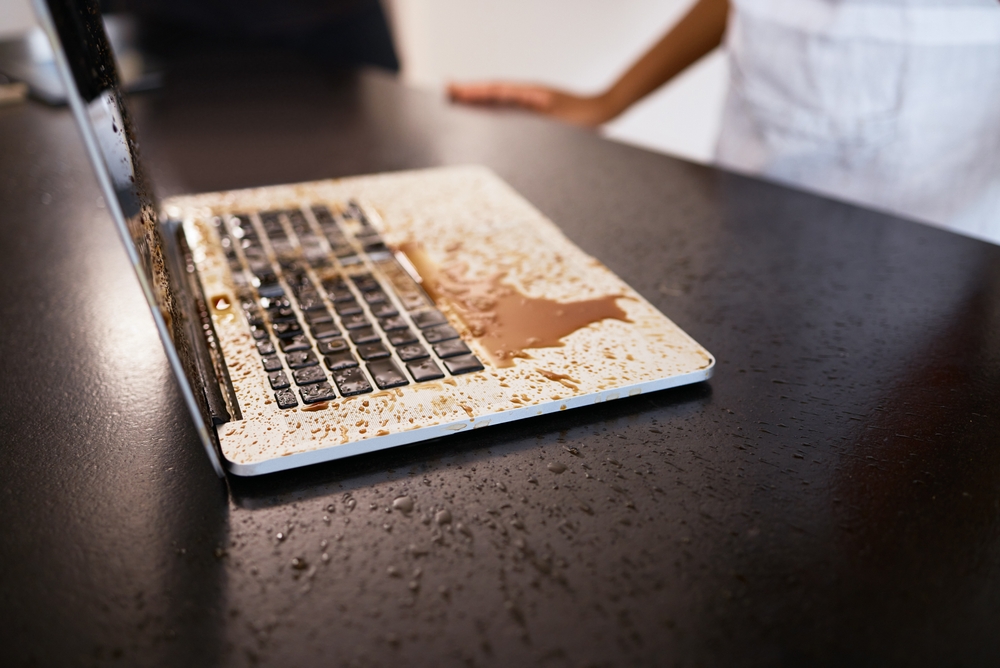
MacBookを水没させた時の対処法は、次のとおりです。
- ①電源を切る
- ②全てのケーブル・USB機器を外す
- ③本体に付着した水分を拭き取る
- ④24時間ほど自然乾燥させる
- ⑤問題なく使える場合はバックアップを取る
- ⑥修理または買い替えを検討する
①電源を切る
まず速やかに、MacBookの電源を切ってください。
通常どおり操作できる場合は、Appleメニューから「システム終了」を選択。画面やトラックパッドが反応しない場合は、電源ボタンまたはTouch IDを長押しして強制的に電源を切ります。
なお、言うまでもありませんが、ディスプレイを閉じるだけでは「スリープ状態(画面が消えても電源が入っている状態)」に留まるため、必ずシャットダウンして本体が通電しないようにしてください。
②全てのケーブル・USB機器を外す
電源を切った後は、充電ケーブル、USBメモリ、外付けストレージ、ハブ、ディスプレイケーブル、イヤホンなどを全て外しましょう。
充電器はMacBook側だけでなく、コンセントや電源タップ側からも取り外してください。濡れたケーブルや端子を別の機器に接続すると、周辺機器まで故障する可能性があります。
③本体に付着した水分を拭き取る
ケーブルを外したら、MacBookの表面に付着した液体を乾いた柔らかい布で吸い取ります。なお、擦ると水分を塗り広げることになるため、布を軽く当てて吸水するのがポイントです。
続いて、キーボード、トラックパッド、ヒンジ、ポート、通気口の周辺も確認します。こういった狭い隙間は布の先を尖らせて吸水するようにし、綿棒などは使用しないようにしてください。
その他、水分を抜くために本体を激しく振ったり、何度も向きを変えたりするのも避けてください。内部に浸水した液体が、濡れていなかった部品まで広がる恐れがあります。
④24時間ほど自然乾燥させる
水分を拭き取った後は、少なくとも24時間ほど自然乾燥させてください。
この際、乾燥を促すためにドライヤーやエアダスターを使用する、生米の中に入れる、乾燥剤を入れた密閉容器に入れる等はしないでください。いずれも水濡れ範囲を広めたり、傷や別の故障の原因になる恐れがあります。
あくまでも自然乾燥にこだわるのがポイントであり、周囲に湿気がこもらないよう扇風機の風で室内の空気を循環させるのも有効です(MacBookに直接風を当てるのではない)。
ちなみに、24時間は「完全乾燥」までの時間ではないことに注意してください。こぼした量が多い場合、24時間を過ぎても内部に水分が残っていることがほとんどです。
また、水以外の液体をこぼした場合は自分で対処せず、すぐに修理店へ持ち込んだ方がダメージが少なく済むケースもあります。
⑤問題なく使える場合はバックアップを取る
十分に乾燥させた後、問題なく起動できた場合はバックアップを取ってください。
前述のとおり、時間差で症状が重篤化するケースもよくあるため、正常に動いている間にデータを別の場所へ保存することが最優先事項とも言えます。
フルバックアップに必要な容量のある外付けストレージを持っている場合は、MacBookの標準機能「Time Machine」を利用しましょう。ドキュメント類・アプリ・写真・メール・設定などを自動かつ簡単にフルバックアップできます。
一方、外付けストレージがない場合、仕事の書類や写真など重要なファイルだけでも、USBメモリやクラウドストレージにコピーしておくようにしましょう。
電源が入らない、ログインできない、外付けストレージを認識しないといった理由でバックアップできない場合は、後述のデータ復旧を検討してください。
⑥修理または買い替えを検討する
対処法はあくまでも応急処置に過ぎません。水没後は点検や修理、買い替えを検討してください。
残念ながら、一度水没したMacBookは故障前と同等の状態に戻すのが難しいのが実情です。自然乾燥で取り除けるのは主に水分であり、不純物が残っている場合は後日故障の原因になることがあります。
修理を検討する際は「Apple(正規店)」または「街の修理店(非正規店)」が候補に挙がりますが、修理目的や料金が大きく異なるため注意が必要です。
まずAppleでの修理ですが、水没は全損扱いとなるのが基本であり、修理ではなく本体交換で対応されるのが一般的です。この際、AppleCare+加入者はリーズナブルな価格であるものの、非加入者は数十万円の修理費用が発生する可能性があります。
一方、街の修理店は「データ救出」の意味合いが強い修理を行っています。ゆえに元通りに直すことには向きませんが、動かないMacBookからバックアップを取れる状態に復旧するのに向いています。
MacBookを水没させた時の修理代
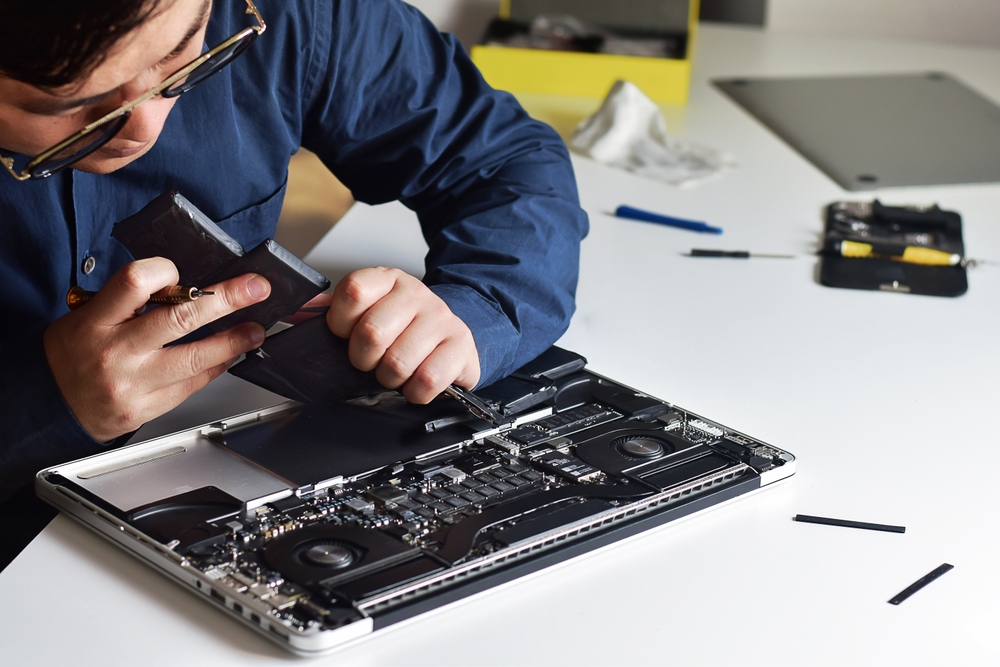
ここでは下記モデルに分けて、MacBookの水没修理にかかる費用を解説していきます。
- MacBook Air
- MacBook Pro
MacBook Air
| モデル | 正規店 (AppleCare+なし) |
正規店 (AppleCare+あり) |
非正規店 (スマホスピタルの場合) |
| MacBook Air (15-inch, M5) | 非公開 | 37,100円 | 68,000円~ |
| MacBook Air (13-inch, M5) | 非公開 | 37,100円 | 68,000円~ |
| MacBook Air (15-inch, M4, 2025) | 非公開 | 37,100円 | 63,000円~ |
| MacBook Air (13-inch, M4, 2025) | 非公開 | 37,100円 | 63,000円~ |
| MacBook Air (15-inch, M3, 2024) | 非公開 | 37,100円 | 58,000円~ |
| MacBook Air (13-inch, M3, 2024) | 非公開 | 37,100円 | 58,000円~ |
| MacBook Air (15-inch, M2, 2023) | 非公開 | 37,100円 | 58,000円~ |
| MacBook Air (M2, 2022) | 非公開 | 37,100円 | 58,000円~ |
| MacBook Air (M1, 2020) | 非公開 | 37,100円 | 44,000円~ |
| MacBook Air (Retina, 13-inch, 2020) | 非公開 | 37,100円 | 44,000円~ |
| MacBook Air (Retina, 13-inch, 2019) | 非公開 | 37,100円 | 44,000円~ |
※税込価格/一部抜粋 参照元:Apple, スマホスピタル 新宿店(2026年6月時点)
水没したMacBook Airの修理費用は、37,100円〜数十万円以上が目安となります。
上記表をご覧のとおり、AppleCare+に加入している場合、一律37,100円とリーズナブルな価格で修理が可能です。一方、非加入の場合は検査見積もりが必須で、具体的な修理費用は非公開となっています。
ただし、水没が全損扱いとなりやすいことから、修理費用は数十万円以上になることが予想されます。新品価格と同じ金額にはならないと思われますが、それでも大きな費用が発生する可能性が高く、新しいモデルのMacBookを購入した方が良い場合もあります。
MacBook Pro
| モデル | 正規店 (AppleCare+なし) |
正規店 (AppleCare+あり) |
非正規店 (スマホスピタルの場合) |
| MacBook Pro (14-inch, M5 Pro/M5 Max) | 非公開 | 37,100円 | 73,000円~ |
| MacBook Pro (16-inch, M5 Pro/M5 Max) | 非公開 | 37,100円 | 73,000円~ |
| MacBook Pro (14-inch, M5) | 非公開 | 37,100円 | 73,000円~ |
| MacBook Pro (16-inch, M4, 2024) | 非公開 | 37,100円 | 68,000円~ |
| MacBook Pro (14-inch, M4, 2024) | 非公開 | 37,100円 | 68,000円~ |
| MacBook Pro (16-inch, M3, 2023) | 非公開 | 37,100円 | 63,000円~ |
| MacBook Pro (14-inch, M3, 2023) | 非公開 | 37,100円 | 63,000円~ |
| MacBook Pro (16-inch, M2, 2023) | 非公開 | 37,100円 | 63,000円~ |
| MacBook Pro (14-inch, M2, 2023) | 非公開 | 37,100円 | 63,000円~ |
| MacBook Pro (13-inch, M2, 2022) | 非公開 | 37,100円 | 44,000円~ |
| MacBook Pro (16-inch, 2021) | 非公開 | 37,100円 | 63,000円~ |
| MacBook Pro (14-inch, 2021) | 非公開 | 37,100円 | 63,000円~ |
| MacBook Pro (13-inch, M1, 2020) | 非公開 | 37,100円 | 44,000円~ |
| MacBook Pro (16-inch, 2019) | 非公開 | 37,100円 | 47,000円~ |
※税込価格/一部抜粋 参照元:Apple, スマホスピタル 新宿店(2026年6月時点)
水没したMacBook Proの修理費用は、前述同様に37,100円〜数十万円以上が目安です。
特にMacBook Proは上位モデルということもあり、Air以上に使われているパーツが高額なのが特徴です。その分、修理費用も高くなることが予想されます。
モデルによってはAirの新品や中古が購入できる金額に匹敵する可能性があるため、こちらも金額によっては新しいモデルのMacBookの買い替えがお得な場合があります。
MacBook水没時は修理と買い替えはどっちがおすすめ?

結局、MacBook水没時は修理と買い替えはどちらがおすすめなのか。
次のように、状況に応じておすすめは変わります。
- AppleCare+に加入している場合:修理
- AppleCare+非加入でバックアップありの場合:買い替え
- AppleCare+非加入でバックアップなしの場合:修理後に買い替え
AppleCare+に加入している場合:修理
AppleCare+に加入している場合は、Apple(Apple Store含む)へ相談しましょう。
前述のとおり、AppleCare+に加入している場合、一律37,100円とリーズナブルな価格で修理または本体交換をしてもらえます。
ただし、注意したいのがデータの取り扱いです。Appleでの修理は実質的にバックアップが必須であり、修理された本体や、新しいMacBookは工場出荷状態になっていることが一般的です。
つまり、水没後にMacBookからバックアップが取れない場合、データを失う可能性があります。データ救出を非正規店に依頼したいところですが、非正規店を利用すると今度はAppleCare+が無効になります。
したがって、上記に該当する場合は「データはどうなるか」「消える場合に残す方法はないか」など、Appleのスタッフとよく相談をしてから修理に臨むようにしてください。
AppleCare+非加入でバックアップありの場合:買い替え
AppleCare+非加入かつバックアップがある場合、修理代によっては買い替えが適しています。
一つの目安として、修理代が同等性能のMacBookの新品価格よりも半分を大きく超え、すでに数年間使用している場合は、買い替えのメリットが大きくなります。
対して、購入して間もない新中古のような状態であったり、大容量メモリやストレージを選んだ上位モデルについては、修理するだけの価値があるケースもあります。
AppleCare+非加入でバックアップなしの場合:修理後に買い替え
AppleCare+非加入で、水没後にMacBookでバックアップが取れない状態にある場合、まずデータを取り出せる状態に復旧し、その後に買い替える方針を検討すると良いでしょう。
非正規店では「水没洗浄」「水没復旧」「データ復旧」などの名称で、データ救出を目的とした修理メニューを提供していることがあります。
これら修理サービスを通じて、水没で再起不能になったMacBookを復旧、再度フルバックアップを取ることで新しいMacBookにデータ復元ができるようになります。
水没したMacBookからデータだけ取り出せない?
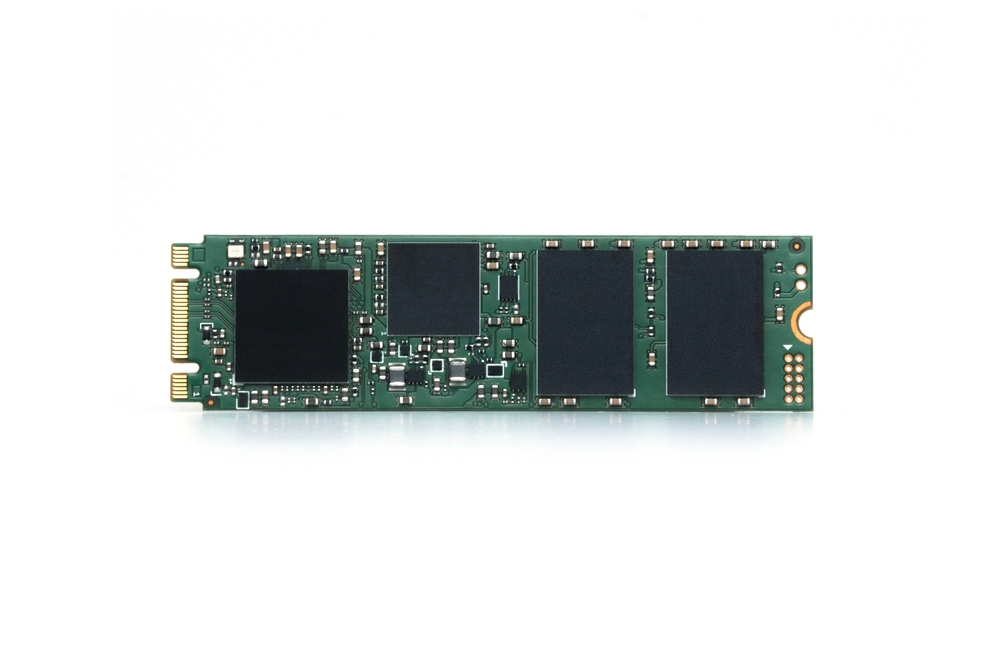
水没したMacBookからデータだけ取り出せるかどうかは、モデルとストレージの状態で異なります。
旧世代のMacBookの一部には、取り外し可能なHDDやSSDが搭載されています。このタイプは、ストレージ自体が故障していなければ、対応する外付けケースや変換アダプターを使うことで、別のMacでも読み込める場合があります。
ただし、近年のMacBookはストレージがロジックボードと一体化しており、WindowsパソコンのようにSSDを取り外して、USBメモリのように再利用することができない機種が増えています。
また、Appleシリコン搭載MacやT2チップ搭載Macの内蔵ストレージは暗号化されており、物理的にストレージへアクセスできても、復号化に元のMacの必要な資格情報がなければ、データを正しく表示できない場合があります。
いずれにせよパソコンに詳しい上級者に向いた内容であり、初心者の方は修理店に相談の上でデータを残す方法を模索するようにしましょう。
MacBook水没時は『スマホスピタル』にご相談ください!
MacBookを水没させてしまった…。
水没以降、MacBookの調子が悪い…。
修理・買い替え・データ復旧など最適な方法を相談したい…。
そんな方は「スマホスピタル」にご相談ください!
当店スマホスピタルでは、下記店舗にてMacBookおよびSurfaceの修理に対応しています。
| エリア | 店舗名 | 所在地 |
| 東京 | スマホスピタル 新宿店 | 東京都新宿区歌舞伎町1丁目靖国通り下 新宿サブナード地下街内306区画 |
| 神奈川 | スマホスピタル 横浜駅前店 | 神奈川県横浜市西区南幸1-10-17 須賀ビル3階A号 |
| スマホスピタル 相模原店 | 神奈川県相模原市南区古淵2-10-1 イオン相模原ショッピングセンター3階 |
|
| スマホスピタル 藤沢店 | 神奈川県藤沢市藤沢530-17 サンキビル3階 |
|
| スマホスピタル 厚木ガーデンシティ店 | 神奈川県厚木市中町1-5-10 厚木ガーデンシティ8階 |
|
| 大阪 | スマホスピタル 大阪梅田店 | 大阪府大阪市北区芝田2-1-3 梅仙堂ビル 403号 |
| スマホスピタル 梅田地下(うめちか)店 | 大阪府大阪市北区梅田1–8-17 大阪第一生命ビルディング地下1階 |
|
| スマホスピタル 天王寺ミオ店 | 大阪府大阪市天王寺区悲田院町10-3-9 天王寺ミオ駐車場ビルB2階 |
|
| 愛知 | スマホスピタル 名古屋駅前店 | 愛知県名古屋市中村区名駅4-27-1 モード学園スパイラルタワーズB1階 |
| スマホスピタル 名古屋金山店 | 愛知県名古屋市中区金山1-16-11 グランド金山ビル3階 |
|
| 兵庫 | スマホスピタル 姫路キャスパ店 | 兵庫県姫路市西駅前町88 キャスパ1階 |
| スマホスピタル 神戸三宮店 | 兵庫県神戸市中央区北長狭通1-2-3 二鶴ビル801号 |
|
| 京都 | スマホスピタル 京都河原町店 | 京都府京都市下京区真町88-3 ユー・イットウ池善ビル2階 |
データは基本的にそのまま、修理に関しても最短即日で修理が可能で、修理後最長6ヶ月の保証がつきます。ご予約不要で飛び込みのご来店でも無料相談・お見積りを承っております。
どこに修理を依頼して良いのか分からない方は、お近くのスマホスピタル店舗にてぜひご相談ください!





CONTACT
お気軽にお問い合わせください
ご使用中のスマホの故障・水没・再起動の繰り返しなど、不具合に関するご質問やスタッフ募集、フランチャイズ加盟店募集、法人契約についてなどお気軽にお問合せください。確認次第、メールでご返信させていただきます。