

iPhone・スマホお役立ち情報
iPhoneストレージの「システムデータ」が多い原因と減らし方 | スマホスピタル
iPhoneのストレージを確認すると、それなりの容量を占めている「システムデータ」。iPhone 14シリーズ発売後には「システムデータが多すぎる」という声も実際に上がっており、スマホの使用に支障をきたしている方もいます。
そこで本記事ではシステムデータとはそもそも何なのかを解説すると共に、システムデータを減らす方法について解説していきたいと思います。
Contents
iPhoneの「システムデータ」とは?

iPhoneのシステムデータとはなにか。結論から言うと、iPhoneを動かすためにiOSが自動的に管理・保存しているデータのことです。具体的にその中身については以下の通りです。
- キャッシュファイル
- ソフトウェアアップデートファイル
- Siriの音声データ・辞書・フォント等
上記の中でも特にストレージに影響を及ぼすのがキャッシュファイルです。キャッシュとは、iOSやアプリが一時的に使用するデータのことで、主に動画・音楽をストリーミング再生したり、Webサイトの画像を表示したりする際に自動的に作成されます。
各コンテンツの高速表示など、iPhoneをより快適に使うための仕組みである一方で、ストレージの空き容量を圧迫する原因にもなりやすい要素です。
iPhoneのシステムデータが急に増えた原因

iPhoneのシステムデータが急に増え、ストレージを圧迫している。こういったケースがあると思いますが、実際に”iOS 16以降にアップデートしたiPhoneのシステムデータが急に増える”という事象も報告されています。
I recently got a new device and transferred over everything from my old device (iPhone 12 Pro, 256GB). The transfer, eSIM move, etc. all went through with no issues. Then a few hours later I noticed a notification that my storage was full. This was strange considering I was only using about half the storage on my previous device. When I looked into storage details, in settings, I found that System Data was taking up ~155GB.
引用:https://www.reddit.com/r/iphone/comments/xl0sxz/iphone_14_pro_system_data_taking_up_all_storage/
この事象に関してAppleサポートは、”データ移行・復元を行ったばかりのiPhoneは、iCloudからのファイルダウンロードに備え、ストレージ容量を一時的に確保することがあり、その確保された分がシステムデータの使用量として分類される場合がある”とのこと。
つまり、iPhoneを最新機種に変更し、かつ旧端末からデータを移動した場合などに一時的にシステムデータが増えることがあるようです。ただし、これはあくまでも一時的なものであり、データ移行・復元より48時間後に順次ストレージが解放され、最終的にはシステムデータとして表示されなくなるとのことです。
After a new device is added and linked to an iCloud account, the device will start downloading iCloud-synced files to the device.
During the initial sync period, these files will be locked down for up to 48 hours to prevent thrashing with the server — this could vary depending on amount of data needed to sync, power, network connection, etc.
引用:https://forums.macrumors.com/threads/system-data-storage-full-iphone-14-pro-max.2359885/
過去にiOS 16でこういった事象があり、新しいiOS 17でもアップデート時に類似現象の報告も出ているようなので、アップデート時に類似のケースが発生する可能性があります。※2023年10月時点
iPhoneのシステムデータの減らし方

iPhoneのシステムデータの減らし方は以下の通りです。
- 再起動
- キャッシュ削除
- 初期化
システムデータはiOSが管理しているデータ群となるため、ユーザーが任意で削除することはできません。ただし、ユーザー操作によってシステムデータを結果的に減らすことはできます。
①再起動
最も簡単な方法はiPhoneの再起動です。デバイスを再起動することでキャッシュの一部を削除することができます。
iPhone X~14以降の再起動方法
- いずれか片方の音量調節ボタンとサイドボタンを長押しし、電源スライダーを表示させる。
- スライダーをドラッグ、デバイスの電源が切れるまで30秒ほど待つ。
- サイドボタンをAppleロゴが表示されるまで長押しする。
iPhone 6~8 / SE (第2~3世代) の再起動方法
- サイドボタンを長押しし、電源スライダーを表示させる。
- スライダーをドラッグ、デバイスの電源が切れるまで30秒ほど待つ。
- サイドボタンをAppleロゴが表示されるまで長押しする。
iPhone 5以前 / SE (第1世代)の再起動方法
- トップボタンを長押しし、電源スライダーを表示させる。
- スライダーをドラッグ、デバイスの電源が切れるまで30秒ほど待つ。
- トップボタンをAppleロゴが表示されるまで長押しする。
②キャッシュ削除
iPhone規定のブラウザアプリ「Safari」やその他アプリのキャッシュを削除することでも、システムデータを減らすことができます。
Safariのキャッシュクリアについては「設定」→「Safari」→「履歴と Web サイトデータを消去」で簡単にできます。ただし、ブラウザに記憶させていたログイン情報なども同時に失われる点には注意しましょう。
その他アプリのキャッシュクリアはアプリ内に「キャッシュクリア」の項目があるかどうかで決まり、アプリによってはキャッシュが削除できないものもあります。そういったアプリに関しては手間は掛かりますが、アプリを一度削除し、再インストールすることでもキャッシュの削除自体は可能です。
※アプリ内にデータが保存されている場合、キャッシュ削除によりデータが消えてしまう可能性があるので注意が必要です。
③初期化
システムデータには、何かしらのエラーやバグで生じた破損ファイルが含まれていることがあり、こういったファイルを削除するためにはiPhoneを初期化し、工場出荷状態に戻す必要があります。
ただし初期化を行うと写真・動画も一緒に削除されてしまうため、初期化の前にバックアップを取っておくことを忘れないようにしましょう。
iPhoneの初期化と復元手順
- 「設定」→「ユーザー名」→「iCloud」→「iCloudバックアップ」→「このiPhoneをバックアップ」
- 「設定」→「一般」→「転送またはiPhoneをリセット」→「すべてのコンテンツと設定を削除」
- iPhoneの初期設定時に「iCloudバックアップから復元する」
関連記事:【iPhone修理】iPhoneの初期化と復元を行う方法|注意点とやり方について
iPhoneストレージの整頓術
ストレージ圧迫の原因はシステムデータだけでなく、その多くはアプリが占めるデータ容量によるもの。特に削除すべきなのが、使用頻度の低いアプリです。
使用頻度の低いアプリを調べる方法は「設定」→「一般」→「iPhoneストレージ」の順にタップ。一覧表示されるアプリの「前回使用日」と「データ容量」を参考に不要なアプリをタップして削除しましょう。
ちなみに「非使用のAppを取り除く」を有効にすると、iOSが自動的に使用頻度の低いアプリを削除してくれます。定期的なアプリ整理が面倒な方はこちらの機能を利用するのもアリでしょう。
また、写真や動画でストレージがいっぱいになっている方はアプリ同様、不要なデータは削除しましょう。
写真を削除する際に気をつけることとして、iPhoneの場合、一覧から写真や動画を削除した際、すぐに本体から消えるわけではありません。
完全に削除するには、「最近削除した項目」も削除する必要があります。
削除以外にもクラウドストレージの利用やパソコンに取り込むなど、ストレージの整頓の方法はございますので、自身に合ったやり方で行いましょう。
関連記事:写真や動画でiPhoneストレージがいっぱい!対処法とコツを解説
iPhoneのストレージ不足を放置して起きること

面倒だからと、iPhoneのストレージ不足を放置していると様々な故障の原因となります。
例えば、iPhoneの反応が鈍くなったり、突然フリーズして電源が落ちたり、iOSアップデートの失敗によるシステムエラーを引き起こしたり、リンゴループで操作が出来なくなってしまうこともあります。
こういった不具合の中には、自力でどうにかできないものもあります。最悪の事態を未然に防ぐという意味でも、定期的にストレージを確認して余裕を持たせた状態を維持ましょう。
関連記事:【iPhoneのストレージに空きがありません】表示されたら要注意!!
iPhoneでお困りなら『スマホスピタル』にお任せください!
代表的な機種として「iPhone 13」と「iPhone SE(第3世代)」の修理料金例をご紹介します。その他の機種も対応可能ですのでお気軽にご相談ください。
スマホスピタルのiPhone 13修理メニュー
| 修理メニュー | 価格 | 作業時間 |
|---|---|---|
| 画面修理(軽度) | 5,800円〜 | 45分〜 |
| 画面修理(重度) | 9,800円〜 | 45分〜 |
| スリープボタン(電源ボタン) | 14,580円〜 | 120分〜 |
| バックカメラ交換 | 14,680円〜 | 45分〜 |
| フロントカメラ交換 | 19,800円〜 | 45分〜 |
| ドックコネクター(充電口) | 13,380円〜 | 60分〜 |
| スピーカー | 12,800円〜 | 120分〜 |
| 水没復旧 | 5,500円〜 | 120分〜 |
| バッテリー交換 | 7,480円〜 | 60分〜 |
| 基板修理(データ復旧) | 34,800円〜 | 要お問合わせ |
| データ移行・設定サポート | 3,300円〜 | 60分〜 |
| コーティング | 3,300円〜 | 15分〜 |
| リンゴループ | 5,500円〜 | 120分〜 |
| カメラレンズ交換 | 6,680円〜 | 90分〜 |
| その他・修理箇所不明 | 要お問合わせ | 要お問合わせ |
| 背面ガラス割れ修理 | 13,800円〜 | 180分〜 |
※ / 税込価格 / 参照元:スマホスピタル 新宿店(2026年5月時点)
スマホスピタルのiPhone SE(第3世代)修理メニュー
| 修理メニュー | 価格 | 作業時間 |
|---|---|---|
| 画面修理(軽度) | 2,980円〜 | 45分〜 |
| 画面修理(重度) | 4,980円〜 | 45分〜 |
| スリープボタン(電源ボタン) | 6,380円〜 | 60分〜 |
| ホームボタン | 9,480円〜 | 30分〜 |
| バックカメラ交換 | 7,680円〜 | 45分〜 |
| フロントカメラ交換 | 10,800円〜 | 45分〜 |
| ドックコネクター(充電口) | 6,480円〜 | 60分〜 |
| スピーカー | 7,480円〜 | 45分〜 |
| 水没復旧 | 4,980円〜 | 120分〜 |
| バッテリー交換 | 3,580円〜 | 60分〜 |
| 基板修理(データ復旧) | 25,800円〜 | 要お問合わせ |
| データ移行・設定サポート | 3,300円〜 | 60分〜 |
| コーティング | 3,300円〜 | 15分〜 |
| リンゴループ | 5,500円〜 | 120分〜 |
| カメラレンズ交換 | 5,680円〜 | 60分〜 |
| その他・修理箇所不明 | 要お問合わせ | 要お問合わせ |
| 背面ガラス割れ修理 | 13,800円〜 | 180分〜 |
※ / 税込価格 / 参照元:スマホスピタル 新宿店(2026年5月時点)
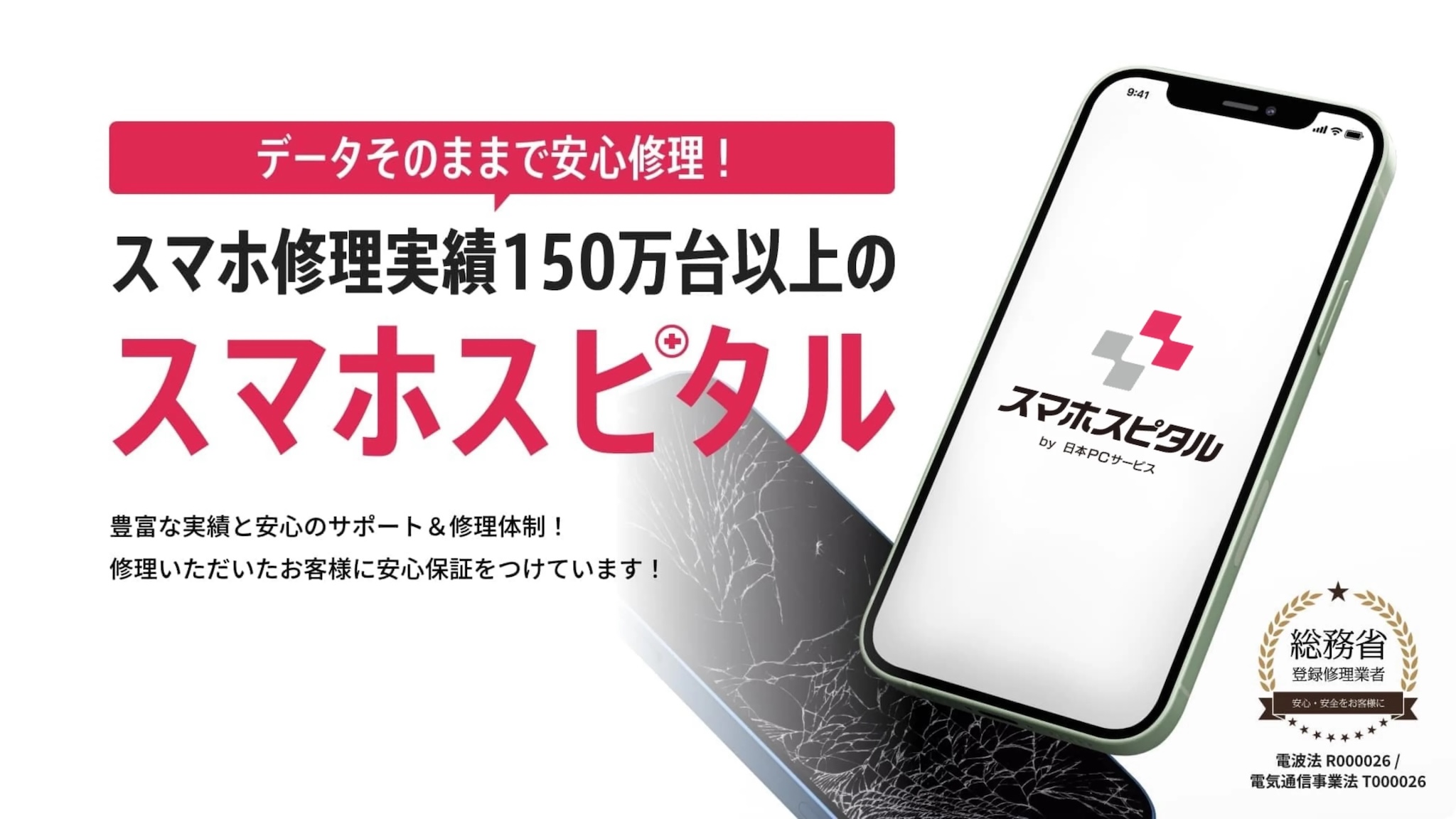
「iPhoneの故障かな?」と思ったら『スマホスピタル』にお任せください。スマホスピタルは150万台以上の修理実績を持つ修理業者です。総務省登録修理業者として厳しい技術・品質をクリアしているため、安心して修理をお任せいただけます。
どこに修理を依頼して良いのか分からない方は、お近くのスマホスピタルにご相談ください。
※修理実績はiPhone・スマホ・ゲーム機の数値





CONTACT
お気軽にお問い合わせください
ご使用中のスマホの故障・水没・再起動の繰り返しなど、不具合に関するご質問やスタッフ募集、フランチャイズ加盟店募集、法人契約についてなどお気軽にお問合せください。確認次第、メールでご返信させていただきます。