

その他・修理箇所不明
androidスマホで勝手に広告が出る?操作中に広告が割り込んでくる場合の対処方法
Androidスマホに広告が出て消えない原因と消し方|アドウェア・Chrome通知を解除する方法
この記事の要点
- 結論:Androidスマホに急に広告が出て消えない場合、原因は迷惑アプリ・アドウェア・Chromeなどブラウザの通知許可・偽ウイルス警告の可能性があります。
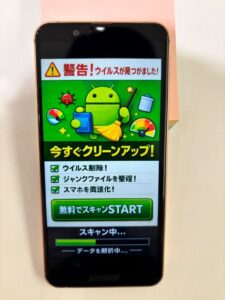
- まずやること:広告内の「ウイルスを削除」「クリーナーを入れる」「今すぐ修復」などのボタンは押さず、画面を閉じてください。
- 自分でできる対処:最近入れたアプリを削除し、Chromeの通知許可を見直し、Google Playプロテクトでスキャンします。
- 操作できない場合:Androidをセーフモードで起動し、広告を出している可能性があるアプリを削除します。
- 相談目安:広告が何度も復活する、原因アプリが分からない、設定画面を開けない場合は、スマホスピタル大丸札幌店へご相談ください。
「Androidスマホに急に広告が出て消えない」「何もしていないのに全画面広告が表示される」「ウイルスに感染しています、という警告が何度も出る」
このような症状が出ると、本当にウイルスに感染したのではないかと不安になりますよね。
しかし、Androidスマホに表示される迷惑広告の多くは、実際のウイルス警告ではなく、偽の警告や広告表示アプリによるものです。
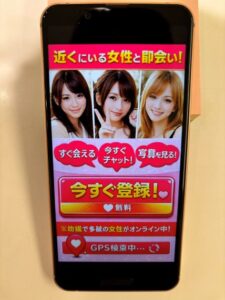
原因は大きく分けて、アドウェア・迷惑アプリ・Chromeなどブラウザの通知許可・不正なポップアップの4つです。
この記事では、スマホスピタル大丸札幌店が、Androidスマホに広告が出て消えない原因、今すぐやってはいけないこと、自分でできる消し方、セーフモードでの削除方法、初期化前の注意点を解説します。
JR札幌駅直結のスマホスピタル大丸札幌店
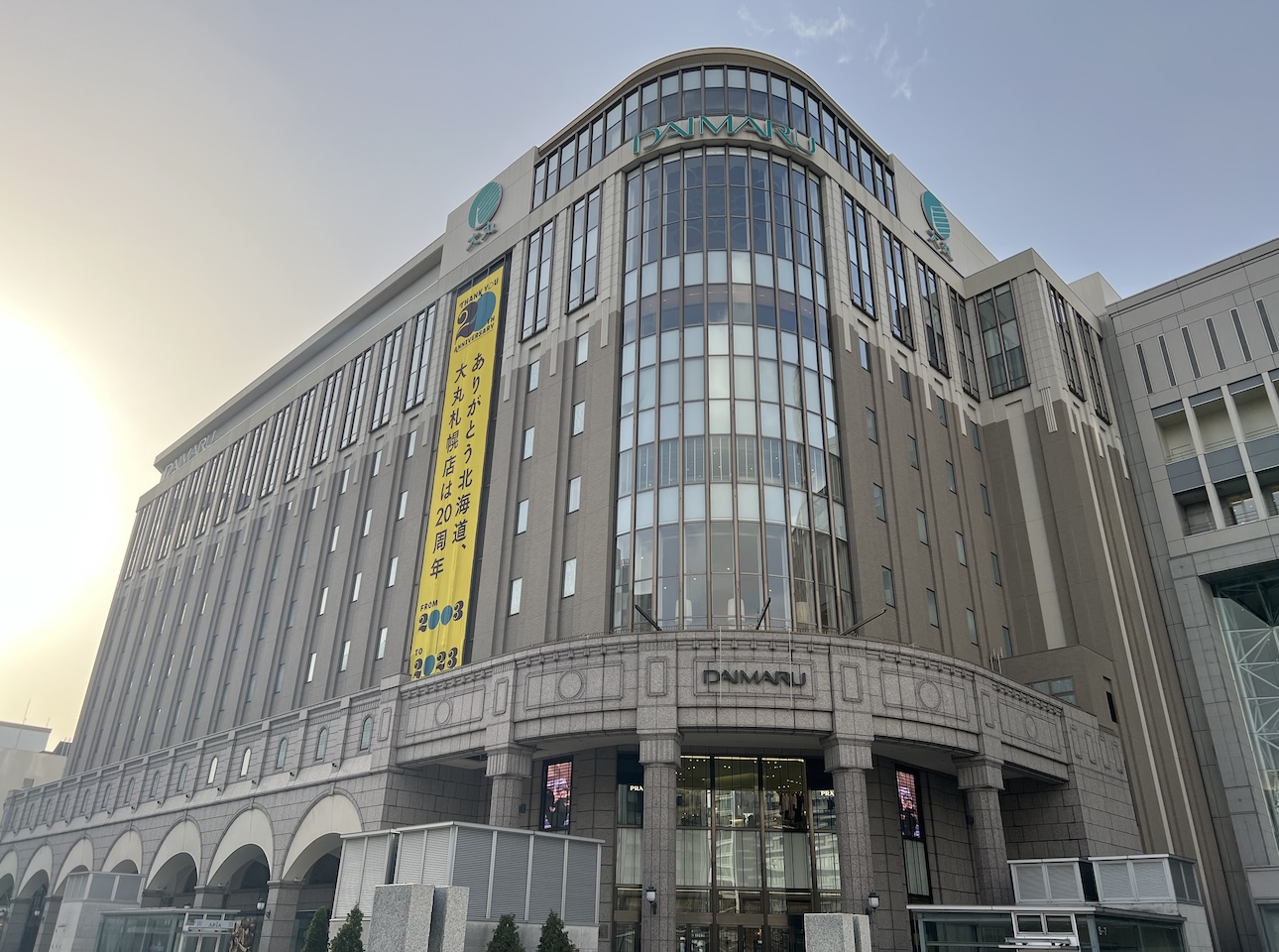
スマホスピタル大丸札幌店は、札幌駅直結・大丸札幌店7Fにあるスマホ修理店です。
iPhone修理はもちろん、Galaxy・Xperia・Pixel・AQUOSなどのAndroid修理、iPad、Nintendo Switch修理にも対応しています。
スマホスピタルは総務省登録修理業者制度に登録している修理業者です。対象機種・修理範囲は登録内容に準じますが、部品管理・作業品質・情報管理を重視し、データを残せる可能性を大切にしながら修理を行っています。
【住所】
〒060-0005 北海道札幌市中央区北5条西4丁目7 大丸札幌店 7F
【TEL】
011-213-1153
【対応端末】iPhone / Android(Galaxy・Xperia・Pixel・AQUOS 、OPPO等)/ iPad / Nintendo Switch
先に結論:Androidの広告が消えない時は「アプリ」と「通知許可」を確認してください
Androidスマホに広告が出て消えない場合、まず最近インストールしたアプリを確認し、次にChromeなどブラウザの通知許可を確認します。広告内のボタンを押すと、さらに別の迷惑アプリを入れてしまう可能性があるため、表示された警告は信用せず、設定画面から原因を切り分けることが重要です。
30秒でわかる|Android広告トラブルの原因別対処表
| 症状 | 原因の可能性 | 対処法 |
|---|---|---|
| ホーム画面に全画面広告が出る | 迷惑アプリ・アドウェア | 最近入れたアプリを削除 |
| 操作中に広告が割り込む | 広告表示アプリ | セーフモードで原因アプリを削除 |
| 通知欄にウイルス警告が出る | Chrome通知スパム | Chromeのサイト通知をブロック |
| ブラウザを開くと偽警告が出る | 不正サイト・ポップアップ | タブを閉じる、履歴・キャッシュ削除 |
| 削除しても広告が戻る | 複数アプリ・権限悪用 | Playプロテクト・権限確認・店舗診断 |
目次
Androidスマホに広告が出て消えない主な原因
Androidスマホに広告が急に表示される原因は、1つではありません。
代表的な原因は以下の4つです。
- 迷惑アプリ:無料アプリ、クリーナーアプリ、動画保存アプリ、ファイル管理アプリなどに広告表示機能が含まれているケース。
- アドウェア:広告表示を目的としたプログラムが入り、ホーム画面や操作中に広告を出すケース。
- Chrome通知スパム:Webサイトの通知を許可してしまい、通知欄に偽警告が届くケース。
- 不正なポップアップ:Webサイト閲覧中に「ウイルスに感染しました」などの偽警告が出るケース。
特に多いのは、「ウイルスに感染しています」「今すぐ削除してください」という偽警告から、別のアプリをインストールしてしまうパターンです。
Androidスマホに広告が出て消えない場合は、まず最近インストールしたアプリ、次にChromeなどブラウザの通知許可、最後に端末全体のスキャンと初期化の必要性を確認します。
絶対に押してはいけない広告の特徴
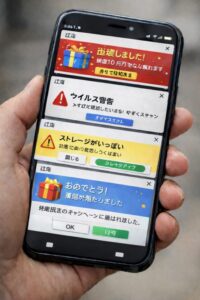
迷惑広告で一番危険なのは、焦って広告内のボタンを押してしまうことです。
以下のような表示が出ても、基本的には信用しないでください。
押してはいけない表示例
- ウイルスに感染しました
- 今すぐクリーナーをインストールしてください
- バッテリーが破損しています
- システムがハッキングされています
- このままだとデータが削除されます
- 今すぐ修復する
- 無料セキュリティアプリを入れる
これらは、ユーザーを不安にさせてアプリを入れさせたり、通知を許可させたりするための表示であることが多いです。
原因アプリを削除する方法
迷惑広告が出始めた時期に、何かアプリを入れていないか思い出してください。
特に注意したいアプリの種類は以下です。
- スマホクリーナー系アプリ
- バッテリー長持ち・最適化アプリ
- 無料セキュリティアプリ
- ファイルマネージャー系アプリ
- 動画保存・動画ダウンロード系アプリ
- 壁紙・着信音・占い・懸賞系アプリ
- 提供元が不明なAPKアプリ
通常の削除手順
- 設定アプリを開きます。
- 「アプリ」または「アプリ管理」を開きます。
- 最近インストールしたアプリを確認します。
- 身に覚えのないアプリ、怪しいアプリを選びます。
- 「アンインストール」をタップします。
- 再起動して広告が止まるか確認します。
1つ削除しても直らない場合、複数のアプリが原因になっていることがあります。削除後は必ず再起動して、症状が止まるか確認しましょう。
セーフモードで広告アプリを削除する方法
広告が次々に出て設定画面を開けない場合は、Androidのセーフモードを使います。
セーフモードは、後から入れたアプリを一時的に停止して起動する診断用モードです。迷惑アプリの広告表示を止めた状態で、原因アプリを削除できる可能性があります。
Androidをセーフモードで起動する方法
※Galaxy、Xperia、AQUOS、Pixelなど、機種やAndroidバージョンにより操作が異なる場合があります。
端末の電源が入っている場合
- 電源ボタンを長押しして電源メニューを表示します。
- 画面上の「電源を切る」または「再起動」を長押しします。
- 「セーフモードで再起動」が表示されたら「OK」をタップします。
- 画面左下に「セーフモード」と表示されれば成功です。
端末の電源が切れている場合
- 電源ボタンを長押しして端末を起動します。
- メーカーのロゴが出たタイミングで「音量下ボタン」を押し続けます。
- ロック画面の左下に「セーフモード」と表示されれば成功です。
セーフモードで起動できたら、設定アプリから原因と思われるアプリを削除します。
セーフモード後の流れ
- 設定アプリを開く
- 「アプリ」を開く
- 最近入れたアプリ・怪しいアプリを削除
- 通常通り再起動してセーフモードを解除
- 広告が止まるか確認
Chromeの通知スパムを止める方法
アプリを削除しても広告が出る場合、Chromeなどブラウザの通知許可が原因のことがあります。
Webサイトを見ている時に、「通知を許可してください」「ロボットではありません」「許可を押してください」と表示され、うっかり許可してしまうと、通知欄に偽ウイルス警告が届くことがあります。
Chrome通知を止める手順
- Chromeアプリを開きます。
- 右上のメニューを開きます。
- 「設定」を開きます。
- 「サイトの設定」を開きます。
- 「通知」を開きます。
- 身に覚えのないサイト、怪しいサイトをブロックまたは削除します。
あわせて、Chromeの閲覧履歴、キャッシュ、Cookieを削除すると改善する場合があります。
見分け方:通知欄にChromeのアイコン付きで「ウイルスに感染しました」「ハッキングされています」と出る場合は、アプリ感染ではなくブラウザ通知スパムの可能性が高いです。
Google Playプロテクトで有害アプリを確認する
Androidには、アプリの安全性を確認するGoogle Playプロテクトがあります。
迷惑広告が出る場合は、Google Playプロテクトが有効になっているか確認し、端末内のアプリをスキャンしてください。
- Google Playストアを開きます。
- 右上のプロフィールアイコンをタップします。
- 「Playプロテクト」を開きます。
- 「スキャン」を実行します。
- 警告が出たアプリがあれば内容を確認します。
ただし、すべての迷惑広告アプリが必ず検出されるとは限りません。スキャンで問題なしと出ても、症状が続く場合はアプリ一覧や通知設定の確認が必要です。
初期化が必要になるケース
以下の対策を行っても広告が止まらない場合、最終手段として端末の初期化が必要になることがあります。
- 怪しいアプリを削除しても広告が出る
- Chrome通知をブロックしても改善しない
- Playプロテクトで検出できない
- 設定画面が開けない
- 管理者権限を持った怪しいアプリが削除できない
- 端末全体の動作がおかしい
初期化前に必ずバックアップを取ってください
初期化すると、写真・LINE・アプリ・連絡先など端末内のデータが消えます。Googleアカウント、Googleフォト、SDカード、パソコンなどに必要なデータをバックアップしてから実行してください。
初期化後に同じGoogleアカウントからアプリを自動復元すると、原因アプリまで戻ってしまう場合があります。初期化後は、必要なアプリだけを慎重に入れ直すことをおすすめします。
スマホスピタル大丸札幌店の解決事例
スマホスピタル大丸札幌店では、Androidスマホの迷惑広告や偽警告に関するご相談を受けることがあります。
事例1:偽警告からクリーナーアプリを入れてしまったケース
「ウイルスに感染しました」という画面に驚き、案内されたクリーナーアプリをインストールした後から、ホーム画面に戻るたびに全画面広告が出るようになったケースです。
通常操作が難しい状態だったため、セーフモードで起動し、直近で入っていた不審なクリーナー系アプリを確認。お客様立ち会いのもとで削除し、通常再起動後に広告表示が止まることを確認しました。
事例2:通知欄に「ハッキングされています」と出続けたケース
数分おきにChrome通知で「システム警告」「ハッキングされています」と表示されるケースです。
アプリ一覧に明確な不審アプリはなく、Chromeのサイト通知を確認したところ、身に覚えのない海外サイトが通知許可されていました。通知をブロックし、履歴とキャッシュを整理することで偽警告通知が止まりました。
迷惑広告アプリ削除対応サービスについて
「どのアプリを消せばいいか分からない」「広告が邪魔で設定を開けない」「セーフモードのやり方が不安」という場合は、スマホスピタル大丸札幌店へご相談ください。
当店では、Androidスマホの迷惑広告について、原因アプリや不正な通知設定の確認、削除サポートを行っています。
迷惑広告アプリ削除対応サービス(Android限定)
- 対応機種:Androidスマートフォン限定です。
- 作業内容:原因アプリの確認、Chrome通知設定の確認、Playプロテクト確認、削除サポートなど。
- 作業形式:アプリや通知設定などデータ領域に関わるため、原則としてお客様立ち会いのもとで確認します。
- 注意点:症状や端末状態によっては、完全改善には初期化が必要になる場合があります。
- 料金・対応日:試験運用中のサービスのため、料金・対応可能日は事前に店舗へご確認ください。
大丸札幌店の独自対応:スマホスピタル大丸札幌店では、単にアプリを消すだけでなく、「アプリが原因なのか」「Chrome通知が原因なのか」「初期化が必要なのか」を切り分けます。札幌駅直結のため、広告が止まらず不安な方も相談しやすい立地です。
【Q&A】Android広告トラブルのよくある質問
- Q. Androidスマホに急に広告が出る原因は何ですか?
- A. 迷惑アプリ、アドウェア、Chromeなどブラウザの通知許可、不正なポップアップが主な原因です。最近入れたアプリや、通知を許可したサイトを確認してください。
- Q. 「ウイルスに感染しました」と出たら本当に感染していますか?
- A. 偽警告の可能性が高いです。広告内のボタンを押さず、タブを閉じる、通知許可を確認する、Playプロテクトでスキャンするなどの対応をしてください。
- Q. 広告を消すには何をすればいいですか?
- A. まず最近インストールした怪しいアプリを削除します。次にChromeの通知許可を確認し、身に覚えのないサイトをブロックします。必要に応じてPlayプロテクトでスキャンしてください。
- Q. セーフモードとは何ですか?
- A. セーフモードは、後から入れたアプリを一時的に停止して起動するAndroidの診断モードです。広告アプリが邪魔で操作できない時に、原因アプリを削除しやすくなります。
- Q. Chromeの通知スパムはどうやって止めますか?
- A. Chromeの設定から「サイトの設定」→「通知」を開き、身に覚えのないサイトの通知をブロックまたは削除します。履歴やキャッシュの削除も有効な場合があります。
- Q. 広告アプリを削除しても直らない場合は?
- A. 原因アプリが複数ある、ブラウザ通知が原因、管理者権限を悪用するアプリがある、または端末全体に問題がある可能性があります。改善しない場合は点検や初期化を検討します。
- Q. 初期化すれば広告は消えますか?
- A. 多くの場合、初期化で改善する可能性があります。ただし、写真やLINEなどのデータが消えるため、必ずバックアップを取ってください。初期化後に原因アプリを自動復元しないよう注意が必要です。
- Q. 札幌でAndroidの迷惑広告トラブルを相談できますか?
- A. はい。スマホスピタル大丸札幌店はJR札幌駅直結・大丸札幌店7Fにあります。Androidスマホの迷惑広告、偽ウイルス警告、Chrome通知スパム、原因アプリ削除のご相談が可能です。
まとめ:Androidスマホに広告が出て消えない時は、広告を押さず原因を切り分けましょう
Androidスマホに急に広告が出て消えない場合、原因は迷惑アプリ、アドウェア、Chrome通知スパム、不正なポップアップの可能性があります。
まずは広告内のボタンを押さず、最近入れたアプリ、Chromeの通知許可、Google Playプロテクトを確認してください。
広告が邪魔で操作できない場合は、セーフモードで起動して原因アプリを削除できる可能性があります。
それでも改善しない場合や、どのアプリが原因か分からない場合は、JR札幌駅直結・大丸札幌店7Fのスマホスピタル大丸札幌店へご相談ください。Androidスマホの広告トラブルを、データに配慮しながら原因切り分けいたします。
▼ Androidトラブル 関連記事はこちら
- 住所
-
〒060-0005 北海道札幌市中央区北5条西4丁目7 大丸札幌店 7F
- 営業時間
-
10:00〜19:00
- 電話番号

同じ店舗の修理速報
修理店をエリアから探す
-
- スマホスピタル宇都宮
- スマホスピタル 高崎
- スマホスピタル鴻巣
- スマホスピタル テルル三芳
- スマホスピタル 熊谷
- スマホスピタル ゲオデジタルベース川口元郷
- スマホスピタル埼玉大宮
- スマホスピタル テルル蒲生
- スマホスピタル テルル新越谷
- スマホスピタル テルル草加花栗
- スマホスピタル テルル東川口
- スマホスピタル船橋FACE
- スマホスピタル柏
- スマホスピタル 佐倉
- スマホスピタル テルル松戸五香
- スマホスピタル テルル南流山
- スマホスピタル テルル宮野木
- スマホスピタル千葉
- スマホスピタル 東京大手町
- スマホスピタル練馬
- スマホスピタル 神田
- スマホスピタル秋葉原
- スマホスピタル 新宿
- スマホスピタル 自由が丘
- スマホスピタル 大森
- スマホスピタルオリナス錦糸町
- スマホスピタル三軒茶屋
- スマホスピタル テルル成増
- スマホスピタル池袋
- スマホスピタル八王子
- スマホスピタル町田
- スマホスピタル吉祥寺
- スマホスピタル立川
- スマホスピタル厚木ガーデンシティ
- スマホスピタルイオン相模原
- スマホスピタル藤沢
- スマホスピタル 小田原
- スマホスピタル たまプラーザ駅前
- スマホスピタル 登戸・向ヶ丘遊園
- スマホスピタル 武蔵小杉
- スマホスピタル横浜駅前
- スマホスピタル横浜関内
- スマホスピタル 上大岡
-
- スマホスピタル 大阪梅田
- スマホスピタル by デジホ 梅田地下(うめちか)
- スマホスピタル京橋
- スマホスピタル by デジホ天王寺ミオ
- スマホスピタル難波
- スマホスピタルイオンタウン茨木太田
- スマホスピタル江坂
- スマホスピタルくずはモール
- スマホスピタルビオルネ枚方
- スマホスピタル高槻
- スマホスピタル住道オペラパーク
- スマホスピタル東大阪ロンモール布施
- スマホスピタル堺
- スマホスピタル 堺出張所
- スマホスピタル京都四条河原町
- スマホスピタル by デジホ 京都駅前
- スマホスピタル宇治槙島
- スマホスピタル烏丸
- スマホスピタル 京都宇治
- スマホスピタル 福知山
- スマホスピタル神戸三宮
- スマホスピタル西宮北口
- スマホスピタル by デジホ 姫路キャスパ
- スマホスピタル伊丹
- スマホスピタル奈良生駒
- スマホスピタル和歌山





