

その他・修理箇所不明
セーフモード解除の決定版!セーフモードの全てをわかりやすく解説!
セーフモード解除の方法|Android・Galaxyで解除できない原因と直し方【2026年最新】

この記事の要点
- セーフモード解除の結論:Androidスマホのセーフモードは、基本的に端末を再起動するだけで解除できます。
- 解除できない時:再起動しても解除できない場合は、音量ボタンの押しっぱなし、ボタン故障、ケース干渉、アプリ不具合、OS不具合が考えられます。
- Galaxyの場合:電源メニューの出し方はAndroidバージョンや機種により異なります。Galaxyの一部では電源ボタン+音量ボタンで電源メニューを表示します。
- 勝手にセーフモードになる原因:起動時に音量下ボタンが押されていると、セーフモードで起動する機種があります。ボタンの陥没・ショート・ケースの圧迫に注意が必要です。
- 札幌での相談:スマホスピタル大丸札幌店では、セーフモード解除できない原因がアプリなのか、ボタン故障なのか、基板側の問題なのかを確認できます。
Androidスマホの画面左下に突然「セーフモード」と表示され、LINEやゲーム、SNSアプリが使えなくなって困っていませんか?
セーフモードは故障ではなく、スマホを必要最小限の状態で起動する診断用モードです。多くの場合、端末を再起動するだけで通常モードへ戻せます。
しかし、再起動してもセーフモードが解除できない、電源を入れるたびに勝手にセーフモードになる場合は、アプリ不具合だけでなく、
音量ボタンや電源ボタンの故障が隠れていることがあります。
この記事では、セーフモード解除の方法、Android・Galaxy・Xperia・AQUOS・Pixelで解除できない原因、
勝手にセーフモードになる時の直し方を、2026年6月現在の情報に更新して解説します。
JR札幌駅直結のスマホスピタル大丸札幌店
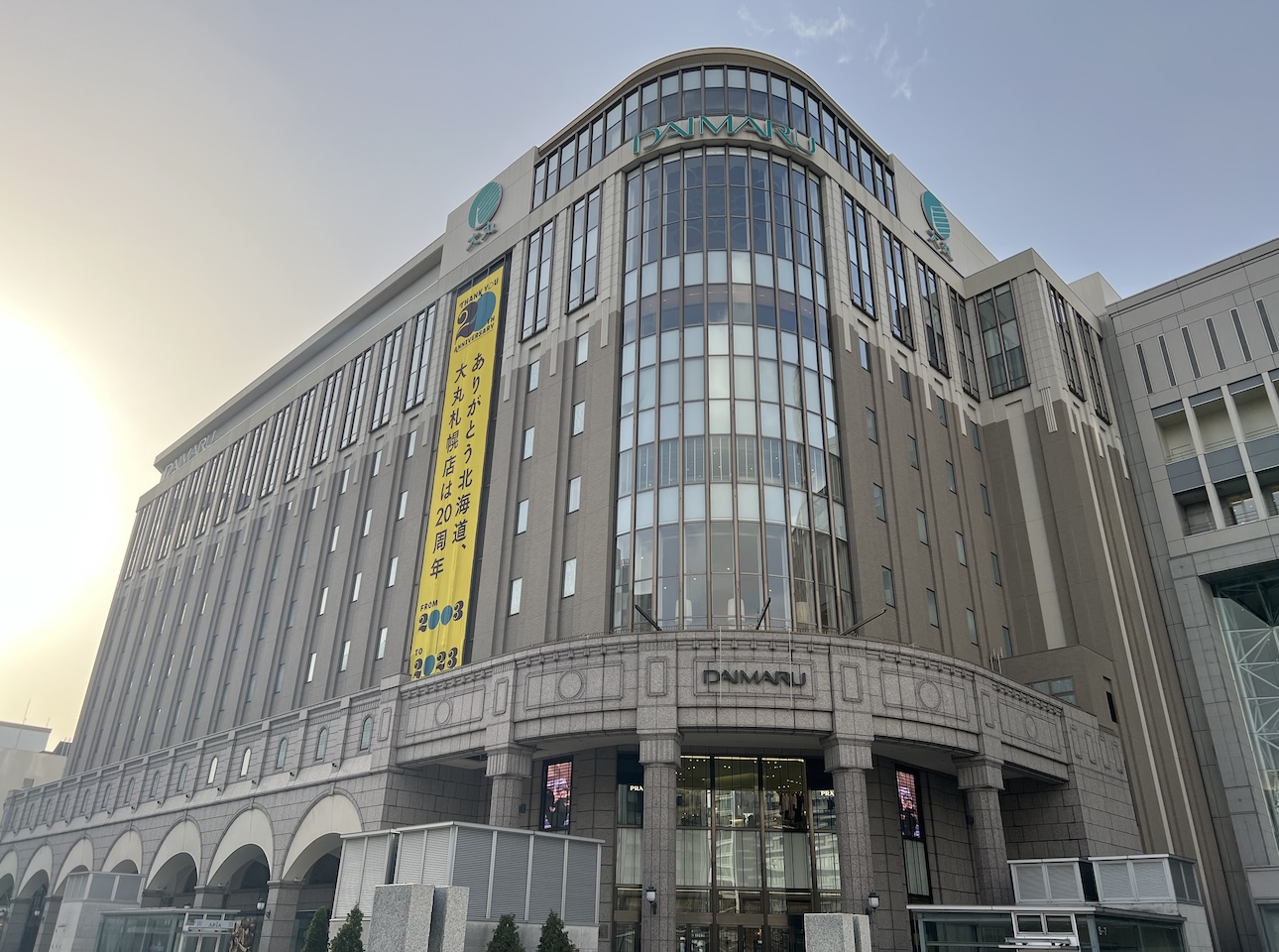
スマホスピタル大丸札幌店は、札幌駅直結・大丸札幌店7Fにあるスマホ修理店です。
iPhone修理はもちろん、Galaxy・Xperia・Pixel・AQUOSなどのAndroid修理、iPad、Nintendo Switch修理にも対応しています。
スマホスピタルは総務省登録修理業者制度に登録している修理業者です。対象機種・修理範囲は登録内容に準じますが、部品管理・作業品質・情報管理を重視し、データを残せる可能性を大切にしながら修理を行っています。
【住所】
〒060-0005 北海道札幌市中央区北5条西4丁目7 大丸札幌店 7F
【TEL】
011-213-1153
【対応端末】iPhone / Android(Galaxy・Xperia・Pixel・AQUOS 、OPPO等)/ iPad / Nintendo Switch
先に結論:セーフモード解除は「再起動」が基本です
Androidスマホのセーフモード解除は、まず端末を通常どおり再起動してください。再起動しても解除できない場合は、音量ボタンが押されたままになっていないか、ケースがボタンを圧迫していないか、最近入れたアプリが原因ではないかを確認します。それでも直らない場合は、ボタン部品や基板側の故障が疑われます。
30秒でわかる|セーフモード解除の早見表
| 症状 | まず試すこと | 考えられる原因 |
|---|---|---|
| 左下にセーフモードと出ている | 端末を再起動 | 通常のセーフモード起動 |
| 再起動しても解除できない | ケースを外して再起動 | 音量ボタンの圧迫・故障 |
| 勝手にセーフモードになる | 音量下ボタンを確認 | ボタン押しっぱなし判定 |
| セーフモード中だけ正常に動く | 最近入れたアプリを削除 | アプリ不具合 |
| セーフモードでも不具合が出る | 修理店で診断 | 本体・OS・基板故障 |
目次
セーフモード解除の基本方法
Androidスマホのセーフモード解除は、基本的に端末を再起動するだけです。
- 電源メニューを表示します。
電源ボタン長押し、または機種によっては電源ボタン+音量ボタンの同時押しで表示します。 - 「再起動」をタップします。
「再起動」がない場合は、一度「電源を切る」を選び、電源が切れた後に電源ボタンを長押しして起動します。 - 起動後、左下の「セーフモード」表示が消えていれば解除完了です。
セーフモード解除の成功サイン
- 画面左下の「セーフモード」表示が消えている
- LINE・SNS・ゲームなど後から入れたアプリが開ける
- ホーム画面のウィジェットやショートカットが使える
- 通知や常駐アプリが通常どおり動く
再起動してもセーフモードが解除されない場合は、次の原因確認へ進んでください。
Androidのセーフモードとは?

セーフモードとは、スマホを必要最小限のシステムだけで起動する診断用モードです。
セーフモード中は、購入後にインストールしたアプリや一部のウィジェットが一時的に無効化されます。そのため、不具合の原因がアプリなのか、本体側なのかを切り分けるために使われます。
- セーフモードで不具合が出ない:後から入れたアプリが原因の可能性があります。
- セーフモードでも不具合が出る:OS、本体部品、バッテリー、基板などの問題が疑われます。
セーフモード自体は故障ではありません。問題は、解除できない状態や、起動するたびに勝手にセーフモードになる状態です。
機種別|Galaxy・Xperia・AQUOS・Pixelの解除方法

セーフモード解除の基本はどのAndroidでも再起動ですが、電源メニューの出し方は機種やAndroidバージョンで異なります。
| 機種 | 解除方法 | 注意点 |
|---|---|---|
| Galaxy | 電源メニューから再起動。機種やAndroidバージョンにより、電源ボタン+音量ボタンで電源メニューを出す場合があります。 | 音量下ボタンの圧迫・故障で勝手にセーフモードになることがあります。 |
| Xperia | 電源ボタン長押しから再起動、または電源を切って再度起動します。 | 電源ボタン・音量ボタンの陥没がある場合は修理が必要なことがあります。 |
| AQUOS | 再起動で解除。通知欄にセーフモード解除の表示が出る機種もあります。 | ケースが音量ボタンを押していないか確認してください。 |
| Pixel | 再起動で解除。電源メニューの出し方はAndroidバージョンや設定により異なる場合があります。 | アプリ不具合の切り分けにもセーフモードが使われます。 |
ポイント:「電源ボタンを押しても電源メニューが出ない」「再起動ボタンが押せない」場合は、ボタン故障・画面タッチ不良・システムフリーズも疑われます。
セーフモードが解除できない原因
セーフモード解除ができない時は、以下の順番で原因を確認します。
- 再起動できていない:画面を消しただけで、実際には再起動できていないケースです。
- ケースや保護カバーがボタンを押している:音量下ボタンが押されたまま起動すると、セーフモードに入る機種があります。
- 音量ボタンが陥没している:落下や圧迫でボタンが戻らない状態です。
- ボタン内部のケーブルが故障している:水没・経年劣化・衝撃でショートしている可能性があります。
- アプリが不具合を起こしている:最近インストールしたアプリが原因で通常起動が不安定になることがあります。
- OSや本体側の不具合:アップデート失敗、ストレージ不足、基板不良などが関係する場合があります。
注意:初期化の前に原因を切り分けましょう
セーフモード解除できないからといって、すぐに初期化するのはおすすめできません。ボタン故障が原因の場合、初期化しても改善せず、データだけ失う可能性があります。
勝手にセーフモードになる時の直し方
再起動しても毎回セーフモードになる場合、まず疑うべきは音量下ボタンの押しっぱなし判定です。
Androidスマホの一部機種では、起動時に音量下ボタンが押されていると、セーフモードで起動する仕様があります。そのため、ボタンが物理的に押されたままだと、何度再起動してもセーフモードから抜けられません。
自分で確認できること
- スマホケースを外して再起動する
- 音量下ボタンが押し込まれていないか確認する
- ボタン周りにゴミ・ホコリ・粘着汚れがないか確認する
- 落下後から症状が出ていないか確認する
- 水濡れ・湿気・結露の心当たりがないか確認する
修理が必要なケース
- 音量ボタンが陥没して戻らない
- ボタンを押していないのに音量表示が出る
- 落下後から勝手にセーフモードになる
- 水没後からボタン操作がおかしい
- ケースを外しても改善しない
- 再起動しても必ずセーフモードになる
この場合は、ボタン部品、フレックスケーブル、基板側の接点などを確認する必要があります。
▼ 実際のボタン修理事例はこちら
「ボタンがカチッと押せない」「陥没してしまった」という物理的な故障は、セーフモード解除できない原因になることがあります。
アプリが原因か本体故障かを見分ける方法
セーフモードは、アプリ不具合と本体故障を切り分けるために役立ちます。
| 確認結果 | 原因の可能性 | 対処法 |
|---|---|---|
| セーフモード中は不具合が出ない | 後から入れたアプリが原因の可能性 | 最近入れたアプリを削除、アプリ更新、キャッシュ削除 |
| セーフモード中も不具合が出る | OS・本体部品・基板故障の可能性 | 修理店またはメーカーで診断 |
| セーフモードから解除できない | ボタン故障・ケース干渉・OS不具合 | ケースを外して再起動、改善しなければ点検 |
アプリが原因の時にやること
- 最近インストールしたアプリを思い出す
- セーフモードを解除して通常起動する
- 原因が疑われるアプリをアンインストールする
- アプリ更新・Androidアップデートを確認する
- 再起動して改善するか確認する
特に、クリーナー系アプリ、バッテリー節約アプリ、常駐型のセキュリティアプリ、非公式アプリを入れた直後に不具合が出た場合は注意が必要です。
iPhoneにセーフモードはある?
一般的なiPhoneには、Androidのようにユーザーが通常操作で切り替えるセーフモード解除機能は用意されていません。
iPhoneで画面が固まる、アプリが落ちる、再起動を繰り返すといった症状がある場合は、セーフモードではなく、以下の方法で切り分けます。
| 操作 | 目的 |
|---|---|
| 強制再起動 | 一時的なフリーズや黒画面の改善を試す |
| iOSアップデート | ソフトウェア不具合の修正を試す |
| 設定のリセット | データを残したままシステム設定を初期状態に近づける |
もしiPhoneで「Safe Mode」やセーフモードのような表示が出る場合、通常のiOS機能ではなく、
特殊な状態や非公式改造が関係している可能性があります。自己判断で操作せず、詳しい店舗やサポートへ相談してください。
札幌店で多い修理相談事例
スマホスピタル大丸札幌店では、セーフモード解除に関するご相談として、次のようなケースがあります。
事例1:Galaxyが再起動してもセーフモードから戻らない
再起動しても毎回セーフモード表示が出るケースです。確認すると、音量下ボタン付近にケースの圧迫があり、ケースを外して再起動することで通常モードに戻ることがあります。
事例2:Xperiaの音量ボタンが陥没して勝手にセーフモードになる
落下後からセーフモードでしか起動しないケースです。音量ボタンが内部で押されたままになっていると、何度再起動してもセーフモードに入ることがあります。
この場合、ボタン部品や内部ケーブルの点検・修理が必要です。
事例3:アプリ不具合で通常起動時だけ動作が不安定
セーフモードでは正常に動くのに、通常モードに戻すとフリーズや再起動が出るケースです。この場合は、最近入れたアプリ、常駐アプリ、ストレージ不足が原因になっている可能性があります。
大丸札幌店の強み:スマホスピタル大丸札幌店では、セーフモード解除だけでなく、ボタン故障、画面不良、バッテリー劣化、基板トラブルまでまとめて診断できます。札幌駅直結のため、お仕事帰りやお買い物の合間にもご相談いただけます。
【Q&A】セーフモード解除のよくある質問
- Q. セーフモード解除の方法は?
- A. Androidスマホのセーフモードは、基本的に端末を再起動することで解除できます。再起動後に画面左下の「セーフモード」表示が消えていれば解除完了です。
- Q. セーフモード解除できない原因は何ですか?
- A. 音量下ボタンの押しっぱなし、ケースの圧迫、ボタン故障、アプリ不具合、OS不具合、本体故障などが考えられます。特に毎回勝手にセーフモードになる場合は、音量ボタン周辺の確認が必要です。
- Q. セーフモードのまま使い続けても大丈夫ですか?
- A. 一時的には使えますが、長期間使い続けることはおすすめしません。後から入れたアプリが使えず、通知やウィジェットにも制限が出るため、原因を確認して通常モードへ戻しましょう。
- Q. セーフモードを解除するとデータは消えますか?
- A. 通常、セーフモード解除や再起動だけで写真・LINE・アプリデータが消えることはありません。ただし、初期化やアプリ削除を行う場合はデータに影響することがあるため注意してください。
- Q. Galaxyのセーフモード解除方法は?
- A. 基本は再起動です。電源メニューから再起動を選び、起動後に左下のセーフモード表示が消えれば解除完了です。Androidバージョンや機種により電源メニューの出し方が異なる場合があります。
- Q. 勝手にセーフモードになるのはなぜですか?
- A. 起動時に音量下ボタンが押されていると、セーフモードで起動する機種があります。ケースの圧迫、ボタン陥没、水没、内部ケーブル故障などで押しっぱなし判定になると、勝手にセーフモードになることがあります。
- Q. セーフモードでも不具合が直らない場合は?
- A. セーフモードでも症状が変わらない場合、アプリではなくOS、本体部品、バッテリー、基板などの問題が疑われます。修理店やメーカーでの診断がおすすめです。
- Q. 札幌でセーフモード解除できないスマホを相談できますか?
- A. はい。スマホスピタル大丸札幌店はJR札幌駅直結・大丸札幌店7Fにあります。Galaxy・Xperia・AQUOS・PixelなどのAndroidスマホで、セーフモード解除できない症状をご相談いただけます。
札幌でセーフモード解除できないスマホ修理なら
セーフモードはあくまで診断用モードです。通常は再起動で解除できますが、再起動しても戻らない、勝手にセーフモードになる場合は、ボタン故障や本体不具合が疑われます。
- 電源ボタンや音量ボタンが陥没している
- 起動するたびに勝手にセーフモードになる
- 再起動やアプリ削除でも改善しない
- Galaxy・Xperia・AQUOS・Pixelのボタンが反応しない
- データを消さずに修理したい
このような症状でお困りなら、JR札幌駅直結のスマホスピタル大丸札幌店へご相談ください。
当店では、セーフモード解除できない原因を確認し、アプリ不具合なのか、ボタン部品の故障なのか、
基板側の問題なのかを切り分けます。部品交換で改善できる場合は、データを残せる可能性を大切にしながら修理方法をご案内します。
▼ Android修理・ボタン修理 関連記事はこちら
郵送修理の流れ
-
 ご相談・お見積りまずはお気軽にご相談ください。店舗スタッフがお客様のご質問にお答えします。
 -
 修理するiPhone・iPadを郵送名前・返送先住所・連絡先・パスコード・故障内容をご記入のメモを同封の上、iPhone・iPadと一緒にお送りください。
 -
 iPhone・iPadを修理お送りいただいたものが、お店に到着して、当日に修理を行います。
 -
 修理を完了したiPhone・iPadを送付大切にお送りいたします。しばらくお待ちください。
-
- 01.
- ご相談・お見積り

まずはお気軽にご相談ください。店舗スタッフがお客様のご質問にお答えします。
-
- 02.
- 修理するiPhone・iPadを郵送

名前・返送先住所・連絡先・パスコード・故障内容をご記入のメモを同封の上、iPhone・iPadと一緒にお送りください。
-
- 03.
- iPhone・iPadを修理

お送りいただいたものが、お店に到着して、当日に修理を行います。
-
- 04.
- 修理を完了したiPhone・iPadを送付

大切にお送りいたします。しばらくお待ちください。
iPhone・iPadの画面や液晶は落としてしまった時だけでなく、ポケットやバックに入れていて割れてしまった、ということもあるくらい大変割れやすいです。
最初は端が割れていただけなのに、気付いたら全体に広がったということも!ひどくなる前に早期の修理をおすすめします。
※割れの範囲によっては重度となりますので、ガラス+液晶交換修理(重度)もご確認ください。
- 住所
-
〒060-0005 北海道札幌市中央区北5条西4丁目7 大丸札幌店 7F
- 営業時間
-
10:00〜19:00
- 電話番号

同じ店舗の修理速報

修理店をエリアから探す
-
- スマホスピタル宇都宮
- スマホスピタル 高崎
- スマホスピタル鴻巣
- スマホスピタル テルル三芳
- スマホスピタル 熊谷
- スマホスピタル ゲオデジタルベース川口元郷
- スマホスピタル埼玉大宮
- スマホスピタル テルル蒲生
- スマホスピタル テルル新越谷
- スマホスピタル テルル草加花栗
- スマホスピタル テルル東川口
- スマホスピタル船橋FACE
- スマホスピタル柏
- スマホスピタル 佐倉
- スマホスピタル テルル松戸五香
- スマホスピタル テルル南流山
- スマホスピタル テルル宮野木
- スマホスピタル千葉
- スマホスピタル 東京大手町
- スマホスピタル練馬
- スマホスピタル 神田
- スマホスピタル秋葉原
- スマホスピタル 新宿
- スマホスピタル 自由が丘
- スマホスピタル 大森
- スマホスピタルオリナス錦糸町
- スマホスピタル三軒茶屋
- スマホスピタル テルル成増
- スマホスピタル池袋
- スマホスピタル八王子
- スマホスピタル町田
- スマホスピタル吉祥寺
- スマホスピタル立川
- スマホスピタル厚木ガーデンシティ
- スマホスピタルイオン相模原
- スマホスピタル藤沢
- スマホスピタル 小田原
- スマホスピタル たまプラーザ駅前
- スマホスピタル 登戸・向ヶ丘遊園
- スマホスピタル 武蔵小杉
- スマホスピタル横浜駅前
- スマホスピタル横浜関内
- スマホスピタル 上大岡
-
- スマホスピタル 大阪梅田
- スマホスピタル by デジホ 梅田地下(うめちか)
- スマホスピタル京橋
- スマホスピタル by デジホ天王寺ミオ
- スマホスピタル難波
- スマホスピタルイオンタウン茨木太田
- スマホスピタル江坂
- スマホスピタルくずはモール
- スマホスピタルビオルネ枚方
- スマホスピタル高槻
- スマホスピタル住道オペラパーク
- スマホスピタル東大阪ロンモール布施
- スマホスピタル堺
- スマホスピタル 堺出張所
- スマホスピタル京都四条河原町
- スマホスピタル by デジホ 京都駅前
- スマホスピタル宇治槙島
- スマホスピタル烏丸
- スマホスピタル 京都宇治
- スマホスピタル 福知山
- スマホスピタル神戸三宮
- スマホスピタル西宮北口
- スマホスピタル by デジホ 姫路キャスパ
- スマホスピタル伊丹
- スマホスピタル奈良生駒
- スマホスピタル和歌山





