

データ復旧・データ取出サービス
Nintendo Switchセーブデータお預かりサービスとは?非対応ソフトもご紹介!
2026年最新 Switch「セーブデータお預かり」非対応ソフト一覧と確認・復元方法を徹底解説!
忙しい方向け!この記事の要点(結論)
- 機能の概要:「Nintendo Switch Online」加入者限定で、セーブデータを自動でクラウドにバックアップしてくれる機能です。
- 要注意な非対応ソフト:『ポケモン』シリーズ全般、『スプラトゥーン2』、『あつまれ どうぶつの森(独自バックアップあり)』などは不正防止のためお預かり機能に非対応です。
- 修理時の罠:万が一Switchが壊れた際、任天堂の公式修理に出すとデータが消去されることが多いため、非対応ソフトのデータは永遠に失われる危険があります。
- 解決策:スマホスピタル大丸札幌店なら、非対応ソフトのデータであっても「データを残したまま」本体を修理して救出することが可能です!
Nintendo Switchには、大切なゲームの進行状況を守る「セーブデータお預かり」という機能があるのをご存知でしょうか?
これは有料サービス「Nintendo Switch Online」の加入者特典であり、万が一Switch本体が水没したり電源が入らなくなったりしても、
新しいSwitchでログインし直せばクラウドからデータを復元できる非常に便利な機能です。
しかし、実は「すべてのゲームがバックアップされるわけではない(非対応ソフトが存在する)」という落とし穴があります。
本記事では、修理のプロの視点から、セーブデータお預かり機能の非対応ソフト一覧や確認方法、
そして万が一壊れてしまった際のデータの守り方まで徹底解説いたします!
JR札幌駅直結のスマホスピタル大丸札幌店
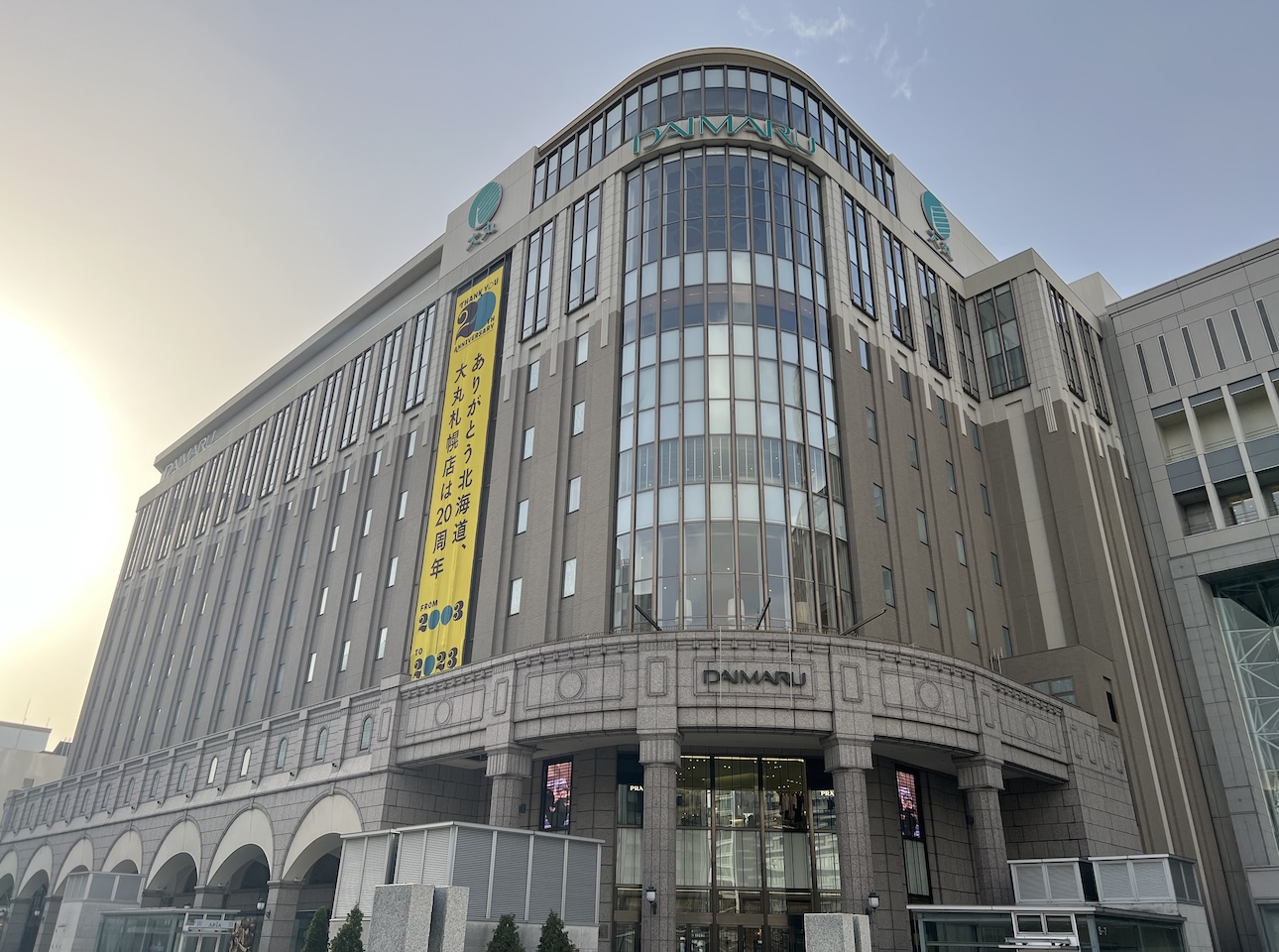
スマホスピタル大丸札幌店は、札幌駅直結・大丸札幌店7Fにあるスマホ修理店です。
iPhone修理はもちろん、Galaxy・Xperia・Pixel・AQUOSなどのAndroid修理、iPad、Nintendo Switch修理にも対応しています。
スマホスピタルは総務省登録修理業者制度に登録している修理業者です。対象機種・修理範囲は登録内容に準じますが、部品管理・作業品質・情報管理を重視し、データを残せる可能性を大切にしながら修理を行っています。
【住所】
〒060-0005 北海道札幌市中央区北5条西4丁目7 大丸札幌店 7F
【TEL】
011-213-1153
【対応端末】iPhone / Android(Galaxy・Xperia・Pixel・AQUOS 、OPPO等)/ iPad / Nintendo Switch
目次
要注意!セーブデータお預かり「非対応」ソフト一覧
「セーブデータお預かり」機能は、アイテムの無限増殖やオンライン対戦でのランキング操作などの不正行為を防止する目的で、
一部のゲームソフトでは意図的に非対応(バックアップ不可)とされています。
以下は、非対応となっている代表的な人気タイトルです。これらのソフトは、本体が壊れてデータが飛ぶと二度と元に戻らないため注意が必要です。
主な非対応ソフト一覧(2026年現在)
- 『ポケットモンスター』シリーズ全般
(スカーレット・バイオレット、ソード・シールド、LEGENDS アルセウス、BDSP、Let’s Go! ピカチュウ/イーブイ 等) - 『スプラトゥーン2』
(※『スプラトゥーン3』はオンラインデータはサーバー保存、ヒーローモード等のオフラインデータはお預かり対応と仕様が変わっています) - 『あつまれ どうぶつの森』
(※通常の「お預かり機能」は非対応ですが、ソフト独自の「セーブデータ復元サービス」という別の機能が用意されています) - 『1-2-Switch(ワンツースイッチ)』
- 『妖怪ウォッチ4』『妖怪ウォッチ4++』
- 『ドラゴンクエストX オンライン』『フォートナイト』『Fall Guys』など
(※これらは任天堂のクラウドではなく、Epicアカウントやスクエニの独自サーバー側にデータが保存されているため、別端末でアカウントログインすれば続きからプレイ可能です)
Nintendo Switch Onlineの利用期間が終了すると、任天堂はサーバー上のセーブデータ保管を保証していません。解約後、一定期間(過去の例では180日程度)は猶予があり再加入で復元できるケースもありますが、公式な保証はないため、長期間放置するとクラウド上のデータが消滅する恐れがあります。
Switch本体で非対応ソフトか確認する2つの方法
上記以外にも非対応ソフトは存在します。
「自分が今遊んでいるゲームのデータがちゃんとバックアップされているか不安…」という方は、Switch本体から以下の手順で確認できます。
方法1:HOMEメニューから確認する
- HOMEメニューで、確認したいソフトのアイコンにカーソルを合わせる。
- コントローラーの「+ボタン(オプション)」を押す。
- 左側のメニューから「セーブデータお預かり」を選択。
- 非対応ソフトの場合は、画面に「このソフトはセーブデータお預かりに対応していません」と明記されます。
方法2:ニンテンドーeショップから確認する
- HOMEメニューから「ニンテンドーeショップ」を開く。
- 確認したいソフトの購入(詳細)ページを開く。
- 画面を下へスクロールし、「セーブデータお預かり」の項目が「対応」か「非対応」かを確認する。
セーブデータのバックアップ・復元(ダウンロード)方法
対応ソフトであれば、初期設定の段階で「自動バックアップ・自動ダウンロード」がONになっているため、
基本的にはインターネットに繋がってスリープ状態になっている間に勝手に保存と同期が行われます。
「複数の本体を使っていて、任意のタイミングで同期させたい」といった場合は、手動での操作も可能です。
手動でのバックアップ/ダウンロード手順
- ソフトを終了した状態で、HOMEメニューのソフトアイコン上で「+ボタン」を押す。
- 「セーブデータお預かり」を選び、対象のユーザーを選択する。
- 本体のデータをクラウドに送りたい場合は「セーブデータのバックアップ」を、クラウドのデータを本体に落としたい場合は「セーブデータのダウンロード」を選択する。
※ダウンロードを行うと、現在本体にあるデータは上書きされて元に戻せなくなるため、誤って古いデータを上書きしないようご注意ください。
【重要】非対応ソフトのデータが入ったSwitchが壊れたら?
もし、『ポケモン』などの「セーブデータお預かり非対応」のゲームで何百時間も遊んだデータが入っているSwitch本体が、
ある日突然電源が入らなくなったり、ブルースクリーンになったりして壊れてしまったらどうなるでしょうか?
これを任天堂の公式修理サービスに出すと、基板交換(本体交換)となり、「データは全て消去」されて返ってくるケースがほとんどです。
クラウドにバックアップがないため、大切なポケモン達やプレイデータは二度と戻ってきません。
スマホスピタル大丸札幌店なら「データそのまま」で直せます!
「どうしてもデータを諦めきれない!」という場合は、JR札幌駅直結のスマホスピタル大丸札幌店へご相談ください。
当店では、壊れたパーツのみをピンポイントで交換する修理を行っています。
電源が入らない重度の基板故障(ブルースクリーン等)であっても、高度な「基板修理」技術を用いて一時的にでも本体を起動させ、
お客様の大切なセーブデータを救出・移行するサポートを行っております。
「公式修理でデータが消えると言われた」とお悩みの方の駆け込み寺として、数多くのSwitchを復旧させてきた実績があります!
【Q&A】Switchのバックアップに関するよくある質問
- Q. バックアップされたデータを削除することはできますか?
- A. はい、可能です。HOMEメニューの「設定」>「データ管理」>「セーブデータお預かり」>「サーバーのセーブデータの消去」から、任意のソフトを選んでクラウド上のデータを消去できます(※本体内のデータは消えません)。一度消去すると復元できないため慎重に行ってください。
- Q. Switch Onlineに加入していなくても、SDカードにセーブデータを移せますか?
- A. いいえ、できません。Switchの仕様上、セーブデータは必ず「本体保存メモリー」に保存され、SDカードにコピーや移動をすることは一切不可能です(※スクリーンショットやダウンロードソフトのデータはSDカードに移動可能です)。データを守るには、Switch Onlineへの加入が必須となります。
- Q. 本体が壊れて画面が真っ暗ですが、データの取り出しはお願いできますか?
- A. はい、大歓迎です。当店で画面やバッテリーの仮付け、あるいは基板の修復を行い、画面が映る状態にすることでデータの救出が可能です。諦める前にお気軽にご相談ください。
まとめ:データ管理は慎重に。故障時はスマホスピタルへ!
Nintendo Switchのセーブデータお預かり機能は非常に便利ですが、ポケモンなど一部の人気ソフトが非対応である点には十分注意が必要です。
日頃からご自身のプレイしているゲームがクラウドに対応しているかを確認し、
もし非対応ソフトのデータが入ったまま本体が故障してしまった場合は、データを消さずに復旧できるスマホスピタル大丸札幌店へお任せください!
▼ Nintendo Switch 関連記事
郵送修理の流れ
-
 ご相談・お見積りまずはお気軽にご相談ください。店舗スタッフがお客様のご質問にお答えします。
 -
 修理するiPhone・iPadを郵送名前・返送先住所・連絡先・パスコード・故障内容をご記入のメモを同封の上、iPhone・iPadと一緒にお送りください。
 -
 iPhone・iPadを修理お送りいただいたものが、お店に到着して、当日に修理を行います。
 -
 修理を完了したiPhone・iPadを送付大切にお送りいたします。しばらくお待ちください。
-
- 01.
- ご相談・お見積り

まずはお気軽にご相談ください。店舗スタッフがお客様のご質問にお答えします。
-
- 02.
- 修理するiPhone・iPadを郵送

名前・返送先住所・連絡先・パスコード・故障内容をご記入のメモを同封の上、iPhone・iPadと一緒にお送りください。
-
- 03.
- iPhone・iPadを修理

お送りいただいたものが、お店に到着して、当日に修理を行います。
-
- 04.
- 修理を完了したiPhone・iPadを送付

大切にお送りいたします。しばらくお待ちください。
iPhone・iPadの画面や液晶は落としてしまった時だけでなく、ポケットやバックに入れていて割れてしまった、ということもあるくらい大変割れやすいです。
最初は端が割れていただけなのに、気付いたら全体に広がったということも!ひどくなる前に早期の修理をおすすめします。
※割れの範囲によっては重度となりますので、ガラス+液晶交換修理(重度)もご確認ください。
- 住所
-
〒060-0005 北海道札幌市中央区北5条西4丁目7 大丸札幌店 7F
- 営業時間
-
10:00〜19:00
- 電話番号

同じ店舗の修理速報

修理店をエリアから探す
-
- スマホスピタル宇都宮
- スマホスピタル 高崎
- スマホスピタル鴻巣
- スマホスピタル テルル三芳
- スマホスピタル 熊谷
- スマホスピタル ゲオデジタルベース川口元郷
- スマホスピタル埼玉大宮
- スマホスピタル テルル蒲生
- スマホスピタル テルル新越谷
- スマホスピタル テルル草加花栗
- スマホスピタル テルル東川口
- スマホスピタル船橋FACE
- スマホスピタル柏
- スマホスピタル 佐倉
- スマホスピタル テルル松戸五香
- スマホスピタル テルル南流山
- スマホスピタル テルル宮野木
- スマホスピタル千葉
- スマホスピタル 東京大手町
- スマホスピタル練馬
- スマホスピタル 神田
- スマホスピタル秋葉原
- スマホスピタル 新宿
- スマホスピタル 自由が丘
- スマホスピタル 大森
- スマホスピタルオリナス錦糸町
- スマホスピタル三軒茶屋
- スマホスピタル テルル成増
- スマホスピタル池袋
- スマホスピタル八王子
- スマホスピタル町田
- スマホスピタル吉祥寺
- スマホスピタル立川
- スマホスピタル厚木ガーデンシティ
- スマホスピタルイオン相模原
- スマホスピタル藤沢
- スマホスピタル 小田原
- スマホスピタル たまプラーザ駅前
- スマホスピタル 登戸・向ヶ丘遊園
- スマホスピタル 武蔵小杉
- スマホスピタル横浜駅前
- スマホスピタル横浜関内
- スマホスピタル 上大岡
-
- スマホスピタル 大阪梅田
- スマホスピタル by デジホ 梅田地下(うめちか)
- スマホスピタル京橋
- スマホスピタル by デジホ天王寺ミオ
- スマホスピタル難波
- スマホスピタルイオンタウン茨木太田
- スマホスピタル江坂
- スマホスピタルくずはモール
- スマホスピタルビオルネ枚方
- スマホスピタル高槻
- スマホスピタル住道オペラパーク
- スマホスピタル東大阪ロンモール布施
- スマホスピタル堺
- スマホスピタル 堺出張所
- スマホスピタル京都四条河原町
- スマホスピタル by デジホ 京都駅前
- スマホスピタル宇治槙島
- スマホスピタル烏丸
- スマホスピタル 京都宇治
- スマホスピタル 福知山
- スマホスピタル神戸三宮
- スマホスピタル西宮北口
- スマホスピタル by デジホ 姫路キャスパ
- スマホスピタル伊丹
- スマホスピタル奈良生駒
- スマホスピタル和歌山





