
iPhoneのリカバリーモードとは?やり方・解除方法・できない時の対処法
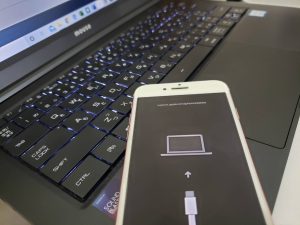
iPhoneのリカバリーモードとは、通常の方法では起動・アップデートできなくなったiPhoneをパソコンへ接続し、iOSの再インストールやiPhoneの復元を行うための機能です。
「Appleロゴから進まない」「アップデートに失敗した」「パスコードを忘れてiPhoneを初期化したい」といった場面で利用することがあります。
ただし、リカバリーモードに入れただけでiPhoneのデータが消えるわけではありません。
パソコン側で表示される「アップデート」と「復元」のどちらを選ぶかが非常に重要です。
【結論】iPhoneのリカバリーモードで重要なポイント
- リカバリーモード:iOSの再インストールやiPhoneの復元に使用するモード
- 入れただけ:基本的にデータは消えない
- 「アップデート」:個人データを保持したままiOSの再インストールを試す
- 「復元」:iOSを再インストールし、iPhone内のデータを消去する
- 解除:何も実行していなければ再起動で通常起動へ戻せる場合がある
- Windows:現在は「Appleデバイス」アプリを使用するのが基本
- Mac:macOS Catalina 10.15以降はFinderを使用
- パスコード忘れ:条件を満たせばパソコンなしでリセットできる場合もある
※iPhoneの故障状態やiOSの状態によっては「アップデート」で改善しない場合があります。「復元」を実行するとiPhone内のデータは消去されます。
この記事を書いたのは札幌のスマホ修理店 スマホスピタル大丸札幌店です。
JR札幌駅直結のスマホスピタル大丸札幌店
スマホスピタル大丸札幌店は、JR札幌駅・地下鉄さっぽろ駅直結、大丸札幌店7Fにあるスマホ修理店です。
iPhoneの画面修理・バッテリー交換だけでなく、電源が入らない、リンゴループ、起動できない、iOSのトラブル、データ復旧などの相談も受け付けています。
この記事では、iPhone修理を行っている店舗の視点とApple公式情報をもとに、リカバリーモードとは何か、入り方、解除方法、データが消える条件、リカバリーモードにできない場合の対処法まで詳しく解説します。
住所:〒060-0005 北海道札幌市中央区北5条西4丁目7 大丸札幌店7F
TEL:011-213-1153
営業時間:10:00〜19:00
対応端末:iPhone / Android / iPad / Nintendo Switch
最終更新日:2026年9月19日
iPhoneのリカバリーモードとは?
iPhoneのリカバリーモード(Recovery Mode)とは、iPhoneをMacやWindowsパソコンへ接続し、iOSのアップデートや復元を行うための復旧モードです。
通常起動できない場合や、iOSアップデート中のトラブルなど、通常の操作だけでは解決できない問題が発生した際に使用されます。
リカバリーモードになると、iPhoneの画面にはパソコンとケーブルを示す「コンピュータに接続」画面が表示されます。
この状態でMacのFinderまたはWindowsのAppleデバイスアプリからiPhoneを認識すると、状況に応じて「アップデート」または「復元」を行うことができます。
iPhoneのリカバリーモードはどんな時に使う?
リカバリーモードを利用する代表的なケースは次の通りです。
- iPhoneが正常に起動しない
- Appleロゴから進まない
- iOSアップデートに失敗した
- 「コンピュータに接続」画面から進まない
- iPhoneをアップデートまたは復元できない
- パスコードを忘れ、ほかのリセット方法を利用できない
- iPhoneを初期化したい
ただし、iPhoneに不具合が起きたら最初からリカバリーモードを使用すればよいわけではありません。
フリーズなど軽いトラブルの場合は、まず通常の再起動や強制再起動で改善するか確認しましょう。
リカバリーモードを使う前に確認すること
リカバリーモードを試す前に、次の項目を確認してください。
- 可能であればiPhoneのバックアップを取る
- MacまたはWindowsパソコンを用意する
- 正常に通信できるUSBケーブルを使用する
- パソコンをインターネットへ接続する
- Windowsの場合はAppleデバイスアプリを最新の状態にする
- Macの場合はmacOSを可能な範囲で最新の状態にする
重要
リカバリーモードから「復元」を選択すると、iPhone内のデータは消去されます。写真・LINE・連絡先など重要なデータがあり、まだiPhoneを操作できる場合は、先にバックアップを取っておきましょう。
iPhoneをリカバリーモードにする方法
基本的な流れは次の通りです。
- MacまたはWindowsパソコンを用意します。
- MacではFinder、WindowsではAppleデバイスアプリを開きます。
- iPhoneをUSBケーブルでパソコンへ接続します。
- iPhoneのモデルに応じたボタン操作を行います。
- Appleロゴが表示されても、必要なボタンをすぐに離さないでください。
- iPhoneに「コンピュータに接続」画面が表示されたらリカバリーモードです。
- パソコン側に表示される案内に従って「アップデート」または「復元」を選択します。
機種によってリカバリーモードに入るためのボタン操作が異なります。
【機種別】iPhoneのリカバリーモードのやり方
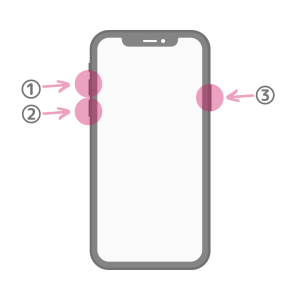
iPhone 8以降のモデル
iPhone 8以降のモデルでは、基本的に次の操作を行います。
- 音量を上げるボタンを押してすぐに離す
- 音量を下げるボタンを押してすぐに離す
- サイドボタンを長押しする
- Appleロゴが表示されても押し続ける
- 「コンピュータに接続」画面が表示されたらサイドボタンを離す
Appleロゴが表示された時点でサイドボタンを離してしまうと、通常の強制再起動になるため注意してください。
iPhone 7・iPhone 7 Plus
- サイドボタンと音量を下げるボタンを同時に長押しします。
- Appleロゴが表示されても押し続けます。
- 「コンピュータに接続」画面が表示されたらボタンを離します。
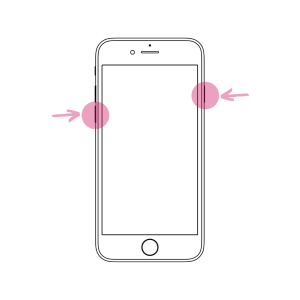
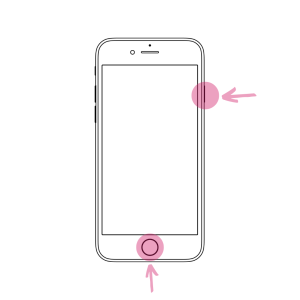
iPhone 6s以前・iPhone SE(第1世代)
- ホームボタンとサイドボタンまたはトップボタンを同時に長押しします。
- Appleロゴが表示されても押し続けます。
- 「コンピュータに接続」画面が表示されたらボタンを離します。
リカバリーモードの「アップデート」と「復元」の違い
ここはiPhoneのリカバリーモードで最も重要なポイントです。
パソコンがリカバリーモードのiPhoneを認識すると、「アップデート」または「復元」を選択する画面が表示される場合があります。
| 項目 | アップデート | 復元 |
|---|---|---|
| 目的 | iOSを再インストールして不具合改善を試す | iPhoneを消去してiOSを再インストールする |
| データ | 個人データを保持したまま処理を試す | iPhone内のデータは消去される |
| まず試すなら | こちらを優先 | アップデートで改善しない場合など |
Appleも、iPhoneをアップデートまたは復元できない場合、まだアップデートを試していないのであれば、まず「アップデート」を試すよう案内しています。
iPhoneをリカバリーモードにするとデータは消える?
リカバリーモードに入れただけでは、基本的にiPhoneのデータは消えません。
重要なのは、その後パソコン側で何を実行するかです。
- リカバリーモードにしただけ:データ消去は行われない
- 「アップデート」を実行:個人データを保持したままiOSの再インストールを試す
- 「復元」を実行:iPhone内のデータを消去してiOSを再インストール
つまり、「リカバリーモード=初期化」ではありません。
一方で、iOS自体が大きく破損している場合などはアップデートが完了せず、最終的に復元が必要になることがあります。
iPhoneのリカバリーモードを解除する方法
「間違えてリカバリーモードにしてしまった」「まだ初期化したくない」という場合でも、復元処理などを開始していなければ、再起動によって通常起動へ戻れる場合があります。
iPhone 8以降
- 音量を上げるボタンを押してすぐ離す
- 音量を下げるボタンを押してすぐ離す
- サイドボタンをAppleロゴが表示されるまで長押しする
iPhone 7・iPhone 7 Plus
サイドボタン+音量を下げるボタンをAppleロゴが表示されるまで長押しします。
iPhone 6s以前
ホームボタン+サイドボタンまたはトップボタンをAppleロゴが表示されるまで長押しします。
解除してもまたリカバリーモードになる場合
再起動しても「コンピュータに接続」画面へ戻ってしまう場合は、iOSに問題が発生している可能性があります。その場合はパソコンへ接続してアップデートまたは復元が必要になることがあります。
iPhoneをリカバリーモードにできない・終わらない原因
ボタン操作をしてもリカバリーモードにならない場合は、次の項目を確認してください。
| 症状 | 確認するポイント |
|---|---|
| Appleロゴで離してしまう | リカバリーモード画面が出るまで指定のボタンを押し続ける |
| パソコンがiPhoneを認識しない | USBケーブル・USBポート・パソコン側のソフトウェアを確認 |
| ボタンが反応しない | 音量ボタン・サイドボタンなどの物理故障の可能性 |
| アップデート中にエラー | パソコン・Appleデバイスアプリ・macOSなどを更新して再試行 |
| 何度やってもリカバリーモードへ戻る | iOSまたは端末側に別の問題がある可能性 |
ボタンが壊れている場合はリカバリーモードにできないことも
リカバリーモードではサイドボタン・音量ボタン・ホームボタンなどを使用します。
そのため、必要なボタンが物理的に故障している場合、通常の方法でリカバリーモードにできないことがあります。
Appleも、ボタンが機能しない・詰まっているためリカバリーモードを使用できない場合は、修理サービスが必要になる可能性があると案内しています。
iPhoneの復元・アップデートのダウンロードに15分以上かかったら?
リカバリーモードで意外と多いのが、「ソフトウェアのダウンロード中にiPhoneがリカバリーモードから抜けてしまった」というケースです。
Appleによると、ソフトウェアのダウンロードに15分以上かかると、「コンピュータに接続」画面が閉じてリカバリーモードから抜ける場合があります。
この場合は失敗と判断してすぐダウンロードをやり直すのではなく、
- パソコン側のソフトウェアダウンロードが終わるまで待つ
- ダウンロード完了後、必要に応じてiPhoneの電源を切る
- もう一度iPhoneをリカバリーモードにする
- アップデートまたは復元を再度実行する
という流れで再試行します。
リンゴループはリカバリーモードで直る?
リンゴループは、リカバリーモードからiOSをアップデートすることで改善する可能性があります。
リンゴループとは、Appleロゴが表示されたまま起動できない、またはAppleロゴの表示と再起動を繰り返す症状です。
原因には、
- iOSアップデート中のトラブル
- iOSなどソフトウェア側の問題
- ストレージ容量に余裕がない状態で発生したトラブル
- バッテリーなど部品側の故障
- 水没や落下によるハードウェア故障
- 基板側の故障
など複数の可能性があります。
そのため、「リンゴループ=リカバリーモードで必ず直る」というわけではありません。
データが重要な場合は、いきなり「復元」を選択せず、まず「アップデート」で改善できるか確認することが重要です。
iPhoneのパスコードを忘れた場合もリカバリーモードが必要?
2026年現在、パスコードを忘れたからといって必ずリカバリーモードが必要になるわけではありません。
iOS 15.2以降では、条件を満たしていれば「セキュリティロックアウト」や「iPhoneは使用できません」の画面から、パソコンを使用せずiPhoneをリセットできる場合があります。
さらにiOS 17以降では、パスコードを変更してから72時間以内であれば、条件を満たす場合に以前のパスコードを使ってアクセスを回復し、新しいパスコードを設定し直せる機能があります。
そのため、パスコードを忘れた場合は次の順番で確認するのがおすすめです。
- 最近パスコードを変更した場合は、以前のパスコードを利用できないか確認する
- 「パスコードをお忘れですか?」など、iPhone上に利用可能なリセット方法が表示されていないか確認する
- 利用できない場合はMacまたはWindowsパソコンを使ったリセットを検討する
パスコード忘れで注意すること
パスコードを忘れてiPhoneを「復元」してリセットする場合、現在iPhone内に保存されているデータは消去されます。バックアップがあれば、初期化後にバックアップからデータを戻せる場合があります。
iPhoneのリカバリーモードはパソコンなしでもできる?
リカバリーモードを使ってiOSを再インストール・復元する基本的な方法では、MacまたはWindowsパソコンを使用します。
ただし、「パスコードを忘れたiPhoneを初期化したい」という目的であれば、条件を満たすiPhoneではパソコンを使わずデバイス上からリセットできる場合があります。
つまり、
- iOSをリカバリーモードから修復したい:パソコンを使用
- パスコード忘れでiPhoneを消去したい:条件次第でパソコンなしでも可能
と考えると分かりやすいでしょう。
WindowsではiTunesではなく「Appleデバイス」アプリ?
現在のWindows環境では、AppleはiPhoneの管理に「Appleデバイス(Apple Devices)」アプリを案内しています。
WindowsパソコンでiPhoneをバックアップ・アップデート・復元する場合は、基本的にAppleデバイスアプリを使用します。
Appleデバイスアプリを利用できない環境などでは、iTunesを使用する場合もあります。
一方、MacではmacOS Catalina 10.15以降はFinderを使用します。
リカバリーモードとDFUモードの違いは?
インターネット上でiPhoneの復旧方法を調べると、「DFUモード」という言葉を目にすることがあります。
リカバリーモードはAppleが公式サポートで案内している復旧方法です。
一方、DFUモードは一般的なApple公式サポート手順として案内されているリカバリーモードとは異なります。
通常のiPhoneトラブルであれば、まずAppleが公式に案内している再起動・リカバリーモード・アップデート・復元などの手順を優先することをおすすめします。
リカバリーモードでも直らない場合はハードウェア故障の可能性も
リカバリーモードはiOSなどソフトウェア側の問題を解決するために有効な方法ですが、すべてのiPhone故障を直せるわけではありません。
例えば、
- バッテリー故障
- 充電口故障
- サイドボタン・音量ボタン故障
- 水没
- 落下による内部故障
- 基板故障
など、ハードウェア側が原因の場合はリカバリーモードを行っても改善しない可能性があります。
Appleも、リカバリーモードでアップデートまたは復元できない場合や、ボタンの故障によってリカバリーモードを使用できない場合は修理が必要になる可能性があると案内しています。
iPhoneがリカバリーモードから復旧しない場合はご相談ください
スマホスピタル大丸札幌店では、
- Appleロゴから進まない
- リンゴループを繰り返す
- リカバリーモードから抜けられない
- アップデート中にエラーが出る
- 電源が入らない
- パソコンを持っていない
- データが重要なので初期化する前に診断してほしい
といったiPhoneのトラブルについても相談を受け付けています。
データが重要な場合は、安易に「復元」を実行する前にご相談ください。
iPhoneのリカバリーモードでよくある質問
Q1. iPhoneのリカバリーモードとは何ですか?
iPhoneをMacやWindowsパソコンへ接続し、iOSのアップデートや復元を行うための復旧モードです。通常起動できない場合や、iOSのアップデート・復元で問題が発生した場合などに使用します。
Q2. iPhoneをリカバリーモードにするとデータは消えますか?
リカバリーモードに入れただけでは、基本的にデータは消去されません。「アップデート」では個人データを保持したままiOSの再インストールを試せます。一方、「復元」を実行するとiPhone内のデータは消去されます。
Q3. リカバリーモードの「アップデート」と「復元」は何が違いますか?
「アップデート」は個人データを保持したままiOSの再インストールを試す方法です。「復元」はiPhoneを消去し、iOSを再インストールする方法です。データが重要な場合は違いを理解してから操作してください。
Q4. iPhoneのリカバリーモードを何もせず解除できますか?
復元などの処理を開始していなければ、強制再起動によって通常起動へ戻せる場合があります。ただし、iOSに問題がある場合は再びリカバリーモード画面に戻ることがあります。
Q5. iPhone 15・16・17でもリカバリーモードにできますか?
はい。iPhone 8以降のモデルでは、音量を上げるボタンを押してすぐ離し、音量を下げるボタンを押してすぐ離した後、リカバリーモード画面が表示されるまでサイドボタンを長押しする方法が基本です。
Q6. Appleロゴが出たらサイドボタンを離していいですか?
リカバリーモードにする場合は、Appleロゴが表示されてもすぐには離しません。「コンピュータに接続」画面が表示されるまで指定のボタンを押し続けます。
Q7. パソコンなしでリカバリーモードからiPhoneを復元できますか?
リカバリーモードを使ったiOSの再インストールや復元では、基本的にMacまたはWindowsパソコンを使用します。ただしパスコード忘れによるリセットが目的の場合は、条件を満たせばiPhone単体で消去・リセットできる場合があります。
Q8. パスコードを忘れたら必ずリカバリーモードが必要ですか?
いいえ。iOS 15.2以降では、条件を満たせばiPhone上からリセットできる場合があります。またiOS 17以降では、パスコードを変更してから72時間以内であれば、以前のパスコードを使ってアクセスを回復できる場合があります。
Q9. リカバリーモードのダウンロードが15分以上かかったらどうしますか?
15分以上かかるとiPhoneがリカバリーモード画面から抜ける場合があります。その場合はパソコン側のダウンロード完了を待ち、その後iPhoneをもう一度リカバリーモードにして処理を再開します。
Q10. リンゴループはリカバリーモードで直りますか?
iOSなどソフトウェア側の問題であれば、「アップデート」で改善する可能性があります。ただしバッテリー・水没・基板などハードウェア故障が原因の場合は改善しないことがあります。
Q11. リカバリーモードにできない原因は何ですか?
ボタン操作の間違い、USBケーブルやUSBポートの問題、パソコン側のソフトウェア、サイドボタン・音量ボタンなどの物理故障が考えられます。
Q12. WindowsではiTunesを使いますか?
現在のWindows環境では、AppleはiPhoneの管理に「Appleデバイス」アプリを案内しています。環境によってはiTunesを使用する場合もあります。
Q13. リカバリーモードでもiPhoneが直らない場合はどうすればいいですか?
iOSだけでなく、バッテリー・充電口・ボタン・水没・基板などハードウェア故障の可能性もあります。アップデートや復元ができない場合は修理店やAppleへ相談してください。
まとめ|iPhoneのリカバリーモードは「アップデート」と「復元」の違いに注意
iPhoneのリカバリーモードは、正常に起動できないiPhoneやiOSに問題が発生した際に、パソコンを使ってiOSのアップデートや復元を行うための機能です。
特に覚えておきたいのが、リカバリーモードに入れただけではデータが消えるわけではないという点です。
iPhone リカバリーモードの重要ポイント
- iPhoneの復旧・iOS再インストールなどに使用する
- リカバリーモードに入れただけでは基本的にデータは消えない
- 「アップデート」は個人データを保持したままiOSの再インストールを試す
- 「復元」を実行するとiPhone内のデータは消去される
- Appleロゴが出てもリカバリーモード画面が出るまで指定のボタンを押し続ける
- 15分以上ダウンロードにかかるとリカバリーモードから抜ける場合がある
- パスコード忘れはリカバリーモードを使わず解決できる場合もある
- リカバリーモードで直らなければハードウェア故障の可能性もある
データを残したい場合は、「復元」を押す前に本当に初期化が必要なのかを確認してください。
スマホスピタル大丸札幌店では、リンゴループ、起動不良、リカバリーモードから復旧しないiPhoneなどの相談も受け付けています。
iPhone修理・トラブル解決 関連記事