

豆知識
iPhoneのパスコードを忘れた!初期化したくないときに試したい方法は? | スマホスピタル
皆さんはiPhoneのパスワードを設定していますか?
パスワードを設定されている方がほとんどだと思いますが、そのパスワードを忘れてしまったらどうなると思いますか?
パスワードを忘れてしまったら初期化しなければならない…ということを聞いたことはありませんか?
今回はiPhoneのパスワードを忘れてしまった場合どうなるか、についてご紹介します。
Contents
iPhoneのパスワードを忘れてしまいロック解除ができない!どうすれば良い?

iPhoneのパスワードを忘れてしまった場合、どのような状況になってしまうのでしょうか。
実は裏技的な内容でiPhoneのロック解除をパスワードを入力することなく、突破できるような記事もあったりしますが、すべての記事が確実ではありません。
なので、同じ手順で行ったとしても、ロック解除ができないことも多いです。
実際に裏技の方法でロック解除を試みましたが、そもそもの設定の問題でできなかったり、正しい手順なのにできなかったりすることもあります。
闇雲にパスワードを入力すると、iPhoneが完全にロックされてしまうのでやめた方が良いでしょう。
iPhoneのパスワードを連続で間違い続けるとロックがかかる?
実はiPhoneのパスワードを入力できる回数は初期設定で決められています。
10回までは連続で間違えることができます。しかしながら、11回連続で間違えてしまうと、iPhoneが完全にロックがかかってしまいます。
「iPhoneは使用できません。iTunesに接続してください」という表示になり、iPhoneは使用できなくなります。
この状態になると、iPhoneを初期化しなければ使用することができなくなります。
パスコードの入力を6回以上間違えると、一定時間iPhoneの操作ができなくなります。各回でiPhoneが操作できなくなる時間は以下のとおりです。
・6回目 1分間
・7回目 5分間
・8回目 15分間
・9回目 60分間
・10回目 60分間
・11回目 無期限で使用不可、もしくはiPhoneが初期化されます。
11回目の間違いでどちらの挙動になるかは、設定次第です。どのような設定をしているとiPhoneが初期化されるのか、詳しくは後述します。
iPhoneのパスワードを忘れた場合は初期化するしかない!?
ではiPhoneのパスワードを忘れてしまった場合はどうすれば良いのか。
それは、初期化するしかありません。
実際にAppleのサポートに連絡しましたが、初期化しかないとの返答でした。
元々、iPhoneの中のデータを保持するためのパスワードです。
そのパスワードが裏技で解除されたら意味がないですもんね。
iPhoneのパスワードを忘れてしまったら、初期化されると覚えておきましょう!

iPhoneを初期化する前にロック解除できる可能性も
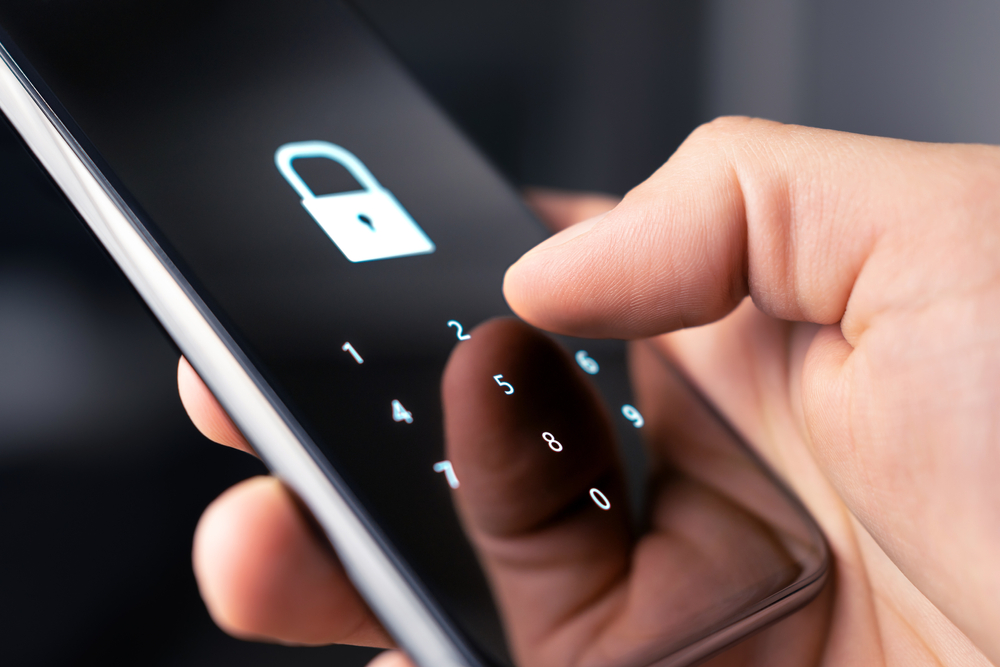
iPhoneのパスコードを忘れてしまっても、初期化するのは躊躇われるものです。まずは以下の手順でロック解除ができないか、試してみてはいかがでしょうか。
古いバージョンならiPhoneの中身がわかる
「Hey Siri」の機能をONにしており、かつiOSのバージョンが8.0~10.1に該当するなら、初期化せずにロックを解除できます。手順は以下のとおりです。
- iPhoneのロック画面を開き「Hey Siri、いま何時」と話しかけます。
- 画面に表示された時間をタップすると、「世界時間」の画面に移ります。「世界時間」の画面の右上にある『+』マークをタップし、表示された検索窓に文字を入力してください。
(文字の内容に指定はありません) - 検索枠にあるカーソルをタップするとメニューバーが表示されます。一番右にある三角マークをタップするとメニューバーが拡張するので、その中にある「共有…」をタップします。
- 共有先が表示されるので、次は「メッセージ」をタップし、メッセージの宛先欄に適当な電話番号を入力して改行します。
- 電話番号を何度かタップすると、電話番号のオプション画面に切り替わります。それから、「新規連絡先を作成」をタップしてください。
- 「写真を追加」「写真を選択」の順でタップすると「写真」アプリが開きますので、一覧から「モーメント」を選択します。
- 写真一覧が表示されたら5秒ほど待ち、ホームボタンを押したら、パスコードを入力せずにホーム画面を表示させることができます。
専用ツールを利用する
パスコードの入力をせずにiPhoneのロックを解除したいなら、専用ツールを利用するのも選択肢のひとつです。AnyUnlock、PhoneRescue for iOSといったツールがこれに該当します。
これらのツールは便利ですが、ダウンロードして利用するにはPCが必要になるため、少し手間がかかるかもしれません。また、ツールはほとんど有料であることも覚えておきましょう。
iPhoneを初期化する方法
iPhoneのパスワードを忘れてしまったら初期化しなければならないことはわかりました。
では、次にiPhoneを初期化する方法についてお話します!
実は意外と知らない方が多いです!
iPhoneパスコードを間違えて初期化する
あえてiPhoneのパスコード入力を11回間違え、初期化する方法です。前述したとおり、iPhoneはロック画面で間違ったパスコードを11回連続で入力すると、無期限で使用不可、もしくは初期化されます。
初期化される条件は、iPhoneの「設定」アプリにある「Face IDとパスコード」または「Touch IDとパスコード」の項目にて、「データを消去」がオンになっていることです。オフだと、パスコードの入力を11回連続で間違ったときの挙動は、iPhoneの無期限の使用不可になります。
iTunesでiPhoneを初期化する方法
もうひとつの方法はパソコンからiPhoneを初期化する方法です。
この方法はiPhoneがホーム画面に進めない状態でも行うことができます!
なので、パスワードを忘れてしまった場合は、iTunesでiPhoneを初期化しましょう!
初期化する方法は以下のとおりになります!
- パソコンとiPhoneを充電ケーブルで接続する。
- iPhoneを強制リセットする
- iTunesの左上のiPhoneのアイコンをクリック
- iPhoneを復元
でiPhoneを初期化することができます!
遠隔操作で初期化する方法
最後にご紹介する方法は、本来iPhoneを紛失してしまった際に、iPhone内のデータを守るための方法になります。
なので、iTunesでの初期化を推奨します。
一応遠隔でiPhoneを初期化する方法も載せておきます。
前提として、遠隔でiPhoneを初期化する際には初期化するiPhoneが以下の条件を満たしている必要があります。
- iPhoneの電源が入ること
- iCloudへのログインができること
- iPhoneがデータ通信できること
- iPhoneの位置情報がオンになっていること
- 「iPhoneを探す」機能がオンになっていること
では具体的な方法について紹介していきます。
- 初期化したいiPhoneのAppleアカウントにログインする
iPhoneの場合は「iPhoneを探す」、パソコンの場合は検索でiCloudの「iPhoneを探す」ページまで進みます。
その後初期化したいiPhoneと同じAppleアカウントでログインします。 - 初期化したいiPhoneを選択する
「iPhoneを探す」にログインできたら初期化したいiPhoneを選択します。 - iPhoneを初期化する
端末を選択すると「このデバイスを消去」という項目があるので選択する。
以上の手順で遠隔からiPhoneを初期化することができます。
リカバリーモードで初期化する
iPhoneを強制的に初期化する方法です。PCが必要なので、あらかじめ準備しておきましょう。手順は以下のとおりです。
- iPhoneの電源を切り、ケーブルでPCと接続します。電源をオフにしたあと、1分ほど放置し、完全に電源が切れていることを確認できたら次の手順へ進みましょう。
- iPhoneのボタンを長押しながらすぐPCに接続し、接続してからもボタンを押し続けることでリカバリーモードになります。なお、iPhoneのシリーズによって押すボタンが異なりますので、以下を参照してください。
・サイドボタン(iPhone 8、8 Plus、X以降、SEの第2、第3世代)
・音量を下げるボタン(iPhone 7、7 Plus)
・ホームボタン(iPhone SEの第1世代、iPhone 6s) - iPhoneの画面に、PCとケーブルの画像が表示されたらリカバリーモードになっています。ボタンから指を離しましょう。
- PCに移り、iTunes(MacならFinderでも可)でiPhoneを選択します。表示されたポップアップから「復元」を選択したら、初期化が始まりますので、しばらく放置しましょう。復元が終わったら、iPhoneの設定をして使えるようにします。
初期化したiPhoneのデータを戻す方法

iPhoneを初期化したからと言って諦めてはいけません!
iPhoneのデータのバックアップを作成されていれば、iPhoneを初期化してもデータが戻ってきます!
では、iPhoneのデータをバックアップする方法をご紹介しましょう!
iCloudからデータを戻す方法
iCloudでデータのバックアップを作成している場合は、Wi-Fi環境下であれば、データが戻ってきます。
しかもこのiCloud、自動でバックアップを作成されていることが多いので、知らず知らずのうちにバックアップを作成されている可能性もあります。
iPhoneを初期化した後、iPhoneのアクティベーションを進めていき、iCloudから復元という項目を選択すると、Apple IDとパスワードを入力する画面が表示されます。
入力するとiCloudでバックアップされているデータが戻ってきます。
iTunesからデータを戻す方法
もうひとつデータを戻す方法があります。
それはiTunesからデータを戻す方法です!
iPhoneとiTunesを同期させていれば、バックアップを作成してる可能性があります!
方法は以下のとおりです。
- iPhoneのアクティベーションを進めていくとiTunesから復元という項目があるので選択。
- 左上のiPhoneのアイコンをクリック
- バックアップを復元
で該当のデータを選択すればデータは戻ってきます!
パスコード忘れによるiPhone初期化を防ぐために
パスコードを忘れるたびに、iPhoneを初期化するのは非常に手間がかかります。わざわざ初期化する必要がないように、パスコードを忘れがちの人は、これから紹介する方法を試してみてください。
覚えやすいパスコードにしておく
初期化の手間をなくすためには、なにより自分が覚えやすいパスコードを設定するのがおすすめです。パスコードを忘れてしまっても、自分がよく使う4~6桁の数字があれば、すぐに答えにたどり着けるかもしれません。
もちろん、解除を試せる回数には限りがあるので、初期化されたり使用制限がかかったりしないうちに解除したいものです。そこで、銀行の暗証番号や生年月日の数字にしておくと、考える必要もなく感覚的に解除できるでしょう。
パスコード以外のロック解除を設定する
iPhoneには、パスコード以外で画面のロックを解除できる設定があります。顔で認証するFace IDや、指紋で認証するTouch IDなら、パスコードを入力せずにロックを解除することが可能です。
バックアップを作成しておく
どうしてもiPhoneを初期化しないといけない場合でも、バックアップがあれば復元できる可能性が高まります。
iPhoneのバックアップは、MacやWindowsのPC、iCloudなどを使って作成することが可能です。万が一の事態に備えて、定期的にバックアップを取ることを習慣化しておきましょう。
まとめ
iPhoneのパスコードを忘れてしまったら、まず落ち着くことが大切です。闇雲にパスコードを入力し、大切なiPhoneが初期化されれば、ショックの大きさは計り知れないでしょう。
毎日使っているiPhoneでも、いざバックアップを取ろうとすると、やり方が分からない方は多いかもしれません。スマホスピタルでは、iPhoneやスマートフォンの初期設定サービスの代行も行っています。
iPhoneのバックアップの取り方が分からない、初期化の方法が知りたいといったお悩みがあれば、ぜひお気軽にスマホスピタルへお問い合わせください。
代表的な機種として「iPhone 13」と「iPhone SE(第3世代)」の修理料金例をご紹介します。その他の機種も対応可能ですのでお気軽にご相談ください。
スマホスピタルのiPhone 13修理メニュー
| 修理メニュー | 価格 | 作業時間 |
|---|---|---|
| 画面修理(軽度) | 5,800円〜 | 45分〜 |
| 画面修理(重度) | 9,800円〜 | 45分〜 |
| スリープボタン(電源ボタン) | 14,580円〜 | 120分〜 |
| バックカメラ交換 | 14,680円〜 | 45分〜 |
| フロントカメラ交換 | 19,800円〜 | 45分〜 |
| ドックコネクター(充電口) | 13,380円〜 | 60分〜 |
| スピーカー | 12,800円〜 | 120分〜 |
| 水没復旧 | 5,500円〜 | 120分〜 |
| バッテリー交換 | 7,480円〜 | 60分〜 |
| 基板修理(データ復旧) | 34,800円〜 | 要お問合わせ |
| データ移行・設定サポート | 3,300円〜 | 60分〜 |
| コーティング | 3,300円〜 | 15分〜 |
| リンゴループ | 5,500円〜 | 120分〜 |
| カメラレンズ交換 | 6,680円〜 | 90分〜 |
| その他・修理箇所不明 | 要お問合わせ | 要お問合わせ |
| 背面ガラス割れ修理 | 13,800円〜 | 180分〜 |
※ / 税込価格 / 参照元:スマホスピタル 新宿店(2026年5月時点)
スマホスピタルのiPhone SE(第3世代)修理メニュー
| 修理メニュー | 価格 | 作業時間 |
|---|---|---|
| 画面修理(軽度) | 2,980円〜 | 45分〜 |
| 画面修理(重度) | 4,980円〜 | 45分〜 |
| スリープボタン(電源ボタン) | 6,380円〜 | 60分〜 |
| ホームボタン | 9,480円〜 | 30分〜 |
| バックカメラ交換 | 7,680円〜 | 45分〜 |
| フロントカメラ交換 | 10,800円〜 | 45分〜 |
| ドックコネクター(充電口) | 6,480円〜 | 60分〜 |
| スピーカー | 7,480円〜 | 45分〜 |
| 水没復旧 | 4,980円〜 | 120分〜 |
| バッテリー交換 | 3,580円〜 | 60分〜 |
| 基板修理(データ復旧) | 25,800円〜 | 要お問合わせ |
| データ移行・設定サポート | 3,300円〜 | 60分〜 |
| コーティング | 3,300円〜 | 15分〜 |
| リンゴループ | 5,500円〜 | 120分〜 |
| カメラレンズ交換 | 5,680円〜 | 60分〜 |
| その他・修理箇所不明 | 要お問合わせ | 要お問合わせ |
| 背面ガラス割れ修理 | 13,800円〜 | 180分〜 |
※ / 税込価格 / 参照元:スマホスピタル 新宿店(2026年5月時点)




CONTACT
お気軽にお問い合わせください
ご使用中のスマホの故障・水没・再起動の繰り返しなど、不具合に関するご質問やスタッフ募集、フランチャイズ加盟店募集、法人契約についてなどお気軽にお問合せください。確認次第、メールでご返信させていただきます。