その他・修理箇所不明
セーフモード解除の決定版!セーフモードの全てをわかりやすく解説!
セーフモード解除方法って知ってる?セーフモードについて詳しく解説!

Androidの機能の一つセーフモード。
今回は、AndroidやiPhoneのセーフモードについて一から解説していき、さらにセーフモード解除方法についてもご紹介します。
また、物理的にセーフモードを解除できない場合はどうすれば良いかについても解決方法を解説していきます。
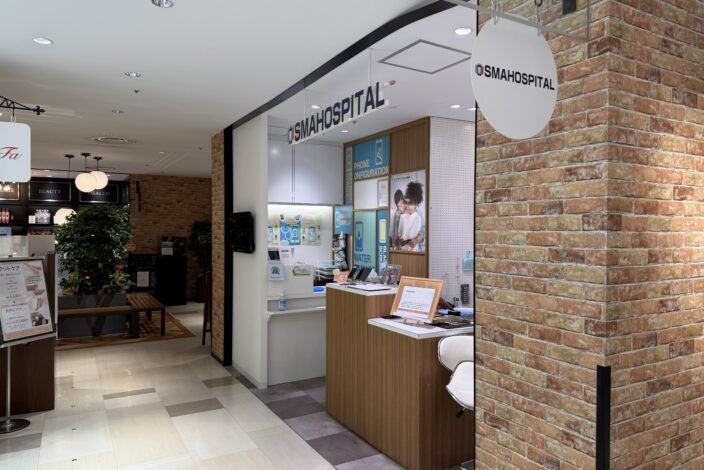
JR札幌駅直結のスマホスピタル大丸札幌店
2015年から北海道札幌市でiPhone修理店として営業。
2016年から札幌市内ではいち早くAndroid、3DSなどのゲーム機修理に取り組む。
累計修理実績はグループ合計150万台以上。
オープン当初から最前線であらゆる修理を経験。iPhone修理キャリア9年の豊富な経験と知識がお客様のお悩みを解決します。
【住所】〒065-0005 北海道札幌市中央区北5条西4丁目7番地 3F KiKiYOCOCHO 大丸札幌店
【TEL】011-213-1153
更新日:2025/12/15
目次
- スマホのセーフモード(安全モード)の解除方法について詳しく解説!
今更聞けない?!スマホのセーフモードとは?

スマホのセーフモード(安全モード)は、通常の起動時とは異なる方法でデバイスを起動する機能です。
セーフモードでは、基本的なシステムやアプリのみが起動され、ユーザーが追加でインストールしたアプリやカスタマイズが一時的に無効化されます
これにより、問題があるアプリや設定がデバイスの正常な動作に影響を与えている場合に、その原因を特定し解決することができます。
どんな場合に使用するかですが、スマホの異常(勝手に再起動する、フリーズして操作できない、クラッシュするなど)になったとき、
原因の一つしてなんらかのアプリが原因となっている可能性があります。その診断を行うためにセーフモードという機能を利用します。
セーフモードに切り替える方法は?
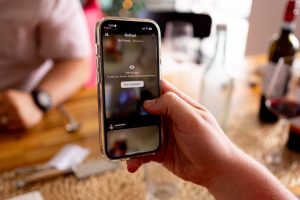
Android デバイスでのセーフモード起動手順
※機種によって手順が若干異なる場合があります。
- 電源ボタンを長押しします。
- 「電源を切る」や「再起動」などのメニューが表示されたら、
「電源を切る」アイコンを**長押し**します。 - 「セーフモードで再起動しますか?」と表示されたら「OK」をタップ。
- 再起動後、画面左下に「セーフモード」と表示されれば成功です。
端末別:Androidのセーフモード起動手順
Androidスマートフォンはメーカーごとに操作方法が異なることがあります。以下に代表的な機種ごとの手順を紹介します。
| メーカー / 機種 | セーフモード起動手順 |
|---|---|
| Samsung Galaxy |
|
| Sony Xperia |
|
| Google Pixel |
|
| その他のAndroid端末 |
|
※機種によって手順が異なる場合がありますので、詳細はメーカー公式サイトまたは取扱説明書をご確認ください。
iPhone(iOS)でのセーフモード起動手順
iOSには正式な「セーフモード」はありませんが、セーフモードに近い状態で起動する方法があります(主に脱獄端末に関連)。
一般的な不具合確認のためには、下記の方法を試してください:
- 電源ボタンと音量ボタン(またはホームボタン)を同時に長押し。
- 画面にAppleロゴが表示されたら、すべてのボタンを離します。
- 起動後、不具合のあるアプリを削除または設定をリセットしてください。
【補足】
正規のiPhoneではセーフモードの起動はサポートされていません。どうしても必要な場合はAppleサポートや修理店にご相談ください。 iPhoneにセーフモードがない理由
AppleはiOSのセキュリティと安定性を重視しているため、Androidのようにユーザーが任意で「セーフモード」を起動して、インストールアプリを一時的に無効化する機能は搭載していません。
似たような操作・対処法
iPhoneで不具合を確認・解決したい場合は、以下の方法で代用できます:
| 操作 | 内容・目的 |
|---|---|
| 再起動 | 一時的な不具合の解消 |
| 設定のリセット (設定 > 一般 > 転送またはリセット > リセット) |
ネットワークや表示設定などを初期化 |
| iOSを最新バージョンに更新 | 不具合の修正が含まれる場合あり |
| セーフモードに近い状態(脱獄端末のみ) | 脱獄環境ではセーフモードが存在するが、非公式でリスクも高い |
セーフモード解除方法は?

Android デバイスのセーフモード解除方法
Androidデバイスのセーフモードを解除する方法は比較的簡単です。以下は一般的な手順です。
まず、セーフモードのままでデバイスが起動している場合
- 端末の電源を切り、デバイスを再起動します。通常の再起動でセーフモードが解除されます。
- セーフモードが解除されない場合、設定アプリにアクセスします。
- 「端末」や「デバイス」などのセクションを見つけ、そこから「セーフモード」を無効にするオプションを見つけます。
- セーフモードの無効化が完了したら、デバイスを再起動して通常のモードで起動させます。
上記の手順に従うことで、Androidデバイスのセーフモードを解除することができます。
iPhone デバイスのセーフモード解除方法
iPhoneのセーフモードを解除するためには、以下の手順を実行します。
- セーフモードのままでデバイスが起動している場合、まずデバイスを再起動します。再起動によって通常のモードに切り替わります。
- デバイスが再起動してもセーフモードが解除されない場合、問題を引き起こしている可能性のあるアプリを特定し、アンインストールします。これによってセーフモードが解除されることがあります。
- セーフモードが解除されない場合、デバイスを完全にシャットダウンし、再び電源を入れます。
- 再起動後もセーフモードが解除されない場合、最終手段として、設定アプリを開き、「一般」 > 「リセット」 > 「すべての設定をリセット」を選択して、デバイスの設定をリセットします。ただし、これにより一部のデータが削除される可能性があるため、注意が必要です。
これらの手順を順に試していくことで、iPhoneデバイスのセーフモードを解除できるでしょう。
- スマホのセーフモードの解除方法は、端末の電源を切った後、再度端末を起動するとセーフモードが解除される。
電源ボタンが壊れていてセーフモードを解除できない時はどうする?

セーフモードに入れる時も解除する時も電源ボタンは必ず使用します。
中には、電源ボタンが壊れてしまい、セーフモードから抜けられなくなってしまったケースもあります。
そんな時はどうすれば良いのでしょうか?
セーフモードを解除しても今後使用し続けるためには、電源ボタンを修理するしか方法はありません。
スマホスピタル大丸札幌店で以前修理した事例がありますので、下記をご確認ください。
音量ボタンがつぶれてセーフモードから抜けれられないAQUOS Rを即日修理
Androidは機種によって電源ボタンを修理できる機種とできない機種があるので、まずは下記を確認いただき、
ご不明なことがあればお気軽にお問い合わせください!
- 電源ボタンが壊れてしまってセーフモードを解除できない場合は、電源ボタンを部分修理する。
- キャリア修理は本体交換になってしまったり、修理できてもデータが消えてしまうので注意が必要!
スマホのセーフモードに関するよくある質問(FAQ)
■ セーフモード全般について
Q1. セーフモードのまま使い続けても大丈夫?
A. 一時的な診断や不具合切り分けのために使う機能なので、長期間使い続けることはおすすめしません。
通常起動時に動作するアプリや通知が制限されるため、原因となるアプリや設定を特定したら、通常モードに戻すのが基本です。
Q2. セーフモードにしても何も変わらない場合は?
A. セーフモードで症状が変わらない場合は、アプリ以外(OS・本体・基板・ボタンなどハード側)の不具合が疑われます。
その場合は初期化やOSアップデートだけで解決しないケースも多いため、修理店やメーカーに相談するのがおすすめです。
Q3. データを消さずに不具合だけ直したい…セーフモード以外にできることは?
A. 不具合がアプリ由来なら「問題のアプリ削除」「キャッシュ削除」で改善することがあります。
それでも直らない場合は、部品交換(電源ボタン・音量ボタン・バッテリーなど)でデータを残したまま修理できる可能性があります。
■ Androidセーフモードのトラブル
Q4. セーフモードが解除できず、再起動しても毎回セーフモードになってしまう…
A. 電源ボタンや音量ボタンが押しっぱなし判定になっていると、再起動のたびにセーフモードに入ってしまうことがあります。
ケースの圧迫・ボタンのひっかかり・水没跡などがないか確認し、改善しない場合はボタン部品の故障・基板側の不具合も疑われます。
Q5. 電源ボタンと音量ボタンのどちらが壊れていても、セーフモード解除に影響しますか?
A. 多くのAndroid端末では、「電源ボタン+音量ボタン」が起動やセーフモード切り替えのトリガーになっています。
どちらか一方でも故障していると、通常起動ができない・セーフモード解除ができないといった状態になりやすく、
部分修理(ボタンフレックスケーブル交換など)が必要になるケースがあります。
■ iPhoneの「セーフモードっぽい状態」について
Q6. iPhoneで「セーフモードになった」と出ているけど大丈夫?
A. 正規iOSにはセーフモードの表示はなく、脱獄環境や非公式ツール利用時にのみ表示されることが多いです。
セキュリティリスクも高いため、基本的には非推奨の状態です。心当たりがある場合は、バックアップ→初期化→クリーンインストールを検討してください。
ここがPOINT!
- セーフモードで症状が消える → アプリや設定が原因の可能性が高い
- セーフモードでも症状が変わらない → 本体・部品・OS側の不具合の可能性
- ボタン故障でセーフモード解除ができない場合は、電源ボタン・音量ボタンの修理で解決できるケースが多い
札幌で「セーフモード解除できない」スマホの相談先は?
セーフモードはあくまで「診断用モード」なので、解除できなくなってしまった状態のまま使い続けるのはおすすめできません。
とくに、次のような場合はご自分だけでの解決が難しいケースが多いです。
- 電源ボタン・音量ボタンが物理的に潰れている/反応しない
- 毎回起動するたびに勝手にセーフモードになってしまう
- 再起動・アプリ削除・設定リセットでも改善しない
- データを消さずに不具合だけ直したい
キャリアやメーカーでの修理は、本体交換・データ初期化が前提となるケースが多いため、
写真・LINE・業務データなどを残したまま直したい方は、パーツ単位での修理に対応している店舗への相談がおすすめです。
スマホスピタル大丸札幌店(JR札幌駅直結)では…
- Androidの電源ボタン・音量ボタン・各種フレックスケーブル交換に対応(一部機種を除く)
- セーフモードから抜けられない原因の診断(ボタン・OS・基板など)
- データそのままの部品交換修理(初期化不要)
- JR札幌駅直結・大丸札幌店3Fでアクセスしやすく、即日対応できるケースも多数
「電源ボタンが壊れていてセーフモード解除ができない」「キャリアに相談したら本体交換と言われた」
そんな時は、データ保全を優先した修理方法がないか、一度ご相談いただくのがおすすめです。
「スマホがセーフモードから戻らない・電源ボタンや音量ボタンの故障で解除できない場合、
札幌駅直結のスマホスピタル大丸札幌店では、ボタン部品の交換などによりデータそのままの即日修理を行っています。」
郵送修理の流れ
-
 ご相談・お見積りまずはお気軽にご相談ください。店舗スタッフがお客様のご質問にお答えします。
 -
 修理するiPhone・iPadを郵送名前・返送先住所・連絡先・パスコード・故障内容をご記入のメモを同封の上、iPhone・iPadと一緒にお送りください。
 -
 iPhone・iPadを修理お送りいただいたものが、お店に到着して、当日に修理を行います。
 -
 修理を完了したiPhone・iPadを送付大切にお送りいたします。しばらくお待ちください。
-
- 01.
- ご相談・お見積り

まずはお気軽にご相談ください。店舗スタッフがお客様のご質問にお答えします。
-
- 02.
- 修理するiPhone・iPadを郵送

名前・返送先住所・連絡先・パスコード・故障内容をご記入のメモを同封の上、iPhone・iPadと一緒にお送りください。
-
- 03.
- iPhone・iPadを修理

お送りいただいたものが、お店に到着して、当日に修理を行います。
-
- 04.
- 修理を完了したiPhone・iPadを送付

大切にお送りいたします。しばらくお待ちください。
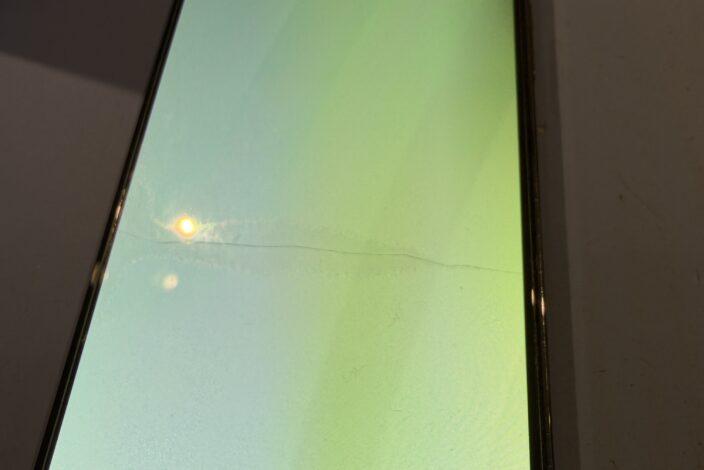
iPhone・iPadの画面や液晶は落としてしまった時だけでなく、ポケットやバックに入れていて割れてしまった、ということもあるくらい大変割れやすいです。
最初は端が割れていただけなのに、気付いたら全体に広がったということも!ひどくなる前に早期の修理をおすすめします。
※割れの範囲によっては重度となりますので、ガラス+液晶交換修理(重度)もご確認ください。

- 住所
-
〒060-0005 北海道札幌市中央区北5条西4丁目7番地 大丸札幌店3F KiKiYOCOCHO
- 営業時間
-
10:00〜20:00(修理時間は大丸札幌店の営業に準じます)
- 電話番号

同じ店舗の修理速報
修理店をエリアから探す
-
- スマホスピタル宇都宮
- スマホスピタル イーサイト高崎
- スマホスピタル鴻巣
- スマホスピタル 熊谷
- スマホスピタル埼玉大宮
- スマホスピタル テルル蒲生
- スマホスピタル テルル新越谷
- スマホスピタル テルル草加花栗
- スマホスピタル テルル東川口
- スマホスピタル船橋FACE
- スマホスピタル柏
- スマホスピタル 佐倉
- スマホスピタル テルル松戸五香
- スマホスピタル テルル南流山
- スマホスピタル テルル宮野木
- スマホスピタル千葉
- スマホスピタル 新宿
- スマホスピタル 東京大手町
- スマホスピタル練馬
- スマホスピタル 大森
- スマホスピタル 神田
- スマホスピタル三軒茶屋
- スマホスピタル秋葉原
- スマホスピタルオリナス錦糸町
- スマホスピタル新橋駅前
- スマホスピタル テルル成増
- スマホスピタル selectSIM 瑞江
- スマホスピタル 自由が丘
- スマホスピタル池袋
- スマホスピタル渋谷
- スマホスピタル吉祥寺
- スマホスピタル立川
- スマホスピタル八王子
- スマホスピタル町田
- スマホスピタル横浜駅前
- スマホスピタルイオン相模原
- スマホスピタル厚木ガーデンシティ
- スマホスピタル藤沢
- スマホスピタル 小田原
- スマホスピタル たまプラーザ駅前
- スマホスピタル テルル上大岡
- スマホスピタル 武蔵小杉
- スマホスピタル横浜関内
- スマホスピタル 横浜元町中華街
-
- スマホスピタル ekimo梅田
- スマホスピタル 大阪梅田
- スマホスピタル天王寺ミオ
- スマホスピタル京橋
- スマホスピタル selectSIM かみしんプラザ
- スマホスピタル天王寺
- スマホスピタル難波
- スマホスピタル大阪駅前第4ビル
- スマホスピタルイオンタウン茨木太田
- スマホスピタル江坂
- スマホスピタルくずはモール
- スマホスピタルビオルネ枚方
- スマホスピタル selectSIM 茨木
- スマホスピタル高槻
- スマホスピタル住道オペラパーク
- スマホスピタル東大阪ロンモール布施
- スマホスピタル堺
- スマホスピタル 堺出張所
- スマホスピタル京都河原町
- スマホスピタル京都駅前
- スマホスピタル烏丸
- スマホスピタル 京都宇治
- スマホスピタル スマホのちどり福知山
- スマホスピタル スマホのちどり京丹後
- スマホスピタル神戸三宮
- スマホスピタル西宮北口
- スマホスピタル姫路キャスパ
- スマホスピタル selectSIM アピア逆瀬川
- スマホスピタル伊丹
- スマホスピタル selectSIM 甲南山手
- スマホスピタル selectSIM 湊川プラザ
- スマホスピタル奈良生駒
- スマホスピタル和歌山