

スマホ修理
スマホの画面が反応しない!タッチパネル不調の原因と対処法を解説 | スマホスピタル
- スマホのタッチパネルを何度タップしても全く反応しない
- 画面の一部だけ反応する
- 反応する時としない時がある
このようなスマホのタッチパネルの症状でお困りではありませんか?
今回はスマホのタッチパネルが反応しない・反応が悪い時の原因と対処法を紹介します。スマホのタッチパネルが反応しなかったり、動きが遅いと感じている方は是非参考にしてみてください。
Contents
スマホの画面が反応しない原因
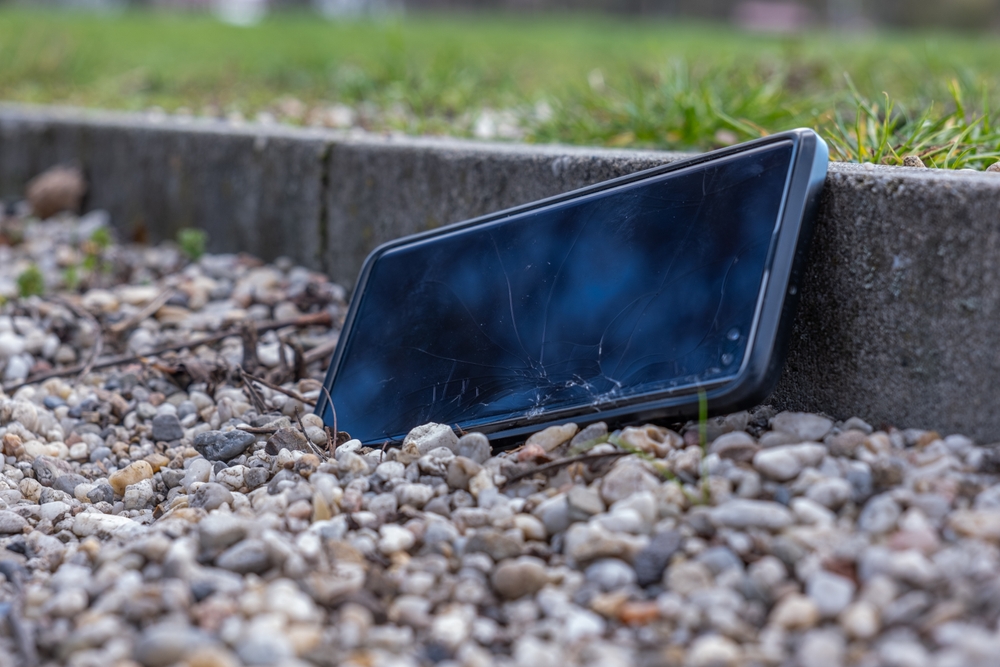
スマホの画面が反応しない原因は、下記のいずれかであることがほとんどです。
- 使用環境の問題
- ソフトウェアの問題
- ハードウェアの問題
使用環境の問題
| 原因 | 本体への影響 |
| 画面の汚れ | タッチセンサーの感度が低下し、タッチパネルの反応が悪化する |
| 指先の乾燥 | |
| 保護フィルムの干渉 |
1つ目は、スマホの使用環境の問題です。具体的には「画面の汚れ」「指先の乾燥」「保護フィルムの干渉」が代表的なものとして挙げられます。
スマホのタッチパネル(画面)は、「静電容量方式」と呼ばれる画面上の静電気変化を感知するセンサーによってタッチ操作を実現しています。手袋をしたままでは画面操作ができないことがあるように、電気の流れを妨げる要因が加わるとタッチパネルが反応しなくなることがあります。
ただし、いずれもタッチセンサー感度の低下が原因であるため、完全に反応しなくなるわけではなく、「反応が鈍い」「感度が悪い」といった操作感になるのが特徴です。
ソフトウェアの問題
| 原因 | 本体への影響 |
| OSの一時的な不具合 | 画面のフリーズ等、正常ではない動作を引き起こす |
| OSバージョン特有の不具合 | |
| アプリの不具合 |
2つ目は、OS(スマホのシステムそのもの)やアプリを起因とするソフトウェアの問題です。
特に起きやすいのは「OSの一時的な不具合」であり、スマホに大きな負荷を連続してかけると発生しやすくなります。例えば、炎天下の中でGPSゲームアプリを使用し、さらにモバイルバッテリーで充電もしている。このような高負荷状態が続くと、スマホがフリーズして全く反応しなくなることがあります。
他には、OSやアプリそのものの不具合が原因になるケースもあります。過去には、特定のOSアップデート後に一部の機種でタッチパネルが反応しにくくなるといった不具合が報告された事例もあります。OSやアプリの不具合が疑われる場合は、修正パッチが配布されるのを待つか、設定の見直しが必要になります。
ハードウェアの問題
| 原因 | 本体への影響 |
| 画面破損 | ・タッチセンサーが正常に動作しなくなる ・画面の反応が鈍くなる/画面操作が全く・一部できなくなる ・画面が映らなくなる 等 |
| 基盤破損 | |
| 水没 |
3つ目はハードウェアの問題、いわゆる本体の故障です。
画面が反応しなくなる故障としては、「画面破損」「基板破損」「水没」等が代表的なところですが、他にも各種パーツやケーブルの経年劣化など複数の原因が考えられるため、一概には言えません。
いずれにしても本体の故障を原因とする「画面が反応しない」「画面が映らない」といったトラブルは非常に多く、これらは画面交換などの修理で症状が改善することがほとんどです。
※水没に関しては、一時的な復旧となる場合が多く、継続的な使用を保証するものではありません。
スマホの画面が反応しない時の対処法
スマホの画面が反応しない時の対処法は、次のとおりです。ご自身のスマホの状態・症状に併せて、それぞれの対処法の詳細をチェックしてみてください。
| スマホの状態・症状 | 対処法 |
| 画面の反応が鈍い/感度が悪い | ①画面の汚れを落とす ②指を保湿する ③保護フィルムを剥がす |
| 画面が反応したり、反応しなかったりする | ④強制再起動する ⑤OSをアップデートする ⑥OSを修復・初期化する ⑦タッチ感度を調整する ⑧ストレージ容量を減らす |
| 画面が全く反応しない/映らない | ⑨スマホの修理を依頼する |
①画面の汚れを落とす
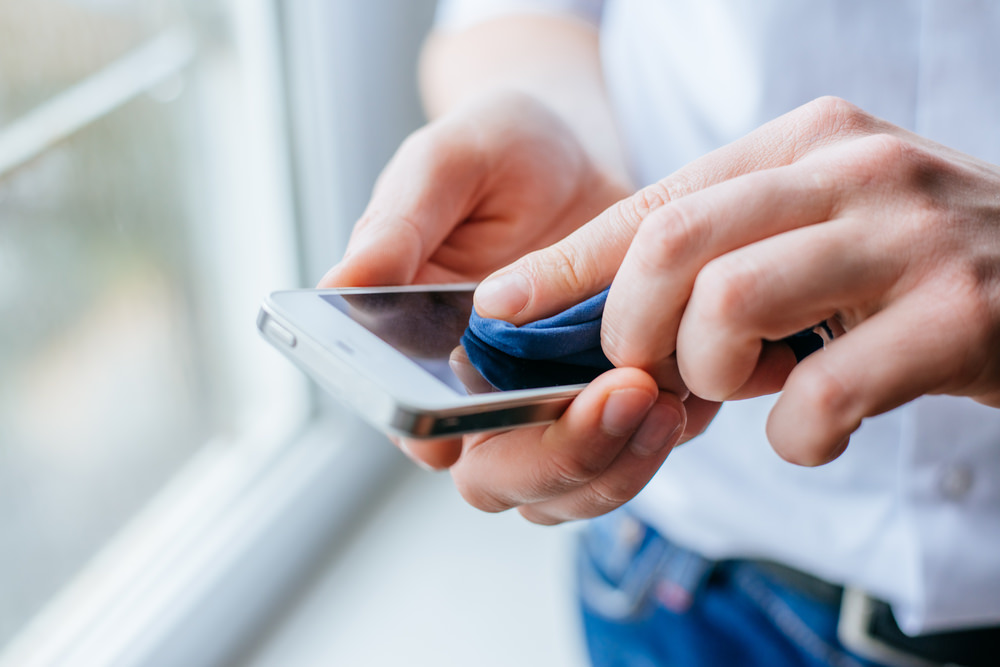
まずは画面に付着した指紋、皮脂汚れ、水分などを拭き取りましょう。
前述のとおり、静電容量式のタッチパネルは画面汚れで静電気の伝導が悪化し、タッチ感度に干渉する場合があります。
なお、清掃用具について、Appleでは「糸くずの出ない柔らかい布」の使用を推奨しており、液体クリーナーの直接噴射や研磨剤の使用を禁止しています。
具体的には汚れの拭き取りには眼鏡拭きのようなクリーニングクロスを使用し、液体クリーナーを使う場合はクリーニングクロスに少量つけて拭くようにしてください。
②指を保湿する
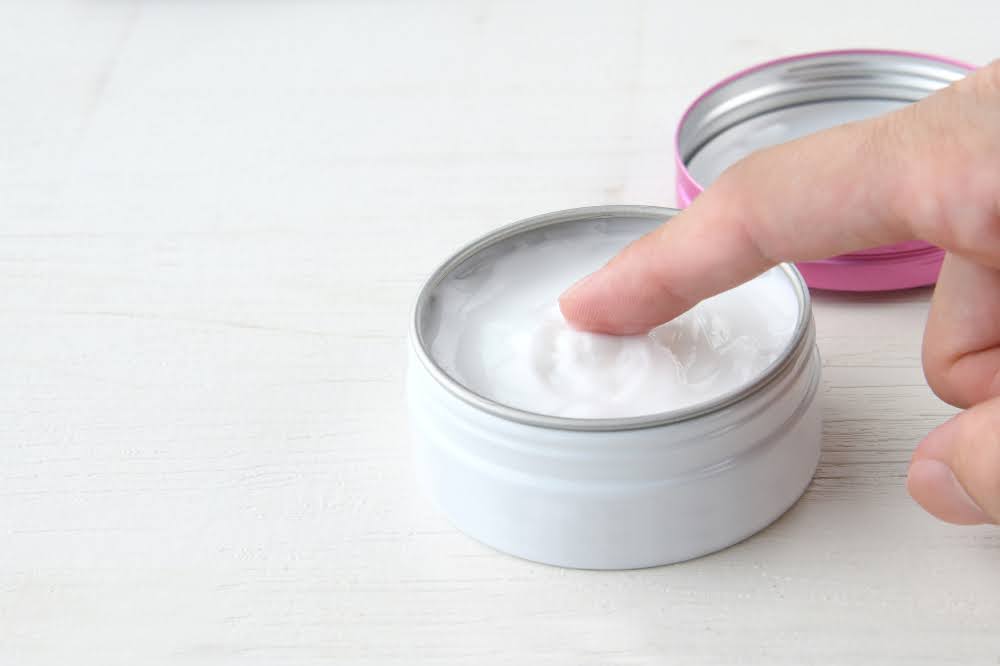
乾燥した環境や乾燥肌の場合、適度な指の保湿が有効です。
タッチパネルは画面上の静電気変化を検知してタッチ操作を実現しています。ゆえに指先が乾燥していると電気抵抗が高まり、タッチパネルの感度が悪化してしまいます。
なお、指先の保湿にはハンドクリームの使用が有効ですが、クリームの塗りすぎで画面にクリームが乗らないように注意しましょう。
③保護フィルムを剥がす
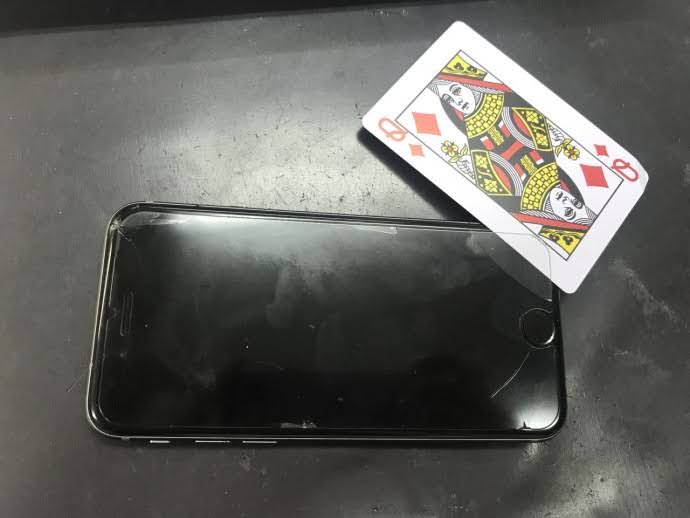
保護フィルムを画面に貼っている場合は一度剥がしてみましょう。
保護フィルムは画面強度が向上する一方で、指と画面の間に物理的な層が追加されます。そのため保護フィルムの厚みや材質をはじめ、埃や気泡が静電気の伝導を妨げ、感度を低下させることがあります。
実際、Appleコミュニティでは保護フィルムに関するトラブルが多数報告されており、中には「フィルム無しでは正常に反応するが、フィルムを貼ったら反応が悪くなった」「アマゾン等に“これを貼ると画面の反応が悪くなる”といった評価を受けている製品が散見される」といった旨の報告もされています。
上記について、Appleでは「ケースや画面保護シートを使っている場合は取り外す」ことを推奨している他、Galaxyの販売元Samsungでも「付属品がタッチ感度に影響を与える可能性があります」と注意喚起しています。
④強制再起動する
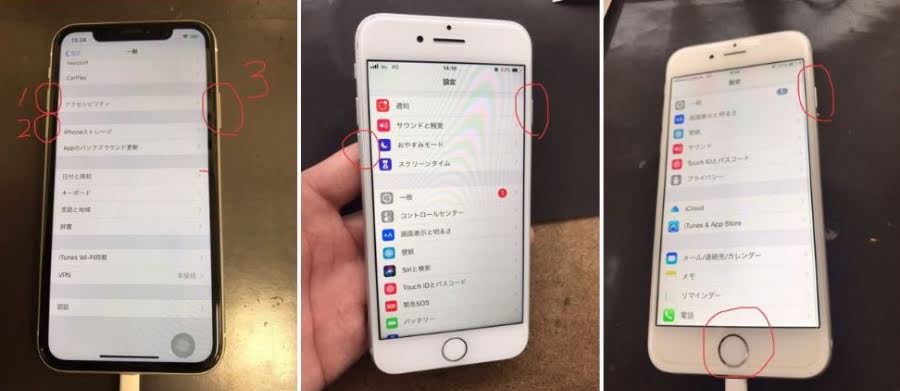
※上記写真はiPhoneです
画面がフリーズして操作が一切できない場合、スマホを強制的に再起動しましょう。
通常の再起動は画面操作で行いますが、タッチパネルが全く反応しない場合はボタン操作のみで行える強制再起動を試みます。
具体的な手順はスマホ毎に手順が異なるため、下記表を参考に実行してみてください。
| スマホ | 強制再起動の手順 | 手順詳細 |
| Apple iPhone ※iPhone 8以降 |
・音量を上げるボタンを短く押 ・音量を下げるボタンを短く押す ・サイドボタンをAppleロゴが出るまで長押し |
Apple公式サイト |
| Google Pixel | 電源ボタンを約30秒長押し | Google公式サイト |
| Samsung Galaxy | 電源ボタン+音量ダウンを同時に7秒以上長押し | Samsung公式サイト |
| Sony Xperia | 電源キー+音量アップを約9秒長押し ※3回振動後に離す |
Sony公式サイト |
| SHARP AQUOS | 音量アップ+電源ボタンを8秒以上長押し | SHARP公式サイト |
※モデルおよびOSバージョンによって手順が異なる場合があります
⑤OSをアップデートする
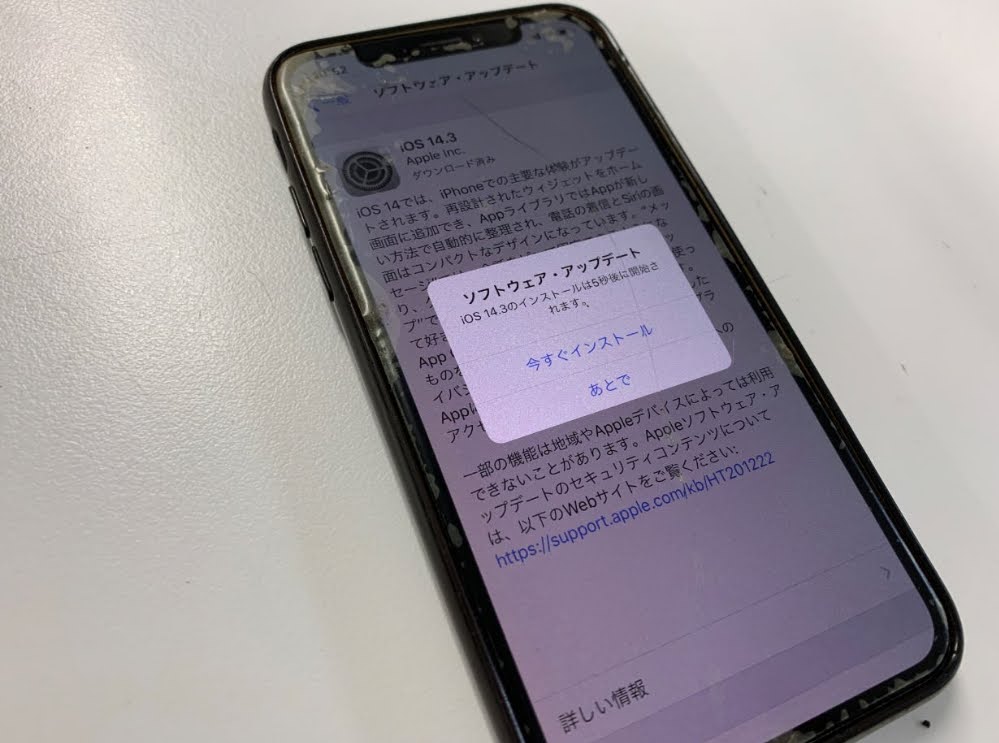
OSの不具合が原因である場合、OSを最新バージョンにアップデートすることで問題が解決することがあります。
各スマホメーカーはOSアップデートで新機能の追加、セキュリティ強化、不具合修正(タッチ関連含む)を定期的に行っています。しばらくアップデートをしていないのであれば、不具合もそのままになっている可能性もあるため、これを機にアップデートを行いましょう。
こちらも具体的な手順はスマホ毎に異なるため、下記表を参考にしてください。
| スマホ | OSアップデートの手順 | 手順詳細 |
| Apple iPhone | 設定>一般>ソフトウェアアップデート>ダウンロードしてインストール | Apple公式サイト |
| Google Pixel | 設定>システム>システムアップデート>画面の案内に従う | Google公式サイト |
| Samsung Galaxy | 設定>ソフトウェア更新>ダウンロードおよびインストール>インストール | Samsung公式サイト |
| Sony Xperia | 設定>システム>端末情報>ソフトウェアアップデート | Sony公式サイト |
| SHARP AQUOS | 設定>端末情報>ソフトウェア更新>ソフトウェア更新>「はい」を選択 | SHARP公式サイト |
※モデルおよびOSバージョンによって手順が異なる場合があります
⑥OSを修復・初期化する
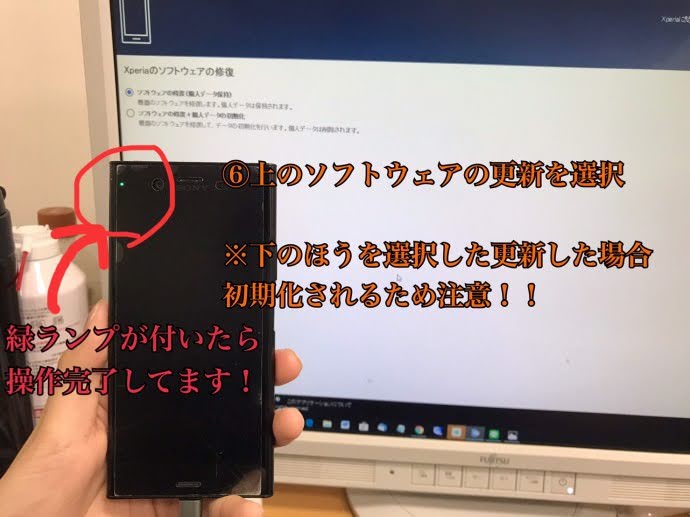
OSのシステムファイル破損が疑われたり、メーカーロゴが表示されたまま反応しない(ロゴループ含む)症状等の場合、スマホのリカバリモードであったり、パソコンまたはWebツールを使用したシステム修復・初期化も可能です。
ただし、これらはある程度の機械操作が求められ、なおかつ知識不足で臨むと意図しないデータ消去に繋がることがあるため、難しい方は対応不要です。(ソフトウェア修復に関する公式ツールがないスマホもあります)
| スマホ | OSの修復方法 | 手順詳細 |
| Apple iPhone | リカバリモード+パソコン版iTunes | Apple公式サイト |
| Google Pixel | Webツール+パソコン | Google公式サイト |
| Sony Xperia | パソコンツール「Xperia Companion」 | Sony公式サイト |
※公式情報があるものに限定しています
※リカバリモードの使用はメーカーの保証対象外になる場合があります
※事前に公式サイト情報をよく読み、自己責任で実行してください
⑦タッチ感度を調整する
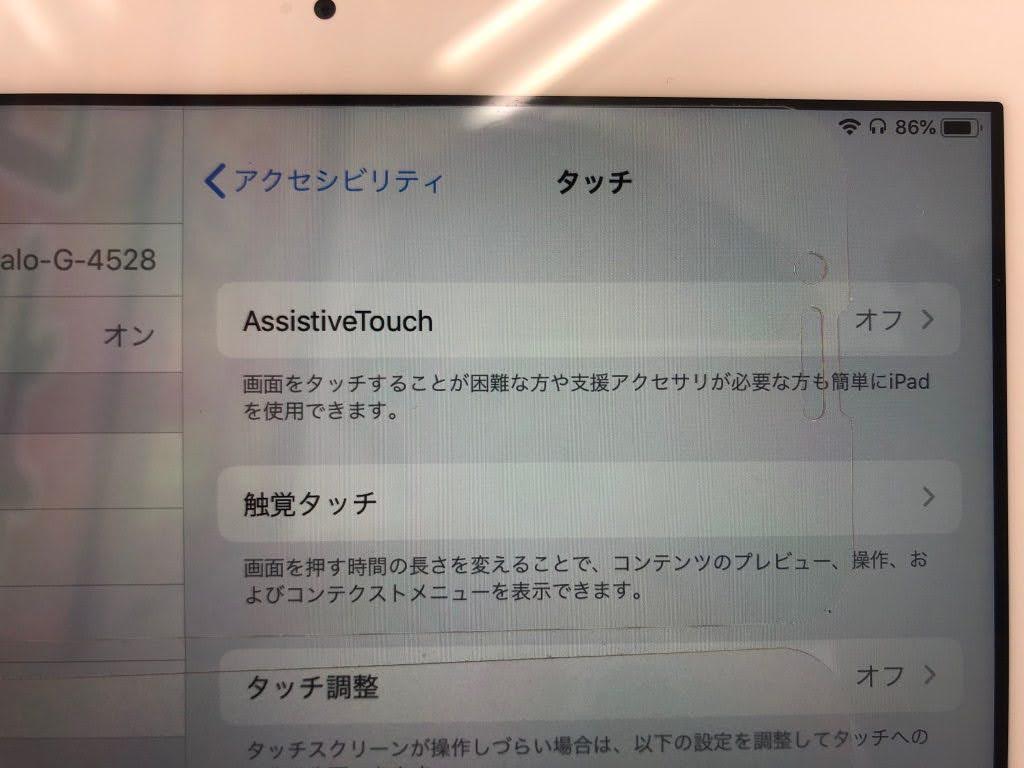
画面の反応が鈍いと感じる場合、設定からタッチ感度を調整できる場合があります。
これらの設定ではタッチ操作における保持継続時間、意図しないタッチを無視する時間、スワイプ認識に必要な動き、画面押し込みの強さなどを変更することができます。
ただし、各スマホともにデフォルト設定で快適に使えるように調整されており、故障やソフトウェア不具合に対する直接的な解決策にはなりません。あくまでも一時しのぎの対処法となります。
| スマホ | タッチ感度調整の手順 | 手順詳細 |
| Apple iPhone | 設定>アクセシビリティ>タッチ>タッチ調整をオンにし、各項目を調整する | Apple公式サイト |
| Google Pixel | 設定>ディスプレイ>タッチの感度で「画面保護シートモード」または「アダプティブタッチ」を切り替える | Google公式サイト |
| Samsung Galaxy | 設定>ディスプレイ>タッチ感度をオンにし、保護フィルム装着時の感度を上げる | Samsung公式サイト |
| Sony Xperia | 設定>画面設定>手ぶくろモードをオン/オフ | Sony公式サイト |
| SHARP AQUOS | 設定>ディスプレイ>グローブモードまたはタッチ感度アップをオンにする | SHARP公式サイト |
※公式情報があるものに限定しています
※モデルおよびOSバージョンによって手順が異なる場合があります
⑧ストレージ容量を減らす
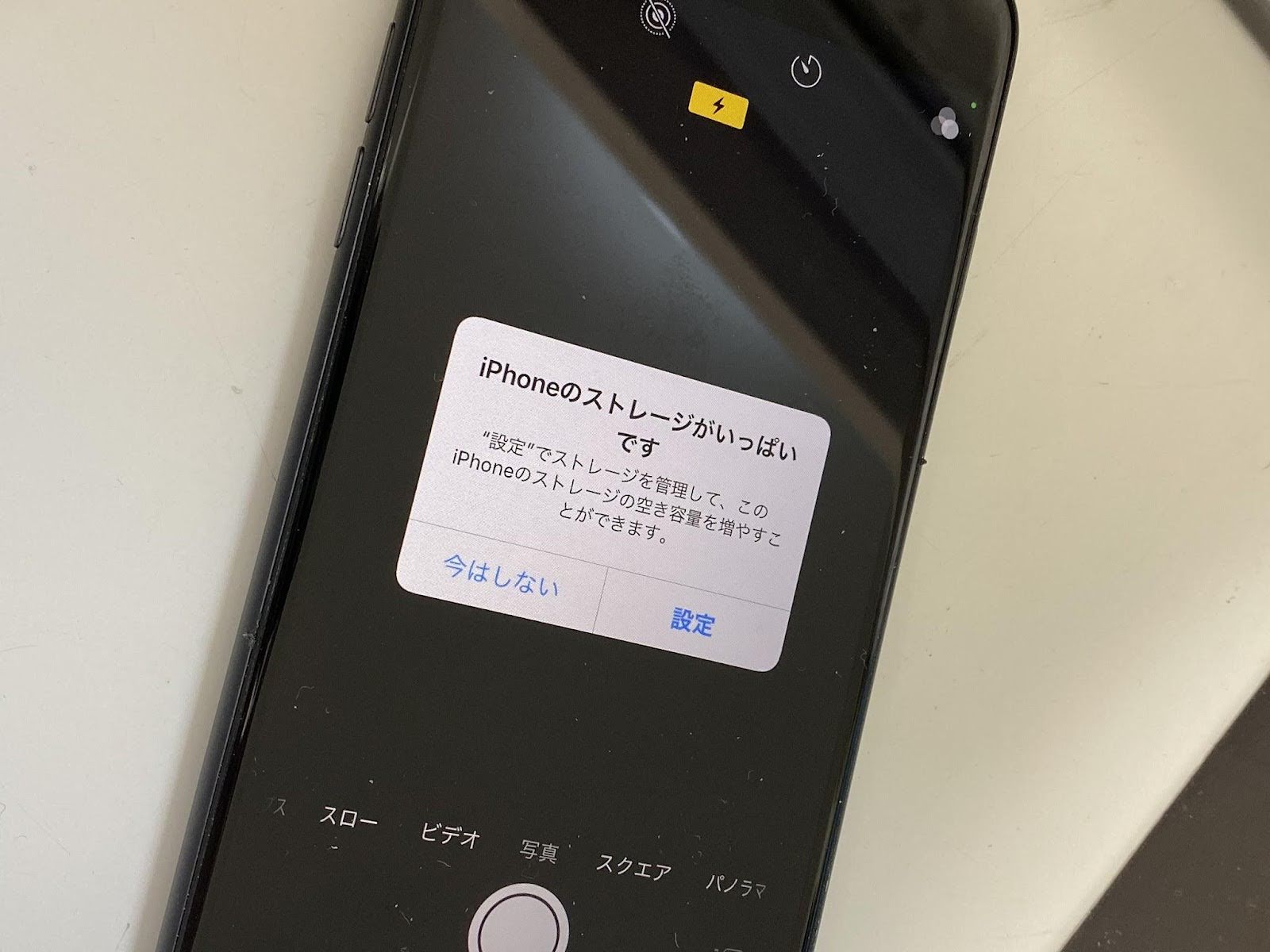
スマホのストレージ容量が不足している場合、不要な写真・動画・アプリを削除しましょう。
OSはスムーズな動作を行うために一時ファイルを作成し、仮想メモリとしてストレージの一部を使用します。これらの処理に必要なストレージ容量を下回った場合は、処理速度の低下やフリーズ、タッチ入力遅延などを招きます。
一般的にメディアファイル(動画・画像・音楽)はデータ容量が重く、優先的に不要なものを削除することで効率よくストレージ確保ができます。なお、ストレージの使用状況に関してはそれぞれ下記の手順で確認することができます。
| スマホ | ストレージ容量確認の手順 | 手順詳細 |
| Apple iPhone | 設定>一般>iPhoneストレージ | Apple公式サイト |
| Google Pixel | 設定>ストレージ | Google公式サイト |
| Samsung Galaxy | 設定>バッテリーとデバイスケア>ストレージ | Samsung公式サイト |
| Sony Xperia | 設定>ストレージ | Sony公式サイト |
| SHARP AQUOS | 設定>ストレージ | SHARP公式サイト |
※モデルおよびOSバージョンによって手順が異なる場合があります
⑨修理店に点検を依頼する
いずれの対処法でも症状が改善しない場合、スマホ本体の故障が疑われます。
iPhoneの修理先としては「メーカー」「キャリア」「街の修理店」の3つが候補に挙げられます。ただし、修理料金をはじめ修理期間やデータの取り扱いがそれぞれ異なるため、次項で解説する内容をもとに予めサービス内容を把握しておきましょう。
画面が反応しないスマホの修理先
画面が反応しないスマホの修理先は、主に下記の3つがあります。
- メーカー
- キャリア
- 街の修理店
なお、修理料金が最も気になる要素かと思いますが、ここでは各依頼先のメリット・デメリットに焦点を当て、具体的な金額については後ほど一覧形式でご紹介します。
メーカー
| メリット | デメリット |
| ・メーカーによる正規の修理サービス ・初期不良の場合はメーカー保証が使える ・有料保証プラン加入者は料金割引 |
・有料保証プランに未加入だと修理料金が高い ・修理期間が長い ・基本的にデータは手元に残らない |
※メーカーにより異なります。
1つ目の候補は、Apple・Google・Samsung・Sony等のメーカー公式修理です。
各メーカーでは「有料保証プラン(AppleCare+、Pixel Care+、Galaxy Care等)」を提供しており、保証プランに加入している場合は修理料金が大幅に割引、そうでない場合は機種によって10万円を超える修理料金がかかる場合もあります。
修理期間については1週間前後が目安。データの取り扱いに関しては、基本的に本体初期化が必須となっているため、ご自身でデータのバックアップと復元が必要になります。ただし、タッチ操作ができないスマホはそもそもバックアップが取れないため、場合によってはデータを失うことになってしまいます。
キャリア
| メリット | デメリット |
| ・キャリア独自の有料補償プラン加入者は特典あり ・キャリアによって修理期間中の代替機提供がある ・ごく一部の店舗で店頭修理に対応している |
・有料補償プラン未加入だと修理料金が高い ・修理期間が長い ・基本的にデータは手元に残らない |
2つ目の候補は、docomo・au・SoftBankといった現在契約中のキャリアです。
Androidの中にはキャリアモデルと呼ばれる機種(背面パネルに社名など)があり、これに該当する機種の場合はメーカーではなく、契約中のキャリアに修理依頼を行います。
修理料金はメーカー同様、キャリア毎に独自の有料補償プラン(smartあんしん補償、故障紛失サポート、あんしん保証パック等)を提供しており、加入者は修理料金の割引や代替機提供といった特典を受けられます。
修理期間は1〜2週間が目安。データの取り扱いについてもメーカー同様、本体初期化が求められることから、データのバックアップと復元はご自身により必須で行う必要があります。
街の修理店
| メリット | デメリット |
| ・修理料金が安い ・最短即日の修理が可能 ・基本的にデータはそのままで修理 |
・メーカーやキャリアで修理を受けられなくなる ・店によってスタッフの技術力にムラがある ・店によって修理用パーツの品質が異なる |
3つ目の候補は、街の修理店です。いわゆる「スマホ修理」「ゲーム機修理」といった横断幕や看板を掲げているような、民間企業が運営している修理店が該当します。
メーカーやキャリアと異なり、修理を専門としているだけあって料金が安く、修理期間は最短即日、データもそのままで修理が行われるという点が最大のメリットです。
一方で修理店ごとにスタッフの技術力、修理に用いるパーツ品質にムラがあります。そのため「一番安いから」「近所にあるから」といった理由で安易にお店を選ぶのではなく、事前に実績件数や口コミを調べておくことをおすすめします。
画面が反応しないスマホの修理費用
| モデル | メーカー | キャリア | 街の修理店 |
| iPhone (Apple) | 19,400円~60,400円 | 19,400円~60,400円 | 4,080円〜33,800円 |
| Google Pixel (Google) | 18,480円~146,080円 | 要見積り (詳細非公開) | 17,800円〜30,800円 |
| Galaxy (Samsung) | 14,630円~162,800円 | 19,800円〜46,800円 | |
| Xperia (Sony) | 30,800円~110,000円 | 12,800円〜57,800円 | |
| AQUOS (SHARP) | 18,000円~58,000円 | 19,800円〜27,800円 |
※税込価格 / 有料保証・補償プラン適用外の目安金額
※メーカー:iPhone / Google Pixel / Galaxy / Xperia / AQUOS(2026年3月時点)
※キャリア:docomo / au / SoftBank(2026年3月時点)
※街の修理店:スマホスピタル 新宿店(2026年3月時点)
スマホの画面修理費用は、4,080円〜162,800円が目安です。
前述のとおり、修理先の候補は「メーカー」「キャリア」「街の修理店」の3つがあり、有料保証プランの加入状況や修理料金などを加味して、依頼先を決めると良いでしょう。
特にメーカーについては有料保証プランによる割引が大きいため、AppleCare+、Pixel Care+、Galaxy Care、Xperiaケアプラン、モバイル補償パックプラス(AQUOS)などに加入されている方は、メーカーへの修理が第一候補となります。
一方、キャリアでの修理を検討中の方も多いかと思いますが、キャリアでは基本的に修理費用の詳細は公開されていません。ただし、ドコモとauに関しては修理料金以外に「手数料」がかかる旨が記載されており、ドコモが修理費用+11,000円、auが修理費用+1,100円が費用総額となる点に注意しましょう。
メーカーやキャリアの有料保証プランに加入しておらず、修理費用が高額な点がネックになっている方は街の修理店が有力候補に挙がります。ただし、街の修理店は店舗ごとに技術力やパーツ品質に差があるため、実績や口コミ評価が高いお店を選ぶようにすると良いでしょう。
スマホスピタルにおける画面修理の事例
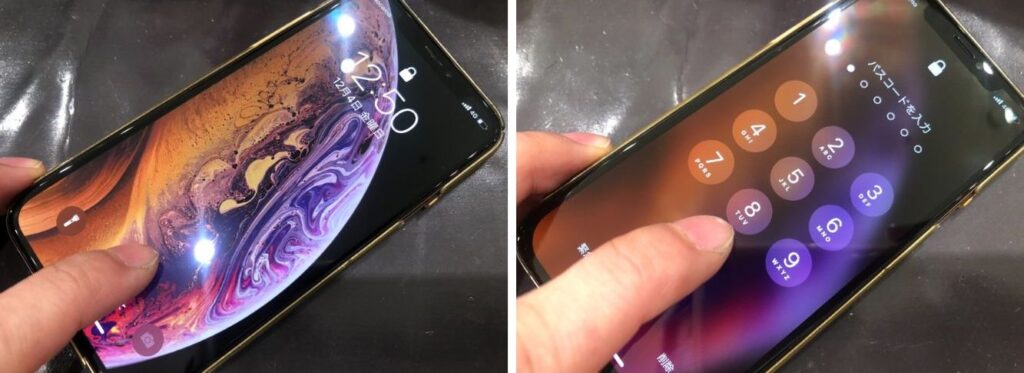
こちらはタッチ操作が一切できなくなったiPhone XSの修理事例です。
一時的な不具合である場合は強制再起動で症状が改善することもありますが、このiPhoneは強制再起動では効果なし。一切タッチパネルが反応しないため、ロック解除もできない状態でした。
原因はタッチセンサーの故障。スマホを落とすといった衝撃の他にも、浴室のような高温多湿の場所で長時間スマホを使用すると水没と同じような状態になり、スマホが壊れてしまうことがあります。
タッチセンサーは画面に組み込まれているため、画面交換修理を実施。作業後はご覧のとおり、しっかりとタッチ操作が可能になっています。
関連記事:【修理時間1時間】 iPhone XSタッチ切れ・タッチセンサーの故障を修理しました!
スマホの画面が反応しない症状に関してよくある質問
ここでは、スマホの画面が反応しない場合に起こりがちな悩み・質問に回答していきます。
- Q.画面が反応しないスマホからデータ移行できる?
- Q.画面が反応せずロック解除ができない時はどうすればいい?
Q.画面が反応しないスマホからデータ移行できる?
結論から言うと、タッチ操作不能のスマホからデータを別端末に移行することはできません。
データ移行に必要な操作はもちろん、パソコンを使ったデータ移行もデバイス認証が必要となるため、画面が反応しないスマホではいずれの方法でもデータ移行ができないのが実情です。
ただし、過去にバックアップを取っている場合、バックアップ時点での状態にはなりますが、新しい端末にも復元が可能(同シリーズのスマホの場合)です。バックアップが無い場合は修理により、スマホをタッチ操作可能な状態にする必要があります。
スマホはセキュリティ面を考慮した設計となっており、簡単に外部からスマホ内のデータにアクセスできないように作られています。ゆえにスマホのバックアップを取るにしろ、別端末にデータ移行するにしろ、まずは復元元となる故障スマホを使えるようにする必要があります。
Q.画面が反応せずロック解除ができない時はどうすればいい?
「本体は動いているものの、タッチ操作不能ゆえにロック解除ができない」という状態はタッチ切れと呼ばれる症状であり、こちらも修理が必要になります。
顔認証や指紋認証を設定しているスマホに関しては、タッチ操作なしでもロック解除できるケースがありますが、これらは事前に設定を行っている場合のみ有効です。したがって、パスコード入力でロック解除を行っていたスマホは、まずタッチパネルを使えるようにする必要があります。
なお、Androidスマホの一部モデルについては、USB変換アダプターを用いてマウス操作が可能になる場合があります。マウス操作ができる場合はロック解除はもちろん、バックアップの作成もタッチ操作なしで可能です。
スマホが反応しない時は『スマホスピタル』にご相談ください!
タッチパネルが反応しなくなった…。
バックアップも無いので機種変更しようにもできない…。
修理となれば可能な限り安く、できるだけ早く修理して欲しい…。
もちろん、スマホ内のデータもそのままにして欲しい…。
そんな方は『スマホスピタル』にご相談ください!
スマホスピタルは150万台以上の修理実績を持つ修理業者です。厳しい技術・品質基準、パーツの検証体制等を取り、10年以上にわたり多数の修理を行っています。iPhone&Androidともに多数の修理実績がございますので、安心して修理をお任せください。※修理実績はiPhone・スマホ・ゲーム機の数値
データは基本的にそのまま、修理に関しても最短即日な他、修理後は最長1年の保証が付きます。※一部パーツは保証期間が異なる場合があります。ご予約不要で飛び込みのご来店でも無料相談・お見積りを承っております。どこに修理を依頼して良いのか分からない方は、お近くのスマホスピタルにぜひご相談ください!

2014年より、日本PCサービス株式会社にて、年間700件以上のパソコン・スマホ・タブレット修理およびお困りごと解決を行うフィールドエンジニアとして活躍した後、IT人材の育成や事業責任者として業界に従事。2021年11月、同社取締役に就任。
同年12月よりスマホ・iPhone修理のスマホスピタルを運営する株式会社スマホスピタル 取締役として、全国のスマホ修理事業を統括。
2023年5月、特定非営利活動法人 IT整備士協会の理事に就任。リテラシー格差、使い方やトラブル時の正しい対処法など、スマホの正しい知識の普及のためスマートフォン整備士検定の構築に携わるなど、スマホ・パソコンをはじめIT関連業界に10年以上従事。


CONTACT
お気軽にお問い合わせください
ご使用中のスマホの故障・水没・再起動の繰り返しなど、不具合に関するご質問やスタッフ募集、フランチャイズ加盟店募集、法人契約についてなどお気軽にお問合せください。確認次第、メールでご返信させていただきます。





