

豆知識
【放置厳禁】iPhoneの動きが遅い・重いときの対処法15選! | スマホスピタル
皆さんの中に「最近iPhoneの動作が重い、ページの読み込みが遅い」と感じる方はいらっしゃいますか?
iPhoneを長い間使っていると、処理が遅くなったり、動作も重くなったりしてきます。
とはいえ、買い替えようと考えていてもなかなかすぐにはできないときもありますよね。
動作が重いだけだから使用に問題ないし…と思われてまだまだ使われる方も多いと思います。
今回は、iPhoneの動作が重くなる原因と、動作を軽くする対処方法を紹介します。
iPhoneの動作が重い、読み込みが遅い…と感じる方は是非ともお試しください!
iPhoneの動作が重い・遅い原因

まずは、iPhoneの動作が重くなる主な原因について確認していきましょう。
iPhoneの動作が重くなってしまっている多くの場合は、iPhoneに負担がかかっている状態になります。
どういったことでiPhoneに負担をかけているのか…わかりませんよね…
動作が重いと感じる方は今からご紹介することを見直してみてください。
複数のアプリを同時に起動している
同時に複数のアプリを起動していると、iPhoneに負荷がかかったり、処理能力が落ちて動作が遅くなったりすることがあります。
また、バックグラウンド機能によって作動しているアプリがある場合も、iPhoneに負荷がかかる原因となります。
バックグラウンド機能とは、画面に表示されていなくても自動的に情報を取得する機能のことです。
バックグラウンドで動いているアプリが多ければ、それだけデータ通信やバッテリー消費、メモリ、情報の処理も必要になります。
その結果、iPhoneが負荷に耐えられなくて動作が重くなります。
データが本体容量を圧迫している
データといっても、大きく2つの種類に分けられます。
・写真や動画・アプリなど、自分でダウンロードや保存したさまざまなデータ
・アプリやブラウザの使用によってたまった、記憶データ
後者は閲覧したページのデータを記憶しておき、もう一度ページを読み込んだときに、読み込みをスムーズにするためにデータが溜まります。
このデータのことを「キャッシュ」といい、キャッシュが蓄積されていくとiPhoneの本体容量を圧迫し、動作が重くなる原因となってしまいます。
iPhoneを使っているうちに、徐々にキャッシュデータが溜まっていき、それが容量を圧迫することになるのです。
また、写真や動画、アプリなども蓄積されると、本体容量を圧迫してしまう原因になります。
iPhone本体の劣化
古い機種の場合、最新機能や一定のスペックが必要なアプリを使うと、iPhoneが対応できずに動作が鈍くなったり、強制終了してしまったりすることがあります。
パソコンも古いと動作が重くなってしまったり異常が起きてしまうこともあると思います。
iPhoneも同じく本体が経年劣化してしまうと、動作が重たくなってしまったり不具合が起きてしまう可能性もあります。
バッテリーの劣化
バッテリーが劣化してくると、強制シャットダウンを防ぐために処理速度が落ちるようになっています。
まずはバッテリーが劣化していないかを知るために、バッテリーの容量を確認しましょう。
【バッテリー容量の確認方法】
①iPhoneの「設定」を開く
②「バッテリー」を選択する
③「バッテリーの状態」を確認する
ちなみにこの方法はiPhone6以降の機種で尚且つiOS11.3以降のバージョンでなければ確認できないので注意が必要です。
また、iPhoneを充電しながら使用したり満充電の時間が長かったりすると、本体が熱を帯びてバッテリー劣化の原因となります。
バッテリーの劣化が進むと最大容量も減ってしまい、「十分に充電できない」「充電しても短時間しかバッテリーがもたない」ようになってしまいます。
バッテリーが劣化することによって引き起こされるのは、バッテリー残量の消耗が早くなるだけではないことは覚えておきましょう。
インターネットなどの電波状況が悪い
動作が重い、ページの読み込みが遅いと感じていても、実は一時的な場合も多いです。
その場合はインターネットなどの電波状況に左右されている可能性があります。
アンテナは4Gと表示されていても通信障害が起きていたり、地下鉄や人が多い環境でiPhoneを使用すると、電波状況が悪くなり動作が遅くなることもあります。
また、月々の通信制限を超えてしまっている場合も速度制限がかかり、動作が重い・ページの読み込みが遅いなどの影響が出る場合もあります。
iPhoneが重い・遅い!試してみたい15個の対処法

iPhoneが重いときに、自分でできる15個の対処方法について紹介します。
動作が重い…遅い…と感じた方はぜひともご確認ください!
使わないアプリを削除する
アプリによっては容量の大きいものもあったり、アプリひとつずつの容量が小さくても、数が増えれば容量を圧迫したりします。
使わないアプリや不要になったアプリは削除するようにしましょう。
いつ使ったか覚えがないアプリの場合は、「前回の使用日時」を確認して、削除するかしないか決めるのもひとつの方法です。
確認方法は以下になります。
【前回の使用日時の確認方法】
①iPhoneの「設定」を開く
②「一般」を選択する
③「iPhoneストレージ」をタップする
画面を下にスクロールしていくと、各アプリの使用日時とアプリの容量が表示されています。
まったく使用していないアプリや、前回から長く使っていないアプリ、その中でも、容量を大きく占めているアプリがあれば削除するのも効果的です。
写真や動画を削除する
不要になったものや保存の必要がない写真や動画は、こまめに削除するようにしましょう。
iPhone7以降、カメラの設定から「高効率」か「互換性優先」を選ぶことができます。
「高効率」に設定しておくほうが、データ量を抑えて写真撮影ができます。
また、動画はデータ量が大きく、データ容量圧迫の原因になりやすいので、iPhone以外の場所に保存するのがおすすめです。
データをPCやSDカードに移したり、頻繁にデータにアクセスできるようにしたいなら、iCloudなどのクラウドサービスを利用したりすると良いでしょう。
写真を削除して「ゴミ箱」に入れても30日間は削除されず、データが残ったままになるので、ゴミ箱に入れたあとは、ゴミ箱までアクセスして完全に空にするようにしてください。
そうすることでiPhoneの容量が確保されるので、動作が軽くなる可能性があります。
Safariやアプリのキャッシュを削除する
Safariを使用したときや、アプリを使ったときにたまったキャッシュを削除してみましょう。
その際、キャッシュを削除しても、保存してあるパスワードの記憶は消えることはありませんのでご安心ください!
【Safariのキャッシュ削除方法】
①iPhoneの「設定」を開く
②「Safari」を選択する
③画面を下にスクロールして「履歴とWebサイトデータを消去」をタップする
④「履歴とデータを消去」を実行する
キャッシュがたまっているアプリがあれば、キャッシュを削除しましょう。
キャッシュの確認方法は、前述した【前回の使用日時の確認方法】を参考にしてください。
iPhoneストレージに表示されている各アプリをタップすると、アプリの詳細が表示されます。
「書類とデータ」の項目にある数字が、そのアプリのキャッシュ量となります。
アプリの種類によっては、キャッシュ削除の方法がないものもあります。
その場合は、アプリを削除してキャッシュを削除するしか方法がありません。
もしも、キャッシュがたまっているアプリがあるなら、アプリを削除して、再インストールすると良いでしょう。
尚、キャッシュを削除してもデータが消えるわけではないのでご安心ください!
アプリのバックグラウンド更新をオフにする
アプリは起動したり操作したりしてなくても、自動的に動いて情報更新していることがあります。
自動的にアプリがデータ通信を行わないように、バックグラウンド更新をオフにしておきましょう。
バックグラウンド更新をオフにする方法は以下になります。
①iPhoneの「設定」を開く
②「一般」を選択する
③「Appのバックグラウンド更新」をタップする
「Appのバックグラウンド更新」の項目をオフにすれば、すべてのアプリのバックグラウンド更新がオフになります。
こうすることによって、見えていないところでアプリが稼働するのを防いでくれます。
頻繁に使わないアプリなどは、バックグラウンド更新をオフにしておきましょう。
通知設定を見直す
重要度が低く必要のない通知はオフにして、iPhoneの動作を軽くしてみましょう。
とはいえ、まったく通知がこないのは不便なので、通知が欲しいアプリや機能はオンにするようにしてください。
こちらはアプリを多数インストールされている方に関しては有効です。
なお、アプリごとに通知設定が変更可能なので、よく使うアプリは通知をオンにして、あまり使わないアプリは通知をオフにすることも可能です。
通知設定方法は以下になります。
①iPhoneの「設定」を開く
②「通知」をタップする
③アプリ別に通知設定を変更する
④「通知を許可」をオフにする
視覚効果の設定を見直す
iPhoneには画面を綺麗にみせるため、動きをなめらかにするために「視覚効果」機能が搭載されています。
視差効果や透明度を下げて視覚効果を減らすと、iPhoneへの負荷も軽減できるでしょう。
視差効果を減らす手順は以下の通りです。
①iPhoneの「設定」を開く
②「アクセシビリティ」を選択する
③「動作」をタップする
④「視差効果を減らす」をオンにする
「視差効果を減らす」をオンに変更すると、「クロスフェードトランジションを優先」という項目が出てきます。
こちらもオンにしておくと、より効果が期待できるでしょう。
クロスフェードトランジションを優先とは、iPhoneをスライドして前のページに戻ったり、ホーム画面に戻ったりする際に、動作を軽くする働きがあります。
本当に小さいことですが小さな積み重ねがiPhoneの動作に影響を及ぼします。
透明度を下げる手順は以下の通りです。
①iPhoneの「設定」を開く
②「アクセシビリティ」を選択する
③「画面表示とテキストサイズ」をタップする
④「透明度を下げる」をオンにする
こちらの手順で設定できます。
一度設定してみて問題なければそのままの設定にしておいてもいいのではないでしょうか。
iCloudとの同期を見直す
iCloudと同期しておけば、自動的にデータバックアップができるので便利です。
しかし、データバックアップをするときには、メモリを消費するため、iPhoneの動作が重くなってしまう場合もあります。
iCloud同期の確認方法は以下の通りです。
①iPhoneの「設定」を開く
②画面の上にあるApple ID(ユーザー名)を選択する
③「iCloud」をタップする
「iCloudを使用しているApp」から、アプリ別に同期をするか、しないかが選べるので、同期が必要のないものは無効に変更しておきましょう。
iPhoneを再起動する
iPhoneの再起動には通常の再起動と強制再起動があります。
問題なく動く場合は「通常の再起動」、iPhone自体の操作もできない場合は「強制再起動」を行ってください。
強制再起動の方法は以下の通りになります。
機種ごとに異なりますので、ご自身のiPhoneの機種に該当する再起動方法をお試しください。
【iPhone6s以前の機種】
①電源ボタンとホームボタンを長押し
②電源が落ち再度Appleのリンゴマークが表示されればボタンを離す
【iPhone7】
①電源ボタンとボリュームボタンのマイナスボタンを長押し
②電源が落ち再度Appleのリンゴマークが表示されればボタンを離す
【iPhone8以降の機種】
①ボリュームボタンのプラスボタンを押して離す
②ボリュームボタンのマイナスボタンを押して離す
③電源ボタン長押し
④電源が落ち再度Appleのリンゴマークが表示されればボタンを離す
上記の方法でiPhoneを強制再起動ができます。
iPhoneの動作が重すぎて、タッチ操作の反応ができなくなってしまった場合などは強制再起動でリセットしてみましょう!
この強制再起動でもデータは消えたりしないのでご安心くださいね!
iPhoneの初期化・復元する
ここまでの方法を試しても症状が改善されない場合は、iPhoneを初期化してみましょう。
iCloudやiTunesを使ってデータバックアップをとっておけば、復元も可能です。
iPhoneの初期化の方法は以下になります。
①iPhoneの「設定」を開く
②「一般」をタップ
③「リセット」をタップ
④「すべてのコンテンツと設定を消去」をタップする
でiPhoneを初期化できます。
初期化するとデータも消去されてしまうのでバックアップは事前に必ず作成しておきましょう!
尚、初期化はデータもなくなってしまう観点から、最終手段と覚えておいてください。
バッテリーを交換する
バッテリーが劣化しても問題なく使用できますが、iPhoneのパフォーマンスが下がったり、バッテリーが熱を帯びてきたりすることもあります。
しかしながら、以前Appleでも大きな問題になっていたのですが、バッテリーが劣化してしまうとiPhoneを守るために動作のパフォーマンスを低下させるプログラムがありました。
なので、バッテリーが劣化してしまうとiPhoneの動作にも少なからず影響があり、実際にお客様からiPhoneの動作が遅い、ということでバッテリー交換をさせていただいたところ、改善したとのお声を頂戴したことがあります。
全ての動作が重い・遅いiPhoneがバッテリー交換で改善するわけではありませんが、改善する可能性もある!ということは覚えておきましょう!
先ほどの「バッテリーの劣化」の【バッテリー容量の確認方法】を試したとき、バッテリーの最大容量が80%以下になっていたらバッテリー交換を検討してみましょう。
Siriからの提案を非表示にする
よく使用するアプリや機能、サイトなどを提案してくれる、「Siriからの提案」により、iPhoneの動作が重くなっている可能性もあります。
【Siriからの提案をオフにする方法】
①iPhoneの「設定」を開く
②「Siriと検索」を選択する
③「Appleからの提案」項目の「通知を許可」「AppライブラリとSpotlightに表示」「共有中に表示」「聴き取り中に表示」をオフにする
ユーザーが快適にiPhoneを使用するために便利な機能をたくさん提供してくれるSiriですが、バックグラウンドではさまざまな処理が動いています。
Siriの機能をあまり使わないユーザーにとっては、余計なCPUリソースを使っているのです。
Siriからの提案が特に必要ない場合は、機能をオフにするとiPhoneの動作が改善されます。
キーボードの予測変換をリセットする
キーボードの予測変換のデータが蓄積されて、iPhoneが重たくなることもあります。
動きが遅くなっているiPhoneでは、キーボード入力が遅れて表示されたり、入力が確定するまでにワンテンポを遅れたりする症状が現れます。
キーボード入力は、学習機能によって情報を蓄積し続けており、予測変換をリセットすることでデータを解放することができます。
【キーボードの変換学習をリセットする方法】
① iPhoneの「設定」を開く
②「一般」を選択する
③ 「転送またはiPhoneをリセット」を選択
④「リセット」を選択
⑤「キーボードの変換学習をリセット」を選択
⑥「変換学習をリセット」を選択
「すべてのコンテンツと設定を消去」を選択すると、思い出の写真や会社の重要データなどもまとめて削除してしまうので、間違えないように気をつけてください。
iPhoneの本体の熱を冷ます
iPhone本体が発熱している場合、動作が重たくなることがあります。
スマートフォンの頭脳であるCPUを働かせると発熱が起きるため、熱をもったiPhoneではパフォーマンスを下げる制御機能が働きます。
充電しながらiPhoneを操作したり、直射日光の当たる場所でiPhoneを操作したりしている場合は、熱が冷めるまでiPhoneを操作しない方が良いでしょう。
起動しているアプリは終了し、ケースカバーを外すなど、iPhoneの温度を下げるためにしばらく放っておきましょう。
ただし、アイスノンを付けたり冷蔵庫に入れたりするのはNGです。
急激な温度変化でiPhoneが壊れる可能性があるので、ゆっくりと冷ましてください。
インターネット環境を見直す
インターネットの回線不良でiPhoneの動作が遅くなる場合があります。
キーボードの入力やカメラの動作などが遅いわけでなく、動画の画質が落ちていたりWebサイトの表示に時間がかかったりする場合は、通信回線の問題かもしれません。
通信速度制限やWi-Fiルーターの電波が弱くなっているなど、接続している回線に問題がないか確かめてみましょう。
インターネット回線の速度テストを試してみて、およそ5〜10Mbps程度あれば快適に利用することができます。
1Mbpsを下回るような速度であれば、回線の問題でiPhoneが重たくなっている可能性が考えられます。
Wi-FiやBluetooth設定を見直す
Wi-FiとBluetooth通信がオンのままだと、メモリやバッテリーが消費されて動作が遅くなることがあります。
外から帰って自宅のWi-Fiに自動で切り替えたり、Bluetoothイヤホンの電源を入れるだけで自動接続されたりする機能を使っている方も多いでしょう。
BluetoothやWi-Fiはずっと接続できる先を探し続けているため、接続先が見つかるとパッと自動接続する便利な機能です。
しかし、接続先を探している間はずっとメモリやバッテリーを消費している状態であるため、iPhoneの動作が重たい場合は、BluetoothもWi-Fiもオフにしておきましょう。
使っていない機能は停止しておくことで、iPhoneの重さを解消できます。
iPhoneの動作が重い・遅い状態で使用するとかなり危険!?
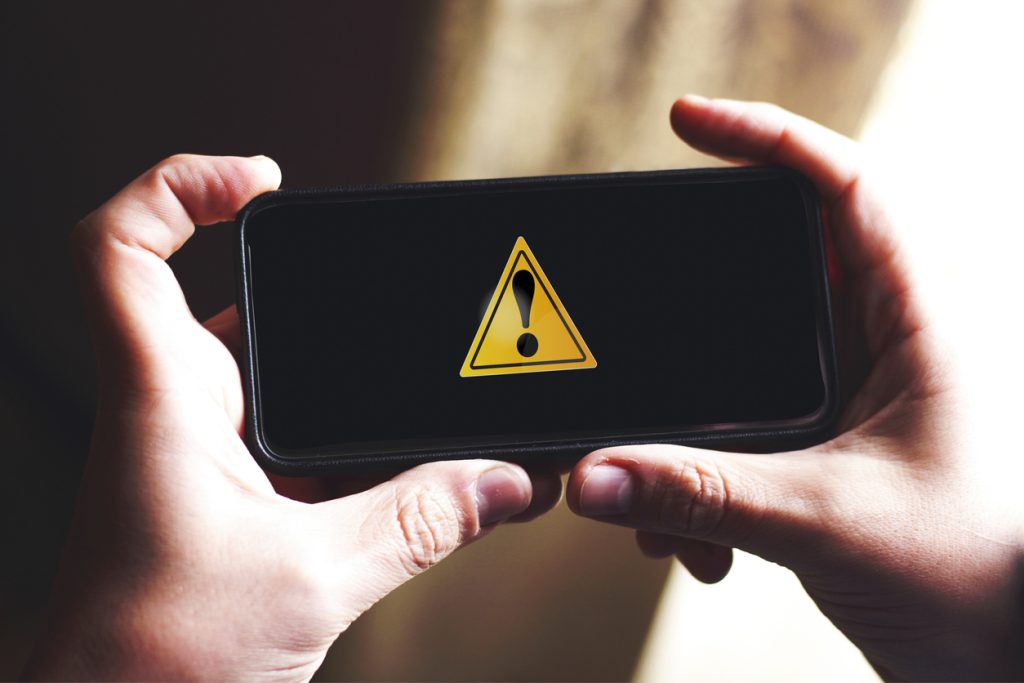
冒頭でもご紹介しましたが、iPhoneの動作が重くなっているのはiPhoneに負担がかかってしまっている状態のことになります。
人間でも同じことが言えますよね。
負担がかかった状態が長く続いてしまうと、何かしら故障や不具合が起きてしまいます。
iPhoneでは今からご紹介するようなことが起きてしまう可能性があるのです。
皆様も動作が重い場合はご注意ください。
バッテリーの劣化するスピードが早くなる
動作が重くなると何故バッテリーの劣化が早くなるの?と思われる方も多いでしょう。
iPhoneの動作が重くなるだけではバッテリーの劣化速度は変わりません。
しかしながら、動作が重くなっているiPhoneは発熱しやすい、とご紹介しました。
この発熱がiPhoneのバッテリーの劣化を早めてしまうのです!
iPhoneのバッテリーはリチウムイオンバッテリーと言って、繰り返し充電しながら使用できる優れものです。
しかも小型にもできるので、iPhoneやスマートフォンなどの小型電子機器に非常に有能です。
このリチウムイオンバッテリーの特性の一つに、高温や低温の環境で使用すると本来のパフォーマンスが発揮できない、という特性があります。
これに関連してはAppleの公式サイトにもiPhoneは0℃~35℃の環境下で使用するように記載されています。
著しくiPhoneが高温の状態で使用されてしまうと、バッテリーに大きなダメージを与えてしまうとのことです。
皆様もiPhoneの背面を触るとわかると思いますが、実はiPhoneは結構発熱しています。
動作が重くなっていると尚更より高熱になっていると思います。
この発熱がiPhoneのバッテリーを劣化させてしまう原因の1つになります!
なので、動作が重くなっているiPhoneをお使いの方は、動作を軽くする方がiPhoneの寿命を延ばせるといえます。
iPhoneを長く使うためにも、動作が重いのであれば軽くしましょう!
リンゴループのような起動しない状態になってしまう
動作が重くなるとiPhoneに負担がかかっている可能性が高くなります。
ということは、iPhoneの頭脳パーツのCPUにも負担がかかってしまいます。
CPUに負担がかかっていると、最終的にはクラッシュしてしまうこともあります。
CPUがクラッシュしてしまうと、リンゴループという症状になってしまう可能性が高くなるんです。
リンゴループって何?と思われる方も多いと思うので簡単にご紹介しましょう。
リンゴループとは、iPhoneを起動させる際に、Appleのリンゴのロゴマークが表示されると思います。
通常、そのままにしていればホーム画面まで進むと思いますが、リンゴループの症状はロゴマークが繰り返し表示されている症状になります。
ホーム画面まで進まないものなので、iPhoneを操作することもできませんし、バックアップを作成することができなくなります。
その状態でAppleに修理サポートを受けたとしても、基本的に本体交換になることが多いです。
本体交換になるということはデータは全く無くなってしまいます。
リンゴループという症状はかなり危険で怖い故障なのです。
iPhoneの動作が重くなっている場合は、このリンゴループになる可能性が高い状態です。
動作が重い場合はかなり危険ということを覚えておきましょう!
iPhoneの動作が重い・遅い場合はスマホスピタルまで!
iPhoneの動作が重くなる原因として、さまざまな理由が考えられます。
これまで紹介した方法を試してみて、少しでも動作が軽くなると良いですね。
ですが、何をしてもiPhoneが重い場合は設定の問題ではない可能性があります…
その場合はバッテリーの交換修理を行ってみてもいいかもしれません。
ちなみに…スマホスピタルではiPhoneのバッテリー交換修理も受け付けております!
iPhoneのバッテリー交換ならデータそのままで最短15分からでが可能です!
もし、iPhoneの動作が重いなあ、と感じた際は当店までご相談ください!
今回ご紹介した対処法を試しても動作が重い場合は、当店のような修理業者にiPhoneを見てもらうか、買い替えたほうが良いでしょう。
iPhoneのことで何かお困りのことがあればお気軽にご相談ください。
代表的な機種として「iPhone 13」と「iPhone SE(第3世代)」の修理料金例をご紹介します。その他の機種も対応可能ですのでお気軽にご相談ください。
スマホスピタルのiPhone 13修理メニュー
| 修理メニュー | 価格 | 作業時間 |
|---|---|---|
| 画面修理(軽度) | 5,800円〜 | 45分〜 |
| 画面修理(重度) | 9,800円〜 | 45分〜 |
| スリープボタン(電源ボタン) | 14,580円〜 | 120分〜 |
| バックカメラ交換 | 14,680円〜 | 45分〜 |
| フロントカメラ交換 | 19,800円〜 | 45分〜 |
| ドックコネクター(充電口) | 13,380円〜 | 60分〜 |
| スピーカー | 12,800円〜 | 120分〜 |
| 水没復旧 | 5,500円〜 | 120分〜 |
| バッテリー交換 | 7,480円〜 | 60分〜 |
| 基板修理(データ復旧) | 34,800円〜 | 要お問合わせ |
| データ移行・設定サポート | 3,300円〜 | 60分〜 |
| コーティング | 3,300円〜 | 15分〜 |
| リンゴループ | 5,500円〜 | 120分〜 |
| カメラレンズ交換 | 6,680円〜 | 90分〜 |
| その他・修理箇所不明 | 要お問合わせ | 要お問合わせ |
| 背面ガラス割れ修理 | 13,800円〜 | 180分〜 |
※ / 税込価格 / 参照元:スマホスピタル 新宿店(2026年5月時点)
スマホスピタルのiPhone SE(第3世代)修理メニュー
| 修理メニュー | 価格 | 作業時間 |
|---|---|---|
| 画面修理(軽度) | 2,980円〜 | 45分〜 |
| 画面修理(重度) | 4,980円〜 | 45分〜 |
| スリープボタン(電源ボタン) | 6,380円〜 | 60分〜 |
| ホームボタン | 9,480円〜 | 30分〜 |
| バックカメラ交換 | 7,680円〜 | 45分〜 |
| フロントカメラ交換 | 10,800円〜 | 45分〜 |
| ドックコネクター(充電口) | 6,480円〜 | 60分〜 |
| スピーカー | 7,480円〜 | 45分〜 |
| 水没復旧 | 4,980円〜 | 120分〜 |
| バッテリー交換 | 3,580円〜 | 60分〜 |
| 基板修理(データ復旧) | 25,800円〜 | 要お問合わせ |
| データ移行・設定サポート | 3,300円〜 | 60分〜 |
| コーティング | 3,300円〜 | 15分〜 |
| リンゴループ | 5,500円〜 | 120分〜 |
| カメラレンズ交換 | 5,680円〜 | 60分〜 |
| その他・修理箇所不明 | 要お問合わせ | 要お問合わせ |
| 背面ガラス割れ修理 | 13,800円〜 | 180分〜 |
※ / 税込価格 / 参照元:スマホスピタル 新宿店(2026年5月時点)



CONTACT
お気軽にお問い合わせください
ご使用中のスマホの故障・水没・再起動の繰り返しなど、不具合に関するご質問やスタッフ募集、フランチャイズ加盟店募集、法人契約についてなどお気軽にお問合せください。確認次第、メールでご返信させていただきます。





