

iPhone/iPadガラス・液晶交換について
iPhoneのタッチパネルが反応しない!ロック解除も再起動もできない時の対処法 | スマホスピタル

iPhoneのタッチパネルが急に反応しなくなり、操作はおろかロック解除も出来ずに困っていませんか?
iPhoneのタッチパネルが反応しない原因は、「使用環境」「ソフトウェア」「ハードウェア」とそれぞれ複数にわたります。ロック解除もままならない状態は非常に焦るものですが、冷静に対処すれば問題が改善する場合もあります。いずれにせよ、まずはざっくりとした原因の特定が重要です。
この記事では自分のiPhoneがどういった理由で不具合を起こしているのか探るとともに、「iPhoneのタッチパネルが反応しない時の対処法」をご紹介していきます。
Contents
iPhoneのタッチパネルが反応しない主な原因
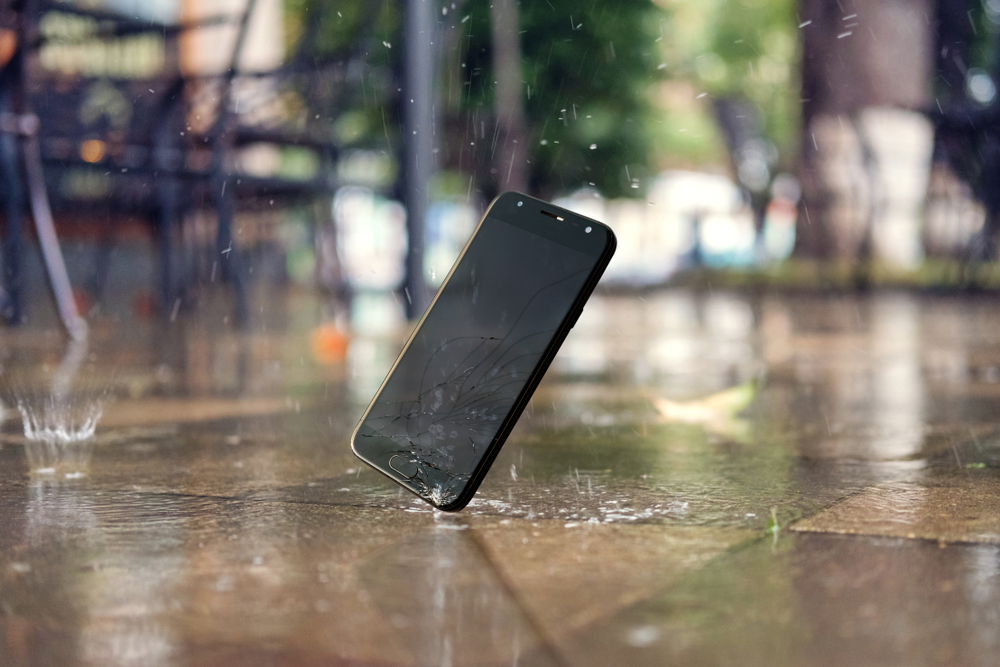
iPhoneのタッチパネルが反応しない原因は、大きく3つに分けることができます。
- 使用環境の問題
- ソフトウェアの問題
- ハードウェアの問題
使用環境の問題
| 原因 | 本体への影響 |
| ・画面の汚れ ・指先の乾燥 ・保護フィルムの干渉 |
タッチセンサーの感度が低下し、タッチパネルの反応が悪化する。 |
1つ目は、iPhoneを使用する環境の問題。具体的には「画面の汚れ」「指先の乾燥」「保護フィルムの干渉」が代表的なところです。
いずれもタッチセンサーの感度が低下することで、画面操作に悪影響が生じます。ただし、これらは完全に反応しなくなるわけではなく、「反応が鈍い」「感度が悪い」といった操作感になるのが特徴です。
ソフトウェアの問題
| 原因 | 本体への影響 |
| ・iOSの一時的な不具合 ・iOSバージョン特有の不具合 ・アプリの不具合 |
画面のフリーズ等、正常ではない動作を引き起こす。 |
2つ目は、iOSやアプリを起因とするソフトウェア不具合です。
最も起きやすいのは、iOSの一時的な不具合です。炎天下の中でGPSゲームアプリを使用するなど、大きな負荷が一気にかかると、画面がフリーズして全く反応しなくなることがあります。
他には、iOSやアプリの不具合が原因になるケースです。例えば、iOS 18.0.1のアップデートでは「タッチスクリーンが状況によって一時的に反応しなくなることがある問題」が修正されました。発生頻度自体は少ないものの、バグ由来でタッチ操作に問題が生じる例もゼロでは無いことを覚えておきましょう。
ハードウェアの問題
| 原因 | 本体への影響 |
| ・画面破損 ・基板破損 ・水没 等 |
・タッチセンサーが正常に動作しなくなる ・反応が鈍くなる/画面操作ができなくなる ・画面が映らなくなる 等 |
3つ目はハードウェアの問題、いわゆる本体の故障です。
タッチパネルが反応しなくなる故障としては、「画面破損」「基板破損」「水没」等が代表的ですが、他にも各種パーツの経年劣化など複数の原因が考えられます。
いずれにせよ故障を原因とする「画面が反応しない」「画面が映らない」といったケースは非常に多く、これらは画面交換などの修理で改善することがほとんどです。
iPhoneのタッチパネルが反応しない時の対処法
iPhoneのタッチパネルが反応しない時の対処法は以下のとおりです。ご自身のiPhoneの状態に併せて、それぞれの対処法の詳細をチェックしてみてください。
| iPhoneの状態 | 対処法 |
| 画面の反応が鈍い/感度が悪い | ①画面の汚れを落とす ②指を保湿する ③保護フィルムを剥がす |
| 画面が全く反応しない/映らない | ④iPhoneを強制再起動する ⑤iOSをアップデートする ⑥リカバリモードでiOSをアップデートする ⑦iPhoneを修理に出す |
①画面の汚れを落とす
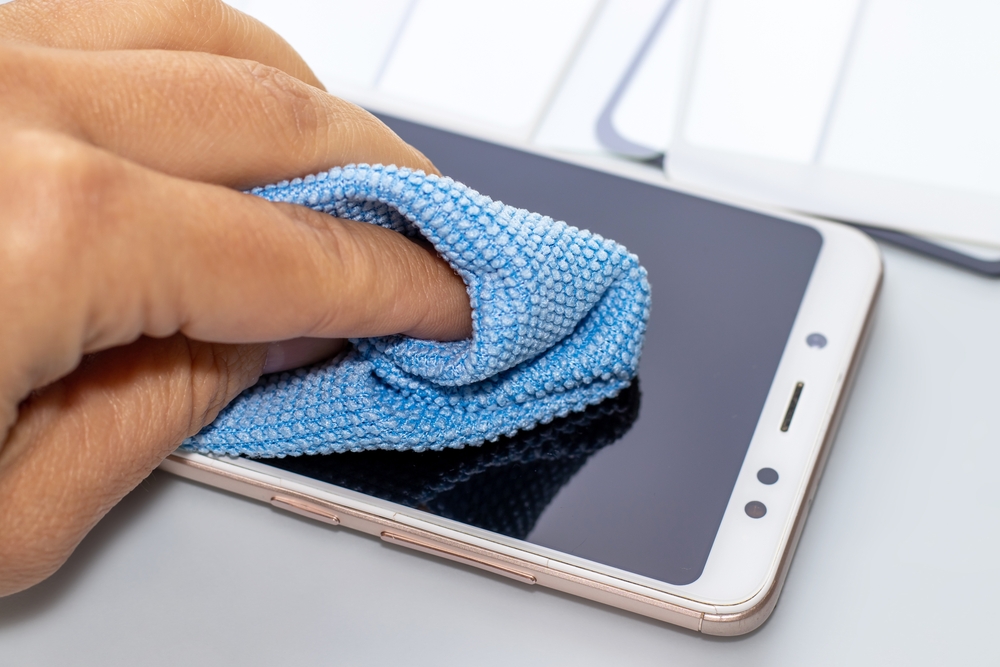
iPhoneのタッチパネルの反応が鈍い、感度が悪いと感じたらまず画面の汚れを疑いましょう。
皮脂や指紋といった汚れをクリーニングクロスやメガネ拭きのような柔らかい布で丁寧に拭き取り、タッチパネルを清潔な状態にします。
なお、ウェットティッシュやアルコール除菌シートは皮脂汚れに有用ですが、本体の水濡れは故障リスクに繋がるため非推奨です。ちなみに研磨剤を含むものやメラミンスポンジの使用はNGです。
②指を保湿する

肌や指先の乾燥でもタッチパネルの反応が鈍くなったり、反応しなくなります。
iPhoneの画面は、指先と画面の間に流れる微弱な電流変化を検知してタッチ操作を実現しています。ゆえに肌が乾燥すると指先に電流が流れにくくなるため、タッチ感度が悪化することがあります。
手がカサカサで乾燥している場合は、ハンドクリームを適量使用して保湿しましょう。
ちなみにタッチパネルの反応が鈍いだけであれば、iPhoneの「タッチ調節」を行うことで感度を上げることもできます。
iPhoneのタッチ調節手順
- 「設定」を開く
- 「アクセシビリティ」を選択
- 「タッチ」→「タッチ調節」を選択
- 「保存継続時間」を短く設定する
参考:iPhoneのタッチへの反応を調整する – Apple
③保護フィルムを剥がす
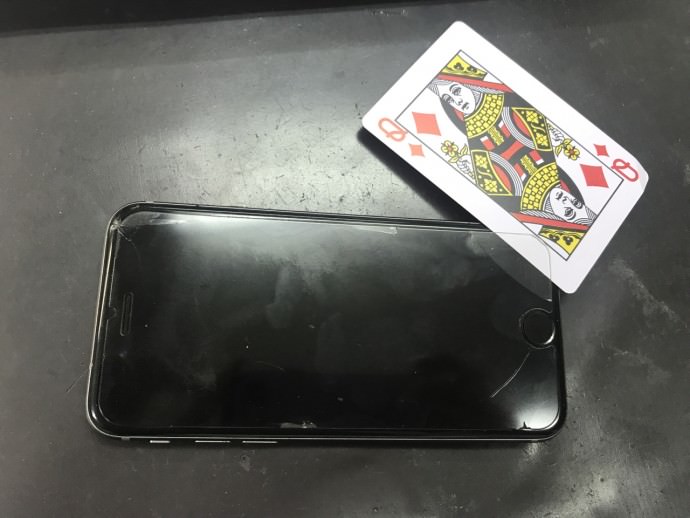
画面汚れや肌の乾燥が原因でない場合は、保護フィルムの干渉が考えられます。
特に「新品のiPhoneにも関わらず反応が鈍い」「保護フィルムを貼ってから感度が悪い」のであれば、高い確率で保護フィルムがタッチセンサーに干渉している可能性があります。
実際に「ガラスフィルムを貼って以来、画面の反応が悪くなった」といったような声は国内外でたくさん上がっているため、保護フィルムを使用している場合は一度剥がして動作確認をしてみましょう。
参考:
iPhone – ガラスフィルムを装着してますが、タッチの反応が悪い – Appleコミュニティ
iPhone 15 Pro Max screen not responsive after installing ZAGG screen protector – Appleコミュニティ
④iPhoneを強制再起動する
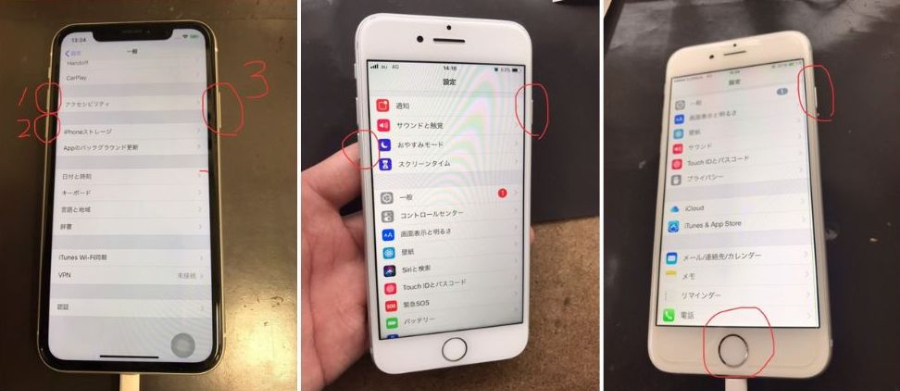
iPhoneの画面が全く反応しない場合、再起動で復旧するか試してみましょう。
ただし、そもそもタッチ操作ができないので「再起動できない」「ロック解除すらできない」という状態にあると思いますので、ここでは物理ボタンのみで行う強制再起動の方法をご紹介します。
| 対象モデル | 強制再起動の方法 |
| ・iPhone 8以降 ・iPhone SE(第2~3世代) |
①音量を上げるボタンを押し、放す ②音量を下げるボタンを押し、放す ③電源ボタンを長押し ④Appleのロゴが表示されたらボタンを放す |
| ・iPhone 7 ・iPhone 7 Plus |
①音量を下げるボタンと電源ボタンを同時に長押し ②Appleのロゴが表示されたらボタンを放す |
| ・iPhone 4~iPhone 6s ・iPhone SE(第1世代) |
①ホームボタンとスリープ/スリープ解除ボタンを同時に長押し ②Appleのロゴが表示されたらボタンを放す |
関連記事:iPhone強制再起動のやり方と必要性! | スマホスピタル
⑤iOSをアップデートする
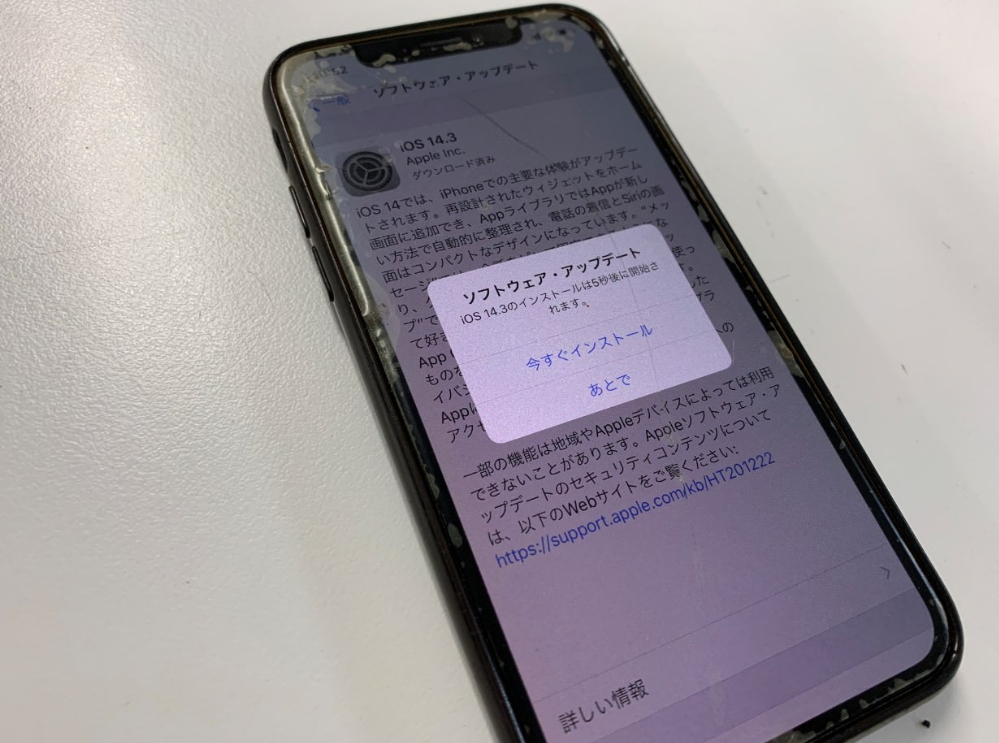
iOSの不具合が原因の場合、iOSアップデートで問題が解消することがあります。
こちらは画面操作ができる場合に限りますが、「設定」>「一般」>「ソフトウェア・アップデート」の順にタップし、「今すぐインストール」が表示されればiOSのバージョンアップができます。
画面が全く反応しない場合は、パソコンおよびiPhoneのリカバリモードでアップデートを試みることもできます。具体的な方法は次項で解説しますが、パソコンをお持ちでない方は読み飛ばしてください。
参考:iPhoneやiPadをアップデートする – Apple
⑥リカバリモードでiOSをアップデートする
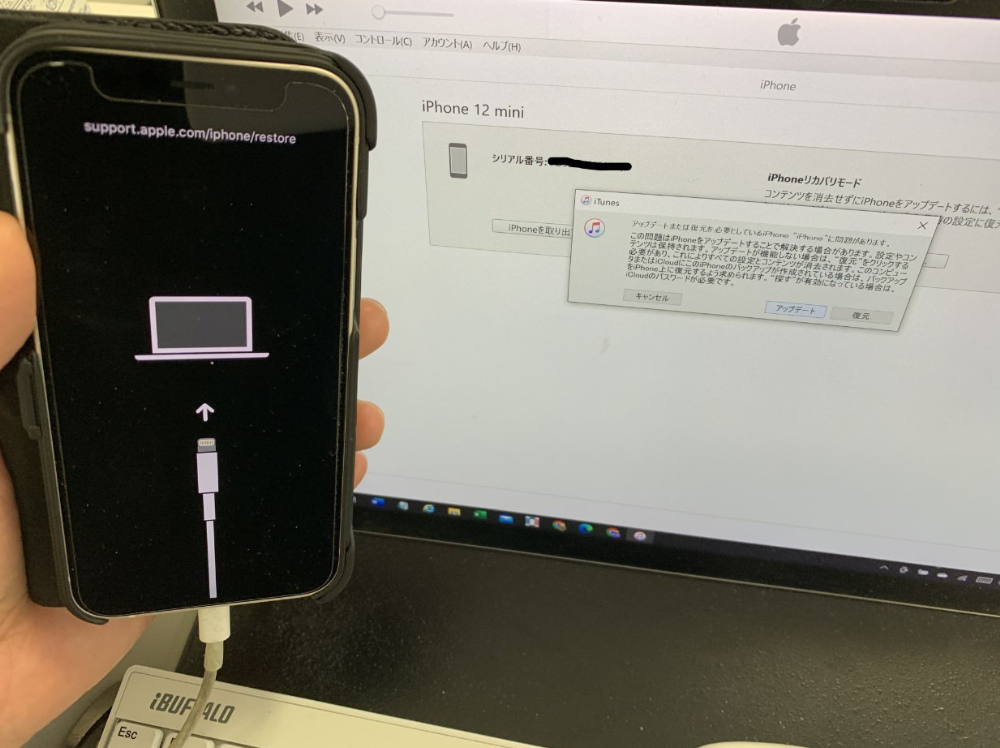
iPhoneの画面が全く反応しない場合でも、パソコンとiPhoneのリカバリモードでiOSをアップデートすることができます。具体的な手順は次のとおりです。
- iPhoneをUSBケーブルでパソコンに接続します
- WindowsはiTunesを起動、MacはFinderを開きます
- iPhoneのモデルに併せ、前述の「強制再起動」のボタン操作を行います
- 「アップデート」と「復元」の選択肢が表示されたら、「アップデート」を選択します
- アップデートが完了するまでしばらく待ちます
※上記④で「復元」を選択すると、本体初期化(データ削除)が行われます。
※上記⑤に関して、Appleでは15分以上かかることがアナウンスされています。
なお、USBケーブルは必ず「Apple純正の充電ケーブル」を使用してください。筆者は非純正の互換ケーブルを使用したことでiOSアップデートに複数回失敗し、iOSが破損したことがあります。(純正ケーブルに変えたことで問題なくアップデートできました)
参考:iPhoneやiPod touchをアップデートまたは復元できない場合 – Apple
⑦iPhoneを修理に出す
全ての対処法を試した上でいまだにタッチパネルが反応しない場合、本体故障の可能性が濃厚です。
iPhoneの修理先としては「Apple」「正規サービスプロバイダ」「キャリア」「街の修理店」の4つが候補に挙げられます。ただし、修理料金はもちろん、修理期間やデータの取り扱いもそれぞれ異なるため、修理に出す前にざっくりと各社のサービス内容の違いを把握しておくと良いでしょう。
| 依頼先 | 修理料金 | 修理期間 | データの取り扱い |
| Apple | AppleCare+あり:安い AppleCare+なし:高い |
7~10日間 | 原則データ消去 (初期化されることがある) |
| 正規サービスプロバイダ | Appleと同じ | 最短即日 | 原則データ消去 (初期化されることがある) |
| キャリア | Appleと同じ | 7~10日間 | 原則データ消去 (初期化されることがある) |
| 街の修理店 | 安い | 最短即日 | データは初期化せず、現状のまま返却 |
関連記事:iPhoneが故障した時はどこに持っていくべき?各ストアの料金や特徴 | スマホスピタル
iPhoneのタッチパネル修理費用
| モデル | Apple (AppleCare+あり) |
Apple (AppleCare+なし) |
街の修理店 (スマホスピタルの場合) |
| iPhone Air | 3,700円 | 53,800円 | 要お問合わせ |
| iPhone 17 | 3,700円 | 53,800円~60,400円 | 要お問合わせ |
| iPhone 16 | 3,700円 | 38,800円~60,400円 | 23,980円〜 |
| iPhone 15 | 3,700円 | 42,800円~60,400円 | 24,880円〜 |
| iPhone 14 | 3,700円 | 42,800円~60,400円 | 17,680円〜 |
| iPhone 13 | 3,700円 | 34,800円~53,800円 | 15,680円〜 |
| iPhone 12 | 3,700円 | 34,800円~53,800円 | 13,780円〜 |
| iPhone 11 | 3,700円 ※Pro/Pro Maxサポート対象外 |
28,800円 ※Pro/Pro Maxサポート対象外 |
8,380円〜 |
| iPhone XR | 3,700円 | 28,800円 | 8,880円〜 |
| iPhone XS | サポート対象外 | サポート対象外 | 9,680円〜 |
| iPhone X | サポート対象外 | サポート対象外 | 8,680円〜 |
| iPhone 8 | サポート対象外 | サポート対象外 | 5,180円〜 |
| iPhone 7 | サポート対象外 | サポート対象外 | 5,180円〜 |
| iPhone SE(第2~3世代) | 3,700円 | 19,400円 | 5,180円〜 |
※税込価格 / 参考:Apple:画面のひび割れ(前面のみ), スマホスピタル 新宿店:画面交換(重度)(2026年1月時点)
iPhoneのタッチパネル修理費用は、3,700円〜60,400円(税込)が目安です。
Apple(Apple Store・正規サービスプロバイダ・キャリア含む)に修理を依頼する場合、有料保証サービス「AppleCare+」の加入状況で修理料金が大きく異なります。具体的には、加入済みかつ「画面のひび割れ(前面のみ)」の修理メニューで症状が改善する場合は、3,700円と非常にお得です。
一方で「タッチパネルが反応しない」という症状は画面修理だけでは直らないケースもあり、その場合は「本体交換」での対応になることが予想されます。本体交換になった場合の修理料金は、AppleCare+加入で一律12,900円、未加入で37,400円〜131,800円となります。
このようにApple(正規店)での修理は、AppleCare+加入者を主軸に置いた料金体系となっており、未加入の方は修理費用がネックになることが多々あります。そういった場合は当店をはじめ、街の修理店ならAppleCare+に未加入でも比較的リーズナブルな価格で修理が可能です。
iPhoneの画面修理は『スマホスピタル』にお任せください!
iPhoneのタッチパネルが反応しなくなった…。
再起動もできないし、そもそもロック解除すらできない…。
修理するにも安く・早く、データを失うのも絶対に嫌だ…。
そんな方は『スマホスピタル』にご相談ください!
スマホスピタルは150万台以上の修理実績を持つ修理業者であり、総務省登録修理業者として厳しい技術・品質をクリアしております。iPhoneに関しては多数の修理実績を保有しており、安心して修理をお任せいただけます。※修理実績はiPhone・スマホ・ゲーム機の数値
データは基本的にそのまま、修理に関しても最短即日、修理後は最長6ヶ月の保証がつきます。ご予約不要で飛び込みのご来店でも無料相談・お見積りを承っております。ぜひお近くのスマホスピタルまでご相談ください!

2014年より、日本PCサービス株式会社にて、年間700件以上のパソコン・スマホ・タブレット修理およびお困りごと解決を行うフィールドエンジニアとして活躍した後、IT人材の育成や事業責任者として業界に従事。2021年11月、同社取締役に就任。
同年12月よりスマホ・iPhone修理のスマホスピタルを運営する株式会社スマホスピタル 取締役として、全国のスマホ修理事業を統括。
2023年5月、特定非営利活動法人 IT整備士協会の理事に就任。リテラシー格差、使い方やトラブル時の正しい対処法など、スマホの正しい知識の普及のためスマートフォン整備士検定の構築に携わるなど、スマホ・パソコンをはじめIT関連業界に10年以上従事。


CONTACT
お気軽にお問い合わせください
ご使用中のスマホの故障・水没・再起動の繰り返しなど、不具合に関するご質問やスタッフ募集、フランチャイズ加盟店募集、法人契約についてなどお気軽にお問合せください。確認次第、メールでご返信させていただきます。





