

データ復旧・データ取出サービス
iPhone 初期化するしかない?パスワードを忘れた時の対処方法決定版
【2026年最新】パスワード忘れてしまったけど、初期化するしかない?PCなしでもできる解決法

iPhoneのパスコード(画面ロックの暗証番号)を忘れてしまい、
「初期化するしかないの?データが消えるのは絶対イヤ…」
「パソコンがないから自分ではどうにもできない…」
とお困りではありませんか?
ここでは、「iPhoneのパスコードを忘れた/セキュリティロックアウトになった」ときにどうすればいいかを、できるだけデータを守るという視点から詳しく解説します。
忙しい方向け!この記事の結論
- セキュリティの仕様上、「パスコード不明のままロックだけを外す魔法の方法」はありません。基本は初期化が必要になります。
- ただし、「パスコード変更から72時間以内」「実は画面の故障だった(ゴーストタッチ)」などの場合はデータを残せる可能性があります。
- 初期化が必要でも、iCloud等にデータがあれば復元可能です。「パソコンがなくて初期化できない」という方は、スマホスピタル大丸札幌店で【初期化代行】を承っております。
【目次】
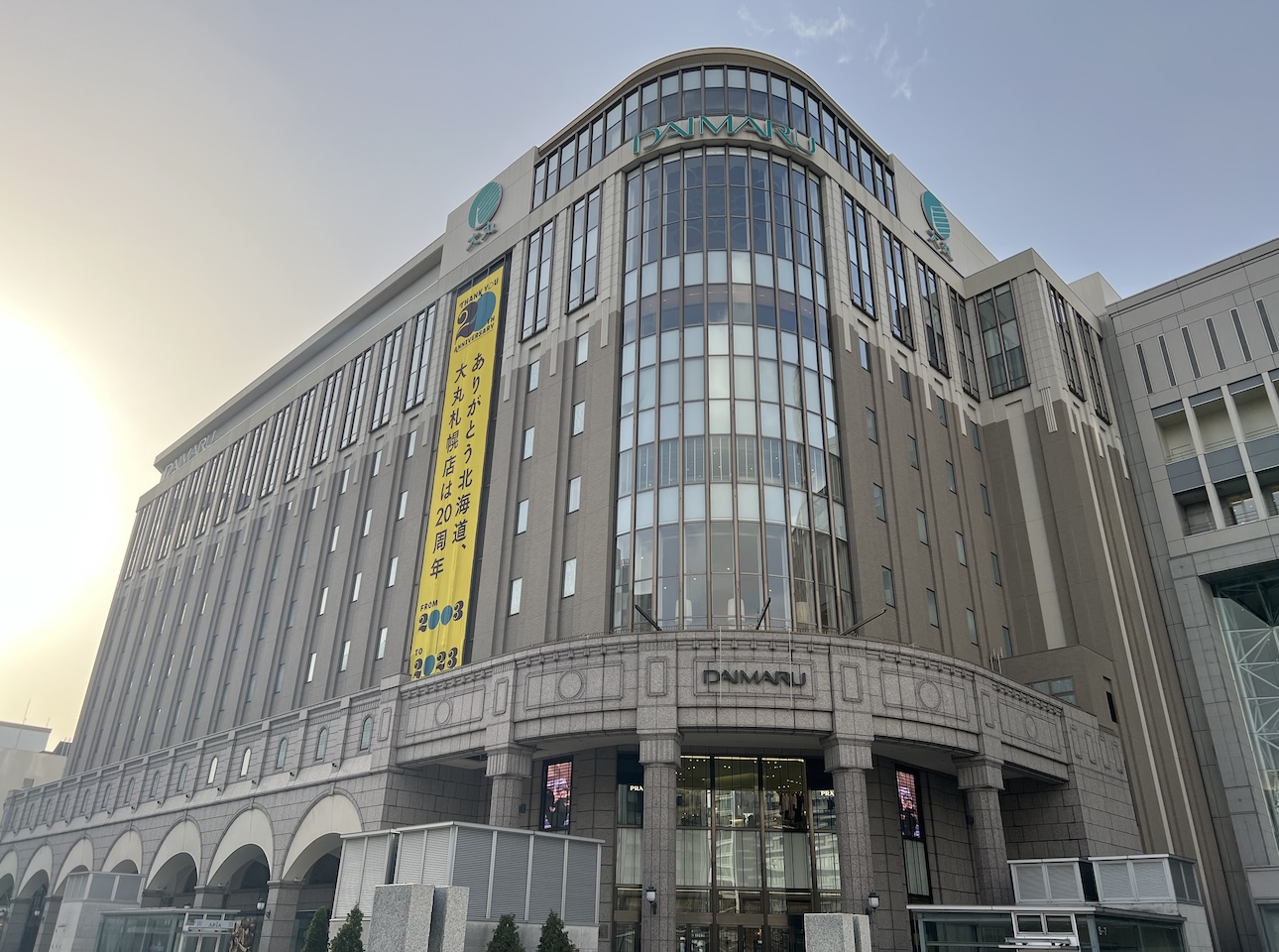
JR札幌駅直結のスマホスピタル大丸札幌店
2015年から北海道札幌市でiPhone修理店として営業。
2016年から札幌市内ではいち早くAndroid、3DSなどのゲーム機修理に取り組む。
累計修理実績はグループ合計150万台以上。
オープン当初から最前線であらゆる修理を経験。iPhoneの画面修理から初期化・データ復旧サポートまで、豊富な経験と知識がお客様のお悩みを解決します。
【住所】〒060-0005 北海道札幌市中央区北5条西4丁目7番地 3F KiKiYOCOCHO 大丸札幌店
【TEL】011-213-1153
【営業時間】10:00〜20:00
1. 初期化せずに解決できる「3つの例外ケース」
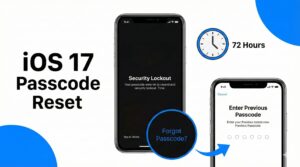
原則として「パスコードを忘れた=初期化(データ消去)」が基本ですが、次の3パターンに当てはまる場合は、データを残せる可能性があります。
① 「パスコードを変えたばかり」の場合(iOS 17以降)
最近のiOSでは、パスコード変更から72時間以内であれば、忘れてしまった新しいコードではなく、「変更前の古いパスコード」を使ってロックを解除・リセットできる救済措置があります。
- ロック画面でパスコードを数回間違える
- 画面右下の「パスコードをお忘れですか?」をタップ
- 「以前のパスコードを入力」を選択し、古いパスコードを入力
② Face ID / Touch ID でまだロック解除できる場合
再起動しておらず、顔認証や指紋認証でまだホーム画面に入れる状態なら、最優先でバックアップを取りましょう。
- 電源を切る・再起動する → 生体認証が無効になり、パスコードの入力が必須になります。パスコードが分からないと二度と入れなくなります。
- すぐに「設定」からiCloudバックアップを作成するか、PCへバックアップを行いましょう。
③ 「本当にパスコード忘れ?」画面故障の可能性
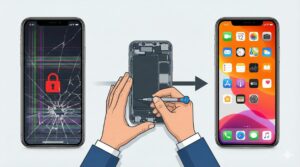
次のような場合は、「パスコードの記憶違い」ではなく「画面側の故障(タッチセンサーの異常)」の可能性があります。
- 正しいはずのコードを押しているのに、別の数字が入力される・弾かれる
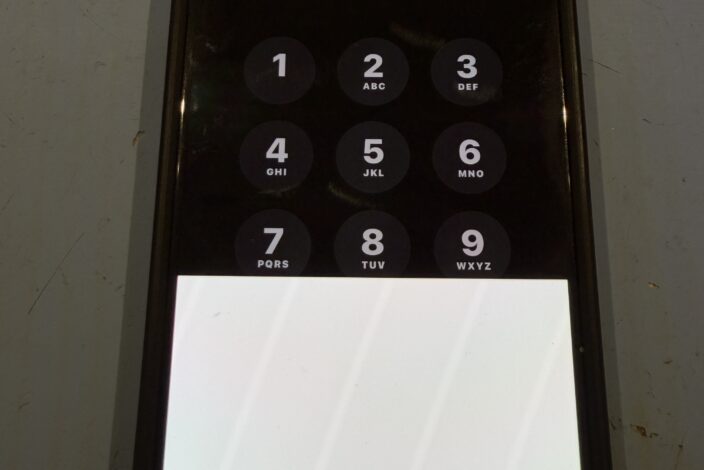
- 触っていないのに勝手に数字が打たれていく(ゴーストタッチ)
- 画面割れや液晶不良がある状態でロックアウトになった
このケースでは、初期化する前に画面修理を行って正常に入力ができるようになれば、データそのままで使い続けられる可能性があります。
2. 初期化が必要になるケース(Apple公式仕様)
残念ながら、以下のような状態になってしまった場合は、Appleのセキュリティ仕様上、初期化(データ消去)なしにロックを解除することはできません。
- 「iPhoneは使用できません」 / 「セキュリティロックアウト」と表示されており、時間経過を待っても入力画面に戻らない(パスコードを10回以上連続で間違えた状態)
- 再起動後にパスコードがまったく分からない(Face ID / Touch IDが使えない)
- 上記①〜③の例外パターンに当てはまらない
この場合、「iPhone自体を工場出荷状態に戻す」ことが必須になりますが、「本体のデータは消えても、クラウド上のデータは残っている」可能性があります。絶望して初期化ボタンを押す前に、次のステップを確認してください。
3. 初期化前に確認!「データ生存確認」のチェックポイント

本体を初期化しても、iCloudにデータが残っていれば、初期化後に復元できます。PCや家族のスマホを借りて、次のポイントを確認してみましょう。
① iCloud写真・連絡先の同期
ブラウザから iCloud.com にアクセスし、ご自身のApple IDでログインします。
- 「写真」や「連絡先」「メモ」のアイコンを開き、データが入っているか確認します。
ここにデータがあれば、端末は初期化してしまっても大丈夫です。復元後に同じApple IDでログインすれば、これらの情報は自動的に戻ってきます。
② iCloudバックアップの有無
以前から「iCloudバックアップ」をオンにしていた場合、初期化後の初期設定画面で「iCloudバックアップから復元」を選ぶことで、アプリの配置やLINEの履歴(設定次第)なども含めて、かなりのデータを取り戻せます。
4. iPhoneを初期化する正しい方法・店舗での【初期化代行】
初期化が必要と判断した場合の主な手順です。
方法①:PC(iTunes / Finder / Apple Devices)を使う
- iPhoneをPCにケーブルで接続する
- 機種ごとのボタン操作でiPhoneを「リカバリーモード」に入れる
- PC画面に「復元」または「アップデート」が表示されたら、「復元」を選択
- iOSのダウンロードと初期化が自動で始まる
方法②:ロック画面の「iPhoneを消去」を利用する
iOSのバージョンや設定によっては、パスコードを何度も間違えた後、画面右下に「iPhoneを消去」という文字が出現します。これをタップし、Apple IDのパスワードを入力することで端末単体での初期化が可能です。(※通信環境が必要です)
方法③:PCがない方へ!スマホスピタルでの「初期化代行」
「家にパソコンがないから初期化できない」
「リカバリーモードのやり方が分からず、どうしてもエラーになってしまう」
そんなお悩みの方は、スマホスピタル大丸札幌店にご相談ください!
当店では、専用のシステムとPCを使用し、お客様に代わってiPhoneの初期化作業を行う「初期化代行サービス」を提供しております。面倒な作業はすべてプロにお任せいただけます。
5. 【修理事例】スマホスピタル大丸札幌店での解決ケース
実際に当店で対応した、パスコード関連のトラブル解決事例をご紹介します。
事例①:「パスコードは合ってるのに開かない!」→ 画面修理でデータ復旧
【状況】 画面が割れたiPhoneを使用中、パスコードを正しく打っているのに弾かれ、ついに「15分後にやり直してください」というロック状態に。
【対応】 診断の結果、画面割れによる「ゴーストタッチ(誤作動)」が起きており、裏で勝手に間違った数字が入力されていることが判明。これ以上放置すると完全ロックアウトになるため、すぐに電源を切り、新しい画面への交換修理を実施。
【結果】 画面交換後、正常にタッチが効くようになり、お客様ご自身で正しいパスコードを入力。データを一切消すことなく、元通り使えるようになりました。
事例②:「パスコードを忘れたしPCもない」→ 初期化代行サポート
【状況】 久しぶりに起動したサブ機のパスコードを完全に忘れてしまった。「セキュリティロックアウト」状態だが、家にPCがないため初期化できずご来店。
【対応】 Apple IDとパスワードは把握されていたため、店頭の専用PCを使用して「初期化代行」を実施。リカバリーモードへの突入からiOSの再インストールまで当店で作業。
【結果】 約1時間で初期化が完了。お引き渡し時に、iCloudからの復元手順もご案内し、スムーズに再設定していただくことができました。
6. パスコードを忘れたときの結論Q&A
Q. iPhoneのパスコードを忘れたら、やっぱり初期化するしかない?
A. 原則は「はい」ですが、例外的に初期化を避けられるケースもあります。
・iOS 17以降で、パスコード変更から72時間以内 → 「以前のパスコード」でリセット可能
・画面故障(ゴーストタッチ)が原因 → 画面修理で正常に入力できれば、データそのままで継続利用できる可能性あり
Q. 「iPhoneは使用できません」「セキュリティロックアウト」と出ている場合は?
A. この表示が出ており、画面に「iPhoneを消去」の選択肢も出ない場合、原則パスコードを使わずにロックを解除する方法はありません。
PCを使用してリカバリーモードから初期化し、その後iCloudなどのバックアップからデータを復元する流れになります。
Q. スマホスピタル大丸札幌店に相談すると何をしてくれる?
A. セキュリティを守りながら、「データを残せる可能性がないか」の診断から行います。
・画面故障が原因の場合の画面修理(データ復旧)
・PCがない方や操作が不安な方のための「初期化代行」
などを行います。「初期化しかない」とご自身で決めつけてしまう前に、ぜひ一度ご相談ください。
- 住所
-
〒060-0005 北海道札幌市中央区北5条西4丁目7番地 大丸札幌店3F KiKiYOCOCHO
- 営業時間
-
10:00〜20:00(修理時間は大丸札幌店の営業に準じます)
- 電話番号

同じ店舗の修理速報

修理店をエリアから探す
-
- スマホスピタル宇都宮
- スマホスピタル イーサイト高崎
- スマホスピタル鴻巣
- スマホスピタル テルル川越的場
- スマホスピタル テルル三芳
- スマホスピタル 熊谷
- スマホスピタル埼玉大宮
- スマホスピタル テルル蒲生
- スマホスピタル テルル新越谷
- スマホスピタル テルル草加花栗
- スマホスピタル テルル東川口
- スマホスピタル船橋FACE
- スマホスピタル柏
- スマホスピタル 佐倉
- スマホスピタル テルル松戸五香
- スマホスピタル テルル南流山
- スマホスピタル テルル宮野木
- スマホスピタル千葉
- スマホスピタル 新宿
- スマホスピタル 東京大手町
- スマホスピタル 大森
- スマホスピタル 神田
- スマホスピタル三軒茶屋
- スマホスピタル秋葉原
- スマホスピタルオリナス錦糸町
- スマホスピタル新橋駅前
- スマホスピタル テルル成増
- スマホスピタル練馬
- スマホスピタル 自由が丘
- スマホスピタル池袋
- スマホスピタル八王子
- スマホスピタル町田
- スマホスピタル吉祥寺
- スマホスピタル立川
- スマホスピタルイオン相模原
- スマホスピタル藤沢
- スマホスピタル 小田原
- スマホスピタル たまプラーザ駅前
- スマホスピタル厚木ガーデンシティ
- スマホスピタル 武蔵小杉
- スマホスピタル横浜駅前
- スマホスピタル横浜関内
- スマホスピタル テルル上大岡
-
- スマホスピタル 大阪梅田
- スマホスピタル 大阪駅前店
- スマホスピタル天王寺ミオ
- スマホスピタル京橋
- スマホスピタル難波
- スマホスピタル大阪駅前第4ビル
- スマホスピタルイオンタウン茨木太田
- スマホスピタル江坂
- スマホスピタルくずはモール
- スマホスピタルビオルネ枚方
- スマホスピタル高槻
- スマホスピタル住道オペラパーク
- スマホスピタル東大阪ロンモール布施
- スマホスピタル 堺出張所
- スマホスピタル堺
- スマホスピタル京都河原町
- スマホスピタル京都駅前
- スマホスピタル烏丸
- スマホスピタル 京都宇治
- スマホスピタル 福知山
- スマホスピタル神戸三宮
- スマホスピタル西宮北口
- スマホスピタル姫路キャスパ
- スマホスピタル伊丹
- スマホスピタル奈良生駒
- スマホスピタル和歌山





