

iPhone修理について
iPhoneに「無効なSIMです」が表示される原因と解決法を徹底解説! | スマホスピタル
Contents
iPhoneに「無効なSIMです」と表示される原因
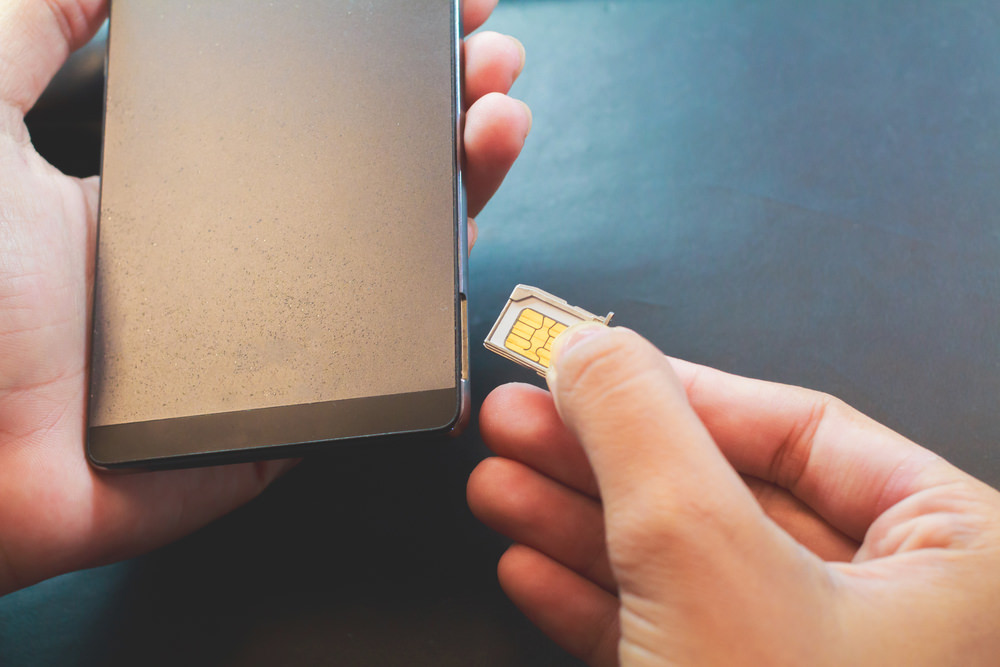
まずは、iPhoneの画面に「無効なSIMです」と表示される原因をご紹介します。「無効なSIMです」の表示が出たとき、多くの人は、“突然表示された”状況だと推測されます。原因を知って、心当たりがないか確認してみてください。
1.iOSとSIMカードのバージョン不一致
iPhoneのアップデートを行ったあとに「無効なSIMです」という表示が出てモバイル通信ができなくなった場合は、iOSとSIMカードのバージョン不一致が考えられます。
このような場合は、iPhoneのアップデートに合わせて、SIMカードの更新が必要です。本来なら、キャリア設定アップデートがあったときは、iPhoneの画面に「キャリア設定アップデートしますか?」と表示が出ます。
このとき「はい」を選択しないと、iOSとSIMカードのバージョン不一致が起こって、「無効なSIMです」という表示が起きる原因になるのです。
2.SIMカードの破損やiPhoneの故障
何らかの原因でSIMカードが破損しているときや、iPhoneが故障しているときは、当然ながらSIMカードの読み込みが正常にできず、「無効なSIMです」という表示が起きる原因になります。
SIMカードが破損している場合は、電話回線を契約している携帯電話キャリアにSIMを確認してもらう、iPhoneが故障している場合は、iPhoneを修理しなければが改善しません。
「無効なSIMです」というポップアップが表示される前に、iPhoneを落下させたり、強い衝撃が加わったりしているときは、SIMカードの破損やiPhoneの故障を疑ってみましょう。
3.iPhoneのネットワーク利用制限
iPhoneのネットワーク利用制限とは、携帯電話会社がiPhoneを通信できないように、制限をかけて使えなくすることです。
ネットワーク利用制限がかけられる原因には、iPhoneの端末代を滞納していたり、通信費用が滞っていたりすることが考えられます。
ちゃんと料金を払っていれば、通常はネットワーク利用制限をかけられることはありません。しかし、中古で購入したiPhoneなどで、前のユーザーが端末代を支払っていないと起こる可能性があるでしょう。
利用制限の確認方法
ネットワーク利用制限は、簡単に調べられます。心当たりがある人は、すぐに調べてみましょう。
ネットワーク利用制限を調べるには、iPhoneの製造番号である「IMEI」が必要です。IMEIは、iPhoneを買ったときの箱の裏面にも記載されていますが、iPhone画面で「設定」→「一般」→「情報」→「IMEI」で調べられます。IMEIが表示したら、そのまま長押しするとコピーできて便利です。
IMEIが分かれば、自分の契約している携帯電話会社のネットワーク利用制限確認サイトへアクセスします。以下に3キャリアのURLを紹介するので、アクセスしてください。
<ドコモ>
http://nw-restriction.nttdocomo.co.jp/top.php
<au>
https://my.au.com/cmn/WCV009001/WCE009001.hc
<ソフトバンク>
https://ct11.my.softbank.jp/WBF/icv
各キャリアの確認サイトでiPhoneのIMEIを入力すると、「◯」「△」「☓」のどれかで表示されます。
「◯」が表示されたときは、残債なしで問題なく使えますという意味で、「△」が表示されているときは、分割支払中で問題なく使えますという意味です。「☓」が表示されたときは、支払いができておらずモバイル通信がストップされています。
iPhoneの「無効なSIMです」表示を消してモバイル通信をするには

ここからは、具体的に「無効なSIMです」の表示を消して、通常の状態で使えるようにする方法をご紹介します。
iOSをアップデートする
iOSのバージョンが最新でない場合は、最新のバージョンにアップデートしておきましょう。一度アップデートすると、元のバージョンには戻せないため注意してください。
まずWi-Fiに接続されているかを確認し、「設定」→「一般」→「ソフトウェア・アップデート」の順にタップしていきます。
最新であれば「お使いのソフトウェアは最新です」と表示されますが、最新でない場合は「ダウンロードしてインストール」をタップしてください。パスコードを入力し、「今すぐインストール」をタップするとアップデートが開始されます。
長らくアップデートしていなかった場合は、アップデート完了まで時間がかかる可能性もあるため、余裕があるときに実行してください。
機内モードにする→解除する
機内モードの「オン」と「オフ」を切り替えるだけでも、症状が改善する場合があります。
iPhoneの「設定」をタップすると、飛行機のマークで機内モードがあります。切り替えボタンをタップしてオンの状態にしてみてください。
すると、画面上部に飛行機マークが表示されます。機内モードのマークが確認できたら、もう一度「設定」の機内モード切り替えボタンをタップして、オフにしてみましょう。
「無効なSIMです」の表示が消えたか、確認してみてください。
再起動する
iPhoneの再起動でも、改善されることがあります。再起動方法は機種によって違うため、自身の機種を確認してから、以下の方法を選んで再起動しましょう。
・iPhone X・11・12 の再起動
1.サイドボタン(電源)といずれか片方の音量調節ボタンを同時に長押し
2.電源オフスライダが画面に表示されたら、指を離す
3.スライダを右にスライドして電源を切る
4.もう一度サイドボタンを長押しして電源を入れる
・Phone SE (第 2 世代)・8・7・6 の再起動
1.サイドボタンを電源オフスライダが表示されるまで長押しする
2.スライダを右にスライドして電源を切る
3.もう一度サイドボタンを長押しして電源を入れる
再起動が終わったら「無効なSIMです」が消えているか、確認してみましょう。
キャリア設定のアップデートをする
キャリア設定のアップデートをしていなかった人は、iOSとSIMのバージョン不一致が原因になっている可能性が高いです。
キャリア設定のアップデートは、携帯会社のアップデートのことで、iPhoneに「キャリア設定アップデートしますか?」と表示が出ているなら「はい」を選択してそのままアップデートしましょう。
表示が出ていない人は、「設定」→「一般」→「情報」の順にタップして、キャリア設定アップデートの表示が出ていればそのままアップデートしてください。キャリア設定アップデートが必要ない場合は、メッセージは表示されていません。
アップデートが終わったら、「無効なSIMです」の表示が消えているか確認してみてください。
SIMカードを差し直す
SIMカードの接触不良や汚れが原因で「無効なSIMです」が表示されていることもあるので、SIMカードを一度取り出してから差し直してみましょう。SIMカードを抜き差しするときは、必ずiPhoneの電源をオフにしてから行ってください。
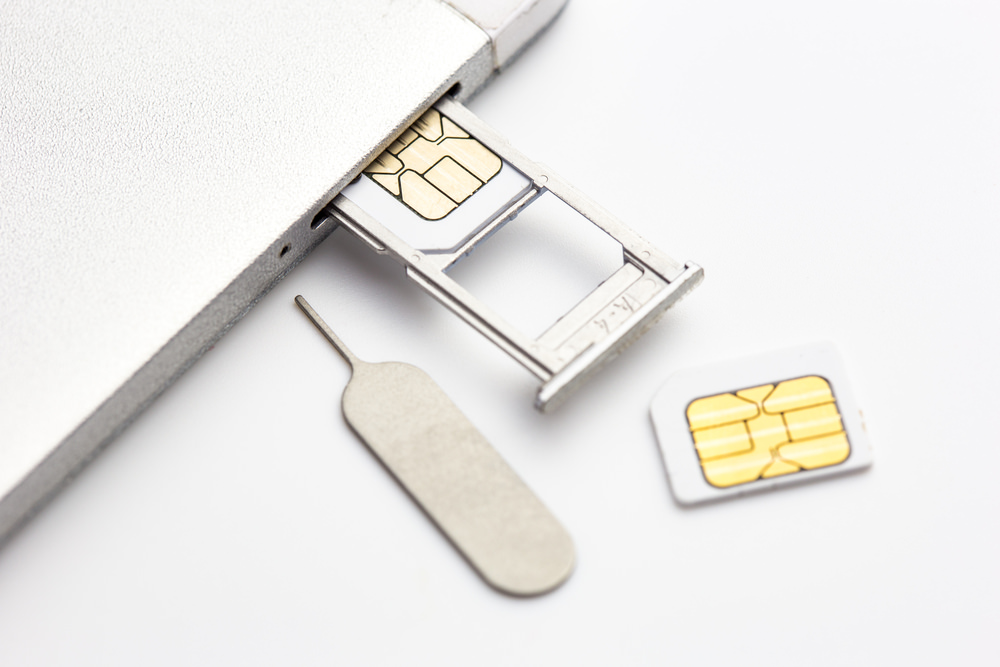
iPhone購入時に付属しているSIMピンか、ペーパークリップでトレイを引き出します。iPhoneの機種によってSIMトレイの位置が違うので注意してください。
SIMカードが出てきたら、柔らかい布やティッシュペーパーで優しく拭きましょう。もう一度SIMをiPhoneに差して、電源を入れ「無効なSIMです」の表示が消えているか確認してみてください。
iPhone本体はSIMカードの故障が疑われる場合はどうする?
先ほど紹介した5つの対処法を試してみても、「無効なSIMです」という表示が出ている場合は、iPhone本体かSIMカードの故障が考えられます。
携帯電話会社へ問い合わせる
自身が契約している携帯電話会社に、「無効なSIMです」の症状が出ていることを相談してみましょう。
SIMカードに問題がなく、iPhoneの故障であった場合でも、携帯電話会社独自のiPhone補償サービスに入っていれば、そのまま修理を依頼できます。
Appleへ問い合わせる
iPhoneの故障の場合は、Appleへ問い合わせると対処してもらえます。AppleCareへ加入している場合は、修理代金も安く押さえられるため、Appleに修理依頼をするのがおすすめです。
ただし、iPhoneの修理を依頼する際は、予約状況によっても左右されるため、即日修理が難しい場合が多いでしょう。
修理専門業者へ問い合わせる
SIMカードには問題がなく、iPhone本体の故障が確定している場合は、修理専門業者に相談するのもおすすめです。修理専門業者なら、即日修理できることが多く、不具合をすぐに解消できるでしょう。
スマホスピタルなら、データを消去しなくても、そのまま修理できるのでバックアップの手間も省けます。
まとめ
「無効なSIMです」という表示は、突然出てくることが多く、モバイル通信が使えなくなるので不便です。ここで紹介した対処法を試してみて、それでも改善されない場合は、キャリアやApple、修理専門業者に相談してください。
代表的な機種として「iPhone 13」と「iPhone SE(第3世代)」の修理料金例をご紹介します。その他の機種も対応可能ですのでお気軽にご相談ください。
スマホスピタルのiPhone 13修理メニュー
| 修理メニュー | 価格 | 作業時間 |
|---|---|---|
| 画面修理(軽度) | 5,800円〜 | 45分〜 |
| 画面修理(重度) | 9,800円〜 | 45分〜 |
| スリープボタン(電源ボタン) | 14,580円〜 | 120分〜 |
| バックカメラ交換 | 14,680円〜 | 45分〜 |
| フロントカメラ交換 | 19,800円〜 | 45分〜 |
| ドックコネクター(充電口) | 13,380円〜 | 60分〜 |
| スピーカー | 12,800円〜 | 120分〜 |
| 水没復旧 | 5,500円〜 | 120分〜 |
| バッテリー交換 | 7,480円〜 | 60分〜 |
| 基板修理(データ復旧) | 34,800円〜 | 要お問合わせ |
| データ移行・設定サポート | 3,300円〜 | 60分〜 |
| コーティング | 3,300円〜 | 15分〜 |
| リンゴループ | 5,500円〜 | 120分〜 |
| カメラレンズ交換 | 6,680円〜 | 90分〜 |
| その他・修理箇所不明 | 要お問合わせ | 要お問合わせ |
| 背面ガラス割れ修理 | 13,800円〜 | 180分〜 |
※ / 税込価格 / 参照元:スマホスピタル 新宿店(2026年5月時点)
スマホスピタルのiPhone SE(第3世代)修理メニュー
| 修理メニュー | 価格 | 作業時間 |
|---|---|---|
| 画面修理(軽度) | 2,980円〜 | 45分〜 |
| 画面修理(重度) | 4,980円〜 | 45分〜 |
| スリープボタン(電源ボタン) | 6,380円〜 | 60分〜 |
| ホームボタン | 9,480円〜 | 30分〜 |
| バックカメラ交換 | 7,680円〜 | 45分〜 |
| フロントカメラ交換 | 10,800円〜 | 45分〜 |
| ドックコネクター(充電口) | 6,480円〜 | 60分〜 |
| スピーカー | 7,480円〜 | 45分〜 |
| 水没復旧 | 4,980円〜 | 120分〜 |
| バッテリー交換 | 3,580円〜 | 60分〜 |
| 基板修理(データ復旧) | 25,800円〜 | 要お問合わせ |
| データ移行・設定サポート | 3,300円〜 | 60分〜 |
| コーティング | 3,300円〜 | 15分〜 |
| リンゴループ | 5,500円〜 | 120分〜 |
| カメラレンズ交換 | 5,680円〜 | 60分〜 |
| その他・修理箇所不明 | 要お問合わせ | 要お問合わせ |
| 背面ガラス割れ修理 | 13,800円〜 | 180分〜 |
※ / 税込価格 / 参照元:スマホスピタル 新宿店(2026年5月時点)

2014年より、日本PCサービス株式会社にて、年間700件以上のパソコン・スマホ・タブレット修理およびお困りごと解決を行うフィールドエンジニアとして活躍した後、IT人材の育成や事業責任者として業界に従事。2021年11月、同社取締役に就任。
同年12月よりスマホ・iPhone修理のスマホスピタルを運営する株式会社スマホスピタル 取締役として、全国のスマホ修理事業を統括。
2023年5月、特定非営利活動法人 IT整備士協会の理事に就任。リテラシー格差、使い方やトラブル時の正しい対処法など、スマホの正しい知識の普及のためスマートフォン整備士検定の構築に携わるなど、スマホ・パソコンをはじめIT関連業界に10年以上従事。



CONTACT
お気軽にお問い合わせください
ご使用中のスマホの故障・水没・再起動の繰り返しなど、不具合に関するご質問やスタッフ募集、フランチャイズ加盟店募集、法人契約についてなどお気軽にお問合せください。確認次第、メールでご返信させていただきます。