

iPhone・スマホお役立ち情報
iPhoneがインターネットに繋がらない原因!電波がある場合も解説 | スマホスピタル
LINE、X(旧Twitter)、Instagram、TikTok、YouTubeなど、インターネットを介して楽しむコンテンツが主流となっている昨今のアプリ事情。
「ネットの繋がらないiPhoneに価値なし」と言わんばかりに利便性は著しく低下し、人によっては日常生活や仕事にも支障が出るのではないでしょうか。
そこで本記事は、iPhoneがインターネットに繋がらない原因とその対処方法について解説していきたいと思います。
Contents
iPhoneがインターネットに繋がらない主な原因
iPhoneがネットに繋がらない主な原因は「ネットワーク環境」に問題があるケース、あるいは「iPhone本体」に問題があるケースのどちらかが大多数です。
“電波があるのにネットに繋がらない”と悩んでいる方もいるかと思いますが、こちらは電波があるように見えて実際にはネットに接続していないという状態がほとんど。
例えば、Wi-Fi電波は飛んでいてもWi-Fiルーターがネット未接続であったり、キャリア回線がネットワーク障害を起こしていたり。
いずれにしても何が原因でインターネットに繋がらないのか、1つ1つ確認していく必要があります。次項以降で「ネットワーク環境」「iPhone本体」それぞれで考えられる問題と対処方法を確認していきましょう。

「ネットワーク環境」に問題があるケース
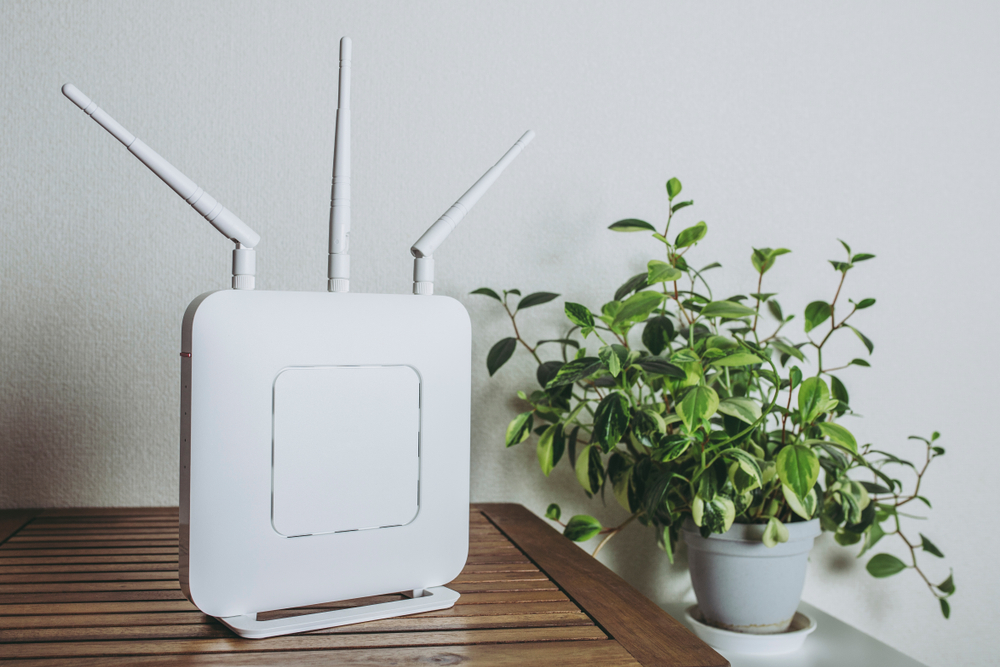
iPhoneがネットに繋がらない原因が「ネットワーク環境」にある場合、以下のような問題が挙げられます。
- Wi-Fiの電波が飛んでいない
- Wi-Fiルーターがネットに接続していない
- Wi-Fiルーターのエラー
- モデムのエラー・故障
- キャリア回線の通信障害
- インターネット利用料の滞納
①Wi-Fiの電波が飛んでいない
当然ですがWi-Fiの電波が飛んでいなければ、Wi-Fiを介してネットに接続することはできません。まずはiPhoneを使ってWi-Fi電波の状況を確認しましょう。
「設定」から「Wi-Fi」を選択し、一覧表示される「ネットワーク」の中に使っているWi-Fiルーターが表示されるか確認してください。ここで表示されない場合は、そもそもWi-Fiの電波が飛んでいないということになります。
こういった場合に考えられるのがWi-Fiルーターの故障、またはルーター側の設定でWi-Fiを無効化しているかのどちらかが考えられます。
②Wi-Fiルーターがネットに接続していない
Wi-Fi電波は飛んでいても、Wi-Fiルーターがネットワークに接続しておらず、iPhoneからは「電波があるのにネットに繋がらない」ように見えることがあります。
最近はWi-Fiルーターとモデムが一体型になっているものもありますが、モデムとWi-Fiルーターがそれぞれ分かれている場合は注意が必要です。
各機器のネットワーク設定に問題はないか、LANケーブルは正しい位置に接続しているか、光ファイバケーブルなどに断線はないか、改めて機器周りのチェックをしましょう。
③Wi-Fiルーターのエラー
ごくまれにWi-Fiルーターがエラーを起こす場合があり、つい先ほどまでWi-Fiが使えていたのに急にネットに繋がらなくなったという場合は、Wi-Fiルーターのエラーの可能性があります。
こういった場合はWi-Fiルーターの再起動で症状が改善するケースがほとんどです。ちなみにWi-Fiルーターの再起動は機器ごとに異なりますので、取扱説明書で確認しましょう。面倒な方は非推奨ではありますが、ACアダプターをコンセントから抜き挿しするという方法でも再起動できます。
④モデムのエラー・故障
モデムがエラーや故障を起こすと、モデムに接続されている機器もすべてネット未接続状態になります。
モデムにはプロバイダーのIDとパスワードを設定してインターネット接続を行いますが、何かしらの拍子でこの設定が失われると正しく機能しなくなります。
またモデム本体の寿命も7年〜10年と言われており、長期間に渡って同じプロバイダーの回線を使い続けている場合は故障の可能性も考えられます。
⑤キャリア回線の通信障害
au、Softbank、ドコモ、楽天モバイルなどのキャリア回線が通信障害を起こすこともあります。
過去の事例としては、2018年にSoftbankの通信障害、2021年にドコモ・楽天モバイルの通信障害、2022年にKDDI(au・UQ mobile・povo)の通信障害。
基本的に通信障害が発生している場合、各キャリアから障害情報がアナウンスされますので確認してみましょう。大規模な通信障害であればニュースにもなりますが、一部の基地局の問題などは局地的な通信障害に留まり、あまり話題にならないこともあります。
⑥インターネット利用料の滞納
当然ですが、プロバイダーやキャリアへのネット利用料を滞納すれば、インターネット回線は停められてしまいます。
普段Eメールを見ない方も中にはいるかと思いますが、料金滞納時はプロバイダーやキャリアから滞納通知のメールが届いています。そういったEメールが来ていないか確認し、さらに支払方法として登録しているクレジットカードや電子決済、銀行口座の残高にも問題がないか確認しましょう。
「iPhone本体」に問題があるケース

ネットに繋がらない原因が「iPhone本体」にある場合は以下のような問題が考えられます。
- 機内モードがオンになっている
- モバイルデータ通信がオフになっている
- Wi-Fiがオフになっている
- SIMカードの接触不良
- 端末がSIMロックされている
- 通信速度制限にかかっている
- iPhoneが故障している
①機内モードがオンになっている
「機内モード」とは文字通り飛行機に乗る際の機能であり、iPhoneのネット通信を一部制限するモードのこと。機内モードをオンにするとモバイルデータ通信(キャリア回線)と通話/SMSが使えなくなります。
「機内モード」をオン/オフにする方法
・画面右上を上から下へスワイプして「コントロールセンター」を開く
・「飛行機」のボタンをタップ
②モバイルデータ通信がオフになっている
「モバイルデータ通信」はキャリア回線を使った通信のことで、海外旅行中にパケット通信料を発生させないようにする場合などに使用します。モバイルデータ通信をオフにすると、モバイルデータ通信が使えなくなります。
「モバイルデータ通信」をオン/オフにする方法
・画面右上を上から下へスワイプして「コントロールセンター」を開く
・「アンテナ」のボタンをタップ
③Wi-Fiがオフになっている
説明するまでも無いと思いますが、「Wi-Fi」機能を無効化すれば、iPhoneはWi-Fiを介したネット通信ができなくなります。
「Wi-Fi」をオン/オフにする方法
・画面右上を上から下へスワイプして「コントロールセンター」を開く
・「Wi-Fi」のボタンをタップ
④SIMカードの接触不良
モバイルデータ通信を行う上でSIMカードは必須です。しかし、何かしらの原因でSIMカードの接触不良を起こせば、SIMが未認識状態となりネット通信ができなくなります。
普通に使用している分にはほとんど発生しませんが、iPhoneを水没させてしまった場合などは別です。水没時はiPhoneが完全に乾くまで放置し、その後SIMカードを挿しなおしてみましょう。
関連記事:iPhoneに「無効なSIMです」が表示される原因と解決法を徹底解説!
⑤端末がSIMロックされている
SIMロックの原則禁止が施行される前(2021年10月1日より前)に、大手キャリアでiPhoneを購入した場合、端末がSIMロックされている可能性があります。
SIMロックされた端末は、契約したキャリア以外の回線が利用できないように制限されており、家電量販店などで購入したプリペイドSIMを挿入してもネット通信を行うことはできません。
SIMロックの解除方法については、各キャリア公式サイトにその方法が記載されています。該当する方はご自身のキャリアに合わせてSIMロック解除を行いましょう。
関連記事:iPhoneのSIMロックを安全に解除する手順を徹底解説
⑥通信速度制限にかかっている
各キャリア回線は契約しているプランに応じて、月あたりの通信量が定められています。その通信量を超えた場合は通信速度制限がかかり、ストリーミング動画の読み込みが遅くなったり、画質も著しく低下します。
通信速度制限にかかっているかどうかは各キャリアの専用アプリやサイトから、現状の通信量を確認して判断することができます。
関連記事:通信速度制限128kbpsって実際何ができなくなるの?【スマホ】
⑦iPhoneが故障している
iPhoneの故障が原因でインターネットに繋がらなくなっている可能性も少なからずあります。
例えば、落下による基板破損、水没による基板ショートやSIM挿入口の故障、バッテリー劣化など複数の症状が考えられます。このような故障に繋がるようなことが過去にあった方は、一度スマホの修理屋さんに検査をしてもらっても良いかと思います。
代表的な機種として「iPhone 13」と「iPhone SE(第3世代)」の修理料金例をご紹介します。その他の機種も対応可能ですのでお気軽にご相談ください。
スマホスピタルのiPhone 13修理メニュー
| 修理メニュー | 価格 | 作業時間 |
|---|---|---|
| 画面修理(軽度) | 5,800円〜 | 45分〜 |
| 画面修理(重度) | 9,800円〜 | 45分〜 |
| スリープボタン(電源ボタン) | 14,580円〜 | 120分〜 |
| バックカメラ交換 | 14,680円〜 | 45分〜 |
| フロントカメラ交換 | 19,800円〜 | 45分〜 |
| ドックコネクター(充電口) | 13,380円〜 | 60分〜 |
| スピーカー | 12,800円〜 | 120分〜 |
| 水没復旧 | 5,500円〜 | 120分〜 |
| バッテリー交換 | 7,480円〜 | 60分〜 |
| 基板修理(データ復旧) | 34,800円〜 | 要お問合わせ |
| データ移行・設定サポート | 3,300円〜 | 60分〜 |
| コーティング | 3,300円〜 | 15分〜 |
| リンゴループ | 5,500円〜 | 120分〜 |
| カメラレンズ交換 | 6,680円〜 | 90分〜 |
| その他・修理箇所不明 | 要お問合わせ | 要お問合わせ |
| 背面ガラス割れ修理 | 13,800円〜 | 180分〜 |
※ / 税込価格 / 参照元:スマホスピタル 新宿店(2026年5月時点)
スマホスピタルのiPhone SE(第3世代)修理メニュー
| 修理メニュー | 価格 | 作業時間 |
|---|---|---|
| 画面修理(軽度) | 2,980円〜 | 45分〜 |
| 画面修理(重度) | 4,980円〜 | 45分〜 |
| スリープボタン(電源ボタン) | 6,380円〜 | 60分〜 |
| ホームボタン | 9,480円〜 | 30分〜 |
| バックカメラ交換 | 7,680円〜 | 45分〜 |
| フロントカメラ交換 | 10,800円〜 | 45分〜 |
| ドックコネクター(充電口) | 6,480円〜 | 60分〜 |
| スピーカー | 7,480円〜 | 45分〜 |
| 水没復旧 | 4,980円〜 | 120分〜 |
| バッテリー交換 | 3,580円〜 | 60分〜 |
| 基板修理(データ復旧) | 25,800円〜 | 要お問合わせ |
| データ移行・設定サポート | 3,300円〜 | 60分〜 |
| コーティング | 3,300円〜 | 15分〜 |
| リンゴループ | 5,500円〜 | 120分〜 |
| カメラレンズ交換 | 5,680円〜 | 60分〜 |
| その他・修理箇所不明 | 要お問合わせ | 要お問合わせ |
| 背面ガラス割れ修理 | 13,800円〜 | 180分〜 |
※ / 税込価格 / 参照元:スマホスピタル 新宿店(2026年5月時点)
iPhoneの検査・修理なら『スマホスピタル』にお任せください!
もしiPhoneの検査・修理をご検討中なのであれば『スマホスピタル』にお任せください。当社ではリーズナブルな価格でiPhoneの修理サービスを提供しており、修理実績は150万台以上にのぼります。
※修理実績はiPhone・スマホ・ゲーム機の数値
基本的にデータはそのままで、最短即日修理も可能。ご予約不要で予約なしのご来店でも無料相談・お見積りを承っております。ぜひお気軽にご相談ください。

2014年より、日本PCサービス株式会社にて、年間700件以上のパソコン・スマホ・タブレット修理およびお困りごと解決を行うフィールドエンジニアとして活躍した後、IT人材の育成や事業責任者として業界に従事。2021年11月、同社取締役に就任。
同年12月よりスマホ・iPhone修理のスマホスピタルを運営する株式会社スマホスピタル 取締役として、全国のスマホ修理事業を統括。
2023年5月、特定非営利活動法人 IT整備士協会の理事に就任。リテラシー格差、使い方やトラブル時の正しい対処法など、スマホの正しい知識の普及のためスマートフォン整備士検定の構築に携わるなど、スマホ・パソコンをはじめIT関連業界に10年以上従事。





CONTACT
お気軽にお問い合わせください
ご使用中のスマホの故障・水没・再起動の繰り返しなど、不具合に関するご質問やスタッフ募集、フランチャイズ加盟店募集、法人契約についてなどお気軽にお問合せください。確認次第、メールでご返信させていただきます。





