

お役立ち情報
【iPhoneのデータ移行?】機種変更した後のデータ移行に困ったら
iPhoneのデータ移行でお困りの方必見!
iPhoneのデータ移行についてご紹介していきます!
データ移行とは??

恐らく皆さん聞きなじみがあると思いますが、データ移行って自分でしろと言われても難しいですよね?
キャリアでデータ移行もできますが、費用もかかってしまい時間もかなりかかると聞いています。
基本的にアプリなどは再度ログインすることによりデータは戻ってくると思うので問題ないですが、
電話帳・写真・LINEなどはバックアップをしていないとデータが引き継げません。
そうなるとすべて消えてしまいます。
そんなことにならないように日々バックアップを取るのがおすすめですが、
まず毎日バックアップを取っている人はかなり少ないと思います。
今回はiPhoneのデータ移行について少しですが紹介していきます。
ちなみに当店ではデータ移行サービスはできませんのでご了承くださいませ。
iTunesでのデータ移行
こちらはパソコンさえあればできるのでプラスで料金はかかりません。
ただしデメリットとしてはわざわざパソコンをつなげないといけないのと
一度パソコン側に入れてからiPhoneに送るので時間がかかってしまいます。

【バックアップ手順】
1、パソコンを起動しiTunesを開く(必ずバージョンは最新に!)
2、iPhoneをUSBケーブルで接続する(接続する前にiTunesの自動同期はオフに!)
3、iTunesの左上にあるiPhoneのマークをクリックして【概要】タブを選択し
『今すぐバックアップ』をクリック
4、バックアップが開始され完了するまで待つ
ちなみにバックアップの暗号化はパスワードをご自身で設定して
より安全にデータを保存することができます。
ですが、パソコンからiPhoneにデータを送る際に必要になるので忘れないように覚えておきましょう!
5、旧端末を外して新端末をUSBケーブルで接続する
6、【編集】→【環境設定】→
デバイスから【iPod、iPhone、およびiPadを自動的に同期しない】をチェック
7、iPhoneのマークをクリックして【バックアップを復元】をクリック
8、バックアップ一覧から復元したいバックアップを選択して【復元】をクリック
ちなみにバックアップの暗号化でパスワードを設定された方はここで入力画面がでてくるので入力!
iCloudでのデータ移行
次にiCloudのバックアップ方法ですが、こちらはパソコンがなくても
データを保存することができます!
ですのでiPhoneさえあれば解決しますし、自動バックアップにすれば
定期的にバックアップしてくれるので便利です。
ですがデメリットとしてはギガ数によっては料金がかかってしまいます。
無料で保存できるのは5GBまで!それ以上は月々に費用がかかってきます。
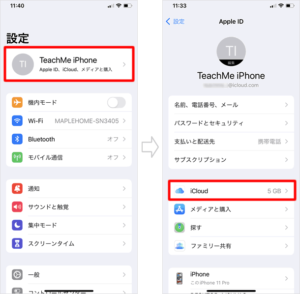
【バックアップ手順】
1、iPhoneの【設定】を開き、自分のAppleIDをタップ
2、iCloudをタップして【iCloudバックアップ】をタップしオンになっていることを確認
3、【今すぐバックアップを作成】をタップする
ちなみに容量不足の場合は不要なアプリや写真を削除していくか容量を購入するかの2択になります。
5GBだと少なすぎるので購入される方がほとんどです!
4、新端末でログインしてiCloudからバックアップをしていけば完了です!
ちなみにiCloudでバックアップを取る際はWi-Fiは必須です!
クイックスタートでデータ移行
最後にクイックスタートでのデータ移行ですが、こちらはパソコンも費用もかかりません。
iPhone同士横に置くだけでできるのでかなり手軽で簡単です!
ですが、デメリットとしてはiPhoneが壊れてしまうとデータが戻らないことです!
壊れたときは修理、修理できない場合はデータを諦めなければなりません。
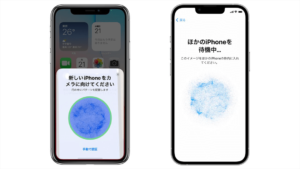
【バックアップ手順】
1、新端末の電源を入れて言語と地域を設定
2、旧端末も新端末もWi-Fiに接続しBluetoothをオンにする
3、旧端末に【新しいiPhoneを設定】と表示されたら【続ける】をタップ
4、画面の案内にしたがってデータ転送を完了させる
ちなみにアプリによっては引き継ぎ設定が必要な場合もあります。
例えばLINEなどは旧端末で引継ぎをしないといけないので少しややこしくなります。
ですが今はYouTubeなどでもやり方が紹介されているので迷ったら参考に見てみてください!
そしてiPhone17からはSIMトレーがなくなりeSIMのみ対応となるので
クイックスタートした後に別途設定が必要になります!
最後までご覧いただきありがとうございます。
くずはモールへのアクセス
Switch修理も!

- 住所
-
〒573-1121 大阪府枚方市楠葉花園町15-1 くずはモール本館ミドリノモール3F
- 営業時間
-
10:00〜20:00
- 電話番号



修理店をエリアから探す
-
- スマホスピタル宇都宮
- スマホスピタル 高崎
- スマホスピタル鴻巣
- スマホスピタル テルル川越的場
- スマホスピタル テルル三芳
- スマホスピタル 熊谷
- スマホスピタル埼玉大宮
- スマホスピタル テルル蒲生
- スマホスピタル テルル新越谷
- スマホスピタル テルル草加花栗
- スマホスピタル テルル東川口
- スマホスピタル船橋FACE
- スマホスピタル柏
- スマホスピタル 佐倉
- スマホスピタル テルル松戸五香
- スマホスピタル テルル南流山
- スマホスピタル テルル宮野木
- スマホスピタル千葉
- スマホスピタル 新宿
- スマホスピタル 東京大手町
- スマホスピタル 大森
- スマホスピタル 神田
- スマホスピタル三軒茶屋
- スマホスピタル秋葉原
- スマホスピタルオリナス錦糸町
- スマホスピタル新橋駅前
- スマホスピタル テルル成増
- スマホスピタル練馬
- スマホスピタル 自由が丘
- スマホスピタル池袋
- スマホスピタル八王子
- スマホスピタル町田
- スマホスピタル吉祥寺
- スマホスピタル立川
- スマホスピタルイオン相模原
- スマホスピタル藤沢
- スマホスピタル 小田原
- スマホスピタル たまプラーザ駅前
- スマホスピタル 登戸・向ヶ丘遊園
- スマホスピタル厚木ガーデンシティ
- スマホスピタル 武蔵小杉
- スマホスピタル横浜駅前
- スマホスピタル横浜関内
- スマホスピタル テルル上大岡
-
- スマホスピタル 大阪梅田
- スマホスピタル 大阪駅前店
- スマホスピタル天王寺ミオ
- スマホスピタル京橋
- スマホスピタル難波
- スマホスピタル大阪駅前第4ビル
- スマホスピタルイオンタウン茨木太田
- スマホスピタル江坂
- スマホスピタルくずはモール
- スマホスピタルビオルネ枚方
- スマホスピタル高槻
- スマホスピタル住道オペラパーク
- スマホスピタル東大阪ロンモール布施
- スマホスピタル 堺出張所
- スマホスピタル堺
- スマホスピタル京都河原町
- スマホスピタル京都駅前
- スマホスピタル烏丸
- スマホスピタル 京都宇治
- スマホスピタル 福知山
- スマホスピタル神戸三宮
- スマホスピタル西宮北口
- スマホスピタル姫路キャスパ
- スマホスピタル伊丹
- スマホスピタル奈良生駒
- スマホスピタル和歌山





