

困ったときは
iPhoneのパスコードが合っているのに間違えてる!?解決方法と対処方法は? | スマホスピタル

iPhoneは日々進化しています。
iOSのアップデートにより、iPhoneのセキュリティが強化されています。
しかしながら、セキュリティが強化されていることが原因で思わぬ悲劇が起きてしまうこともあります…
それが
iPhoneのパスコードが合っているのに間違えてる!という状態です。
一体どういうことなんでしょうか…文字を見ただけではわかりませんよね?
今回はiPhoneのパスコードが合っているのに間違えてるという症状についてお話しします!
iPhoneのパスワードが合っているのに間違えてる!?原因はなに?
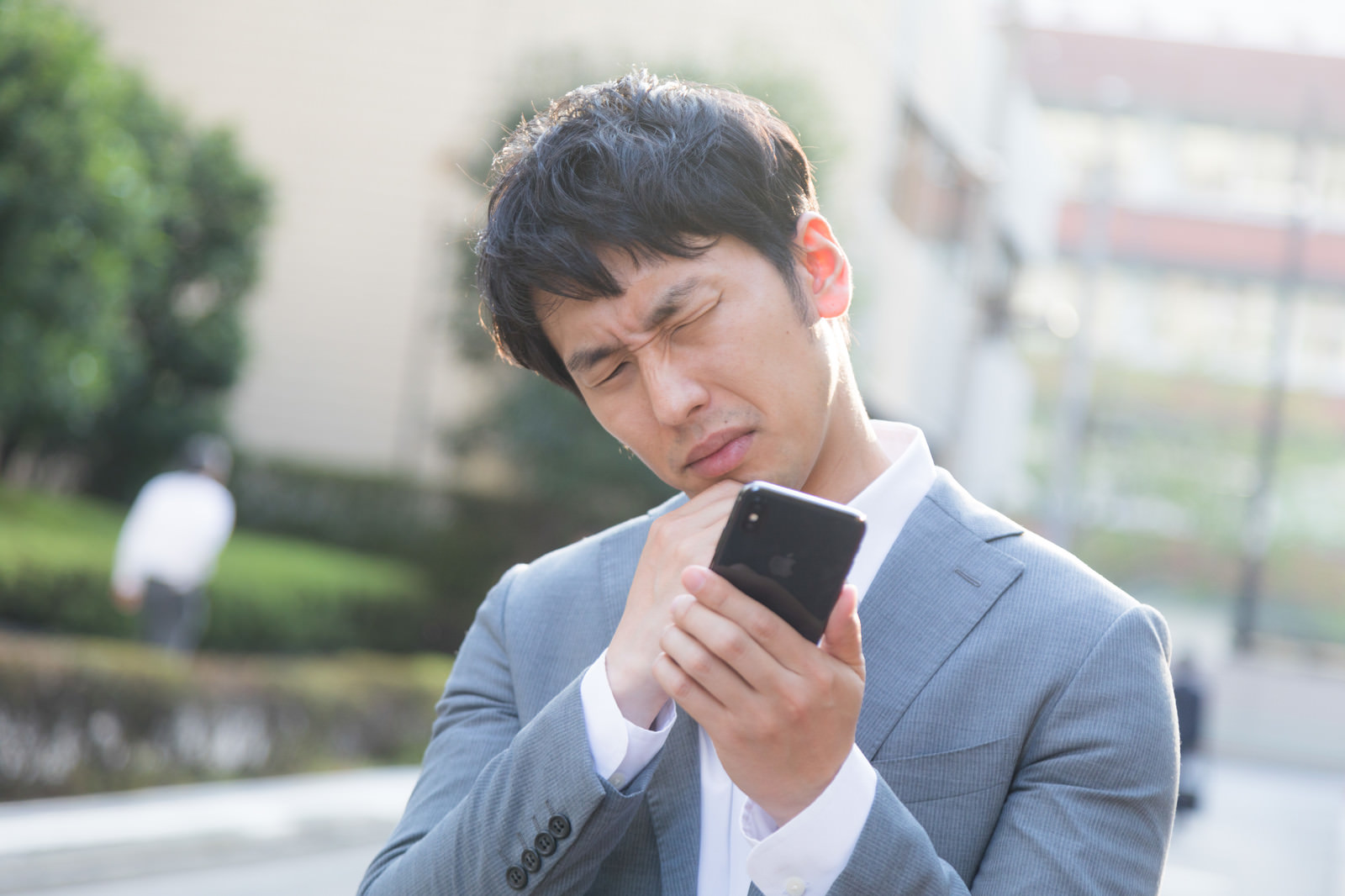
皆さんはご自分のiPhoneのパスコードは覚えていらっしゃいますか?
大体の方は覚えていらっしゃるでしょう。
そうなんです!
iPhoneのパスコードは設定していれば毎日入力するものですよね?
多くの方が設定されていると思います。
そのパスコードが正しいものを入力しているのに間違えてると表示されるのです…
怖くないですか?
誰か知らない間にパスコードを変えてしまったのではないか…?
と思われる方もいらっしゃるかもしれませんね…
では、このような症状になる原因は一体何なのでしょう?
解説していきます!
タッチ操作の不具合
単純にタッチ操作がうまくいっていない可能性があります。
例えば、パスコードの2だけ反応しなくなってしまったりですね…
1234で設定していたとします。
自分では1234と入力していても2が反応していないので134と入力してしまっている可能性もあります。
実際に私のiPhoneXsが2のみ反応せず、パスコードを間違えてしまうことも多々ありました…
このような状態でもパスコードは間違えてしまっている状態になってしまいます。
画面の認識にズレが生じている場合
意外にも多いのが、画面の認識部分にズレが生じている場合ですね…
例えば、147を入力した際にその右の列の258を入力してしまっている認識になってしまっている状態ですね。
実際にタッチして入力している画面とiPhoneが認識している箇所にズレが生じている場合ですね。
そのようなときは正しいパスコードを入力していても間違えてるという表示になってしまいます。
保護フィルムやケースをiPhoneにされている方に多い印象です。
特に保護フィルムの中でもフィルムと本体に隙間が生じるように設計されているフィルムだと、実際にタップしている個所と画面が認識している箇所が異なることもあります。
保護フィルムやケースをされているのでしたら一度外してしまうのも一つの方法ですね!
iPhoneのパスコードを連続で間違えてしまうとどうなるの?
iPhoneのパスコードを連続で間違えてしまうと恐ろしい状態になってしまいます…
なので、iPhoneのパスコードを忘れてしまったり、正しいパスコードを入力しているのに間違えてるという表示になる方はパスコードを入力しないことをおすすめします!
後ほどお話しする改善方法を試してくださいね!
ではまずはiPhoneのパスワードを連続で間違えてしまうとどうなってしまうのか解説していきたいと思います。
iPhoneのパスワードを連続で間違えると初期化しないといけない?
実はiPhoneのパスコードを連続で11回間違い続けてしまうと、セキュリティが発動してしまいロックがかかってしまいます…
ロックがかかってしまうと、iPhoneを初期化しなければ使用できません!
入力ミス6回で1分間後
入力ミス7回で5分間後
入力ミス8回で15分間後
入力ミス9回、10回で60分間後
入力ミス11回でiTunesに接続してください
という表示になります。
それぞれ、何分後にやり直してください。
という表示になり、iPhoneがその時間使えなくなってしまいます。
特に9回目、10回目は注意が必要です!
必ず間違えないようにしましょう!
11回間違えてしまうと、「このiPhoneは使用できません。iTunesに接続してください。」という表示になり、何をしてもホーム画面まで進まなくなります。
このような症状になってしまうと、パソコンと本体を接続しiPhoneを初期化(復元)をしなければなりません。
これしか方法はないのです…
元々はiPhoneのセキュリティが発動して、上記のようにiPhoneに完全ロックがかかってしまうのです。
例えば、皆さんお使いのiPhoneが盗難や紛失したとします。
そのiPhoneを別の人が発見します。
通常であれば交番や警察に届けると思いますが…
中には悪用したり売り飛ばそうといった悪い考えの人もいるかもしれません。
iPhoneなどのスマホは非常に便利になった反面、iPhoneに保存されているデータ量は膨大になります。
メモアプリに銀行やキャッシュカード、クレジットカードのパスワードを保存される方も少なくないと思います。
そのような超!超!大事なデータを盗んで悪用しようとする人間からデータを守る役目を今お話ししている機能は担っています。
第3者に皆さんのiPhoneが渡ってしまった際にパスワードを設定していれば、解除を試みるでしょう。
そこで闇雲に入力してもパスワードを解除することは基本的にはできないと思います。
連続で間違えてしまい、ロックがかかります。
それでiPhoneに保存されているデータを守る!ということです。
一見役に立たない機能と思われがちですが、iPhoneに保存されているデータを守る大事な機能という事は留意しなければなりません!
iPhoneの初期化を防ぐためにできること!
パスワードを連続で間違えてしまうとロックがかかり初期化しなければなりませんが、実はパスワードを連続で間違えてしまっても、初期化をせずに済む方法もあるのです!
【設定】→【FaceIDとパスコード】→【データを消去】
でパスコードを連続で間違えてしまっても、「このiPhoneは使用できません。iTunesに接続してください。」という表示はされなくなります!
しかしながら、正しいパスコードを入力しなければホーム画面まで進むことができないので、パスコードを忘れてしまった!
という方は解決にはなりませんので注意してください…
例えば、正しいパスコードを入力しているのに間違えてるという表示になる!
ゴーストタッチやタッチ不良でパスコードが勝手に入力されてしまう!
などでしたらこの【データを消去】は非常に有効な手段です!
是非とも設定を見直してみてくださいね!
パスコードが間違えているときに試してほしいこと!

絶対にこのパスコードで間違いない!
と思っていても、何らかの原因で間違えてる…
という状況になってしまった方!
実は有効な手段がいくつかあるのです!
そちらをご紹介しますね!
強制再起動!
例えば、先ほど記述いたしました、画面の認識のズレに関しては強制再起動で改善されることが多いです。
iPhoneに何か不具合があった場合は基本的に強制再起動で改善することが多いので、強制再起動の方法を覚えておいた方が良いですね!
強制再起動の方法は機種によって異なりますのでご注意ください!
・iPhone6s以前の機種の場合
電源ボタン(スリーブボタン)とホームボタンを長押し
・iPhone7、iPhone8、iPhoneSE(第2世代)の場合
電源ボタン(スリーブボタン)とボリュームボタンのマイナスボタンを長押し
・iPhoneX以降に発売されたホームボタンがない機種の場合
ボリュームボタンのプラスボタンを押して離す、マイナスボタンを押して離す、電源ボタン(スリーブボタン)を長押し
それぞれ、長押しをしていると一度電源が落ちます。
その後Appleのリンゴマークが表示されますが、その時まで長押しする必要があります。
大体5秒~10秒ほどでしょうか。
この方法で強制再起動が可能ですのでお試しください!
基本的にソフトウェアの不具合などで起きている症状であれば改善されます!
画面交換修理
先ほどはソフトウェアの不具合が原因で起きてしまっているのであれば強制再起動で改善されます!
しかしながら、ハードウェアの不具合でパスコードが間違えている認識をされた場合は画面の交換修理が必要になります。
厳密にいうと、タッチセンサーの修理が必要です!
そもそも、自分が思っている箇所を入力できていない…
などでしたら、タッチセンサーがついている画面の交換修理で改善されますのでご安心ください!
スマホスピタル奈良店でも画面の交換修理を承っておりますので、強制再起動でも改善しない場合は当店までご相談ください!
パスコードが合っているのに間違えてる場合はまずは冷静に!

いかがでしたでしょうか?
ご自身のパスコード…
いつ今回お話ししたことが起きてしまうかわかりません。
そんな時はまずは冷静にご自身が入力したパスコードが合っているのか確認しましょう!
それでも改善しない場合は強制再起動をお試しください!
間違っても、むやみに手当たり次第に入力することだけは避けてください!
10回まで間違えられますが、11回間違えてしまうと初期化しなければなりませんよ!
もし、心配な方は今回お話ししたデータを消去をオフにしてみてくださいね!
あとは日ごろからデータのバックアップを作成することおすすめします!
バックアップ方法が分からない!
バックアップ方法が不安…
といった方は是非とも参考にしてみてくださいね!
もし何か不具合やトラブルが起きてしまっても、バックアップを作成していればデータだけは確保されます!
その他何かご不明な点がございましたらお気軽にお問い合わせくださいね!
代表的な機種として「iPhone 13」と「iPhone SE(第3世代)」の修理料金例をご紹介します。その他の機種も対応可能ですのでお気軽にご相談ください。
スマホスピタルのiPhone 13修理メニュー
| 修理メニュー | 価格 | 作業時間 |
|---|---|---|
| 画面修理(軽度) | 5,800円〜 | 45分〜 |
| 画面修理(重度) | 9,800円〜 | 45分〜 |
| スリープボタン(電源ボタン) | 14,580円〜 | 120分〜 |
| バックカメラ交換 | 14,680円〜 | 45分〜 |
| フロントカメラ交換 | 19,800円〜 | 45分〜 |
| ドックコネクター(充電口) | 13,380円〜 | 60分〜 |
| スピーカー | 12,800円〜 | 120分〜 |
| 水没復旧 | 5,500円〜 | 120分〜 |
| バッテリー交換 | 7,480円〜 | 60分〜 |
| 基板修理(データ復旧) | 34,800円〜 | 要お問合わせ |
| データ移行・設定サポート | 3,300円〜 | 60分〜 |
| コーティング | 3,300円〜 | 15分〜 |
| リンゴループ | 5,500円〜 | 120分〜 |
| カメラレンズ交換 | 6,680円〜 | 90分〜 |
| その他・修理箇所不明 | 要お問合わせ | 要お問合わせ |
| 背面ガラス割れ修理 | 13,800円〜 | 180分〜 |
※ / 税込価格 / 参照元:スマホスピタル 新宿店(2026年5月時点)
スマホスピタルのiPhone SE(第3世代)修理メニュー
| 修理メニュー | 価格 | 作業時間 |
|---|---|---|
| 画面修理(軽度) | 2,980円〜 | 45分〜 |
| 画面修理(重度) | 4,980円〜 | 45分〜 |
| スリープボタン(電源ボタン) | 6,380円〜 | 60分〜 |
| ホームボタン | 9,480円〜 | 30分〜 |
| バックカメラ交換 | 7,680円〜 | 45分〜 |
| フロントカメラ交換 | 10,800円〜 | 45分〜 |
| ドックコネクター(充電口) | 6,480円〜 | 60分〜 |
| スピーカー | 7,480円〜 | 45分〜 |
| 水没復旧 | 4,980円〜 | 120分〜 |
| バッテリー交換 | 3,580円〜 | 60分〜 |
| 基板修理(データ復旧) | 25,800円〜 | 要お問合わせ |
| データ移行・設定サポート | 3,300円〜 | 60分〜 |
| コーティング | 3,300円〜 | 15分〜 |
| リンゴループ | 5,500円〜 | 120分〜 |
| カメラレンズ交換 | 5,680円〜 | 60分〜 |
| その他・修理箇所不明 | 要お問合わせ | 要お問合わせ |
| 背面ガラス割れ修理 | 13,800円〜 | 180分〜 |
※ / 税込価格 / 参照元:スマホスピタル 新宿店(2026年5月時点)

2014年より、日本PCサービス株式会社にて、年間700件以上のパソコン・スマホ・タブレット修理およびお困りごと解決を行うフィールドエンジニアとして活躍した後、IT人材の育成や事業責任者として業界に従事。2021年11月、同社取締役に就任。
同年12月よりスマホ・iPhone修理のスマホスピタルを運営する株式会社スマホスピタル 取締役として、全国のスマホ修理事業を統括。
2023年5月、特定非営利活動法人 IT整備士協会の理事に就任。リテラシー格差、使い方やトラブル時の正しい対処法など、スマホの正しい知識の普及のためスマートフォン整備士検定の構築に携わるなど、スマホ・パソコンをはじめIT関連業界に10年以上従事。



CONTACT
お気軽にお問い合わせください
ご使用中のスマホの故障・水没・再起動の繰り返しなど、不具合に関するご質問やスタッフ募集、フランチャイズ加盟店募集、法人契約についてなどお気軽にお問合せください。確認次第、メールでご返信させていただきます。





