

iPhone・スマホお役立ち情報
iPhoneの画面がテレビに映らない?HDMI接続の確認ポイントを解説! | スマホスピタル
iPhoneとテレビをHDMIケーブルに繋げようとしたものの、上手く映らないという方もいるのではないでしょうか。正しいケーブルを使い、iPhoneの設定を正しく行わないとHDMI接続できない場合があります。
本記事ではHDMI接続が上手くいかない場合の確認ポイントについて解説します。また、iPhoneが故障しており接続できない場合の対処方法についても説明しましょう。
本記事を読むことでHDMI接続に関する疑問を解決することができます。iPhoneの画面をテレビに映したいと思っている方はぜひお読みください。
Contents
HDMIとは
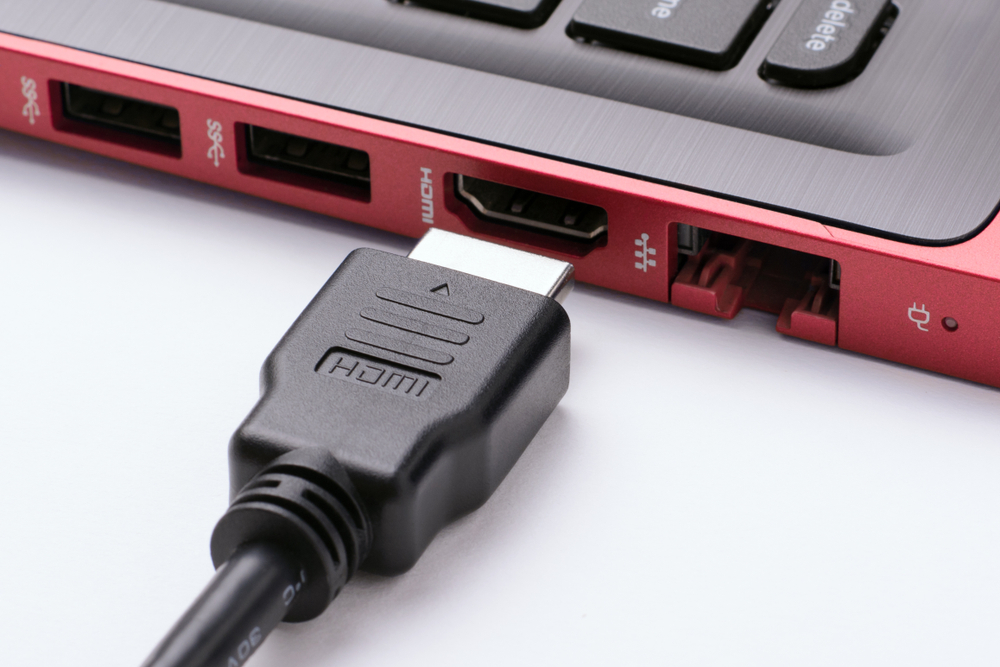
HDMIはHigh Definition Multimedia Interfaceの略であり、高精細度マルチメディアインターフェースを意味します。大雑把に言うと、ディスプレイとスマホなどの機器を繋げるために設けられた規格のことです。DVIという元々あった規格を改良して作られました。
HDMIの1番の特徴は、1つのケーブルのみで音声も映像も伝送できる点です。HDMIが登場する前は、音声と映像を別々のケーブルで送る必要がありました。そのため、どれか1つが断線したら使えなくなってしまう、ケーブルが絡まってしまうなどの問題があったのです。
また、フルデジタル伝送のため、アナログ信号への変換を行わないのも特徴です。送信できる容量が多く、映像を圧縮せずにそのままディスプレイに送ることができます。加えて、HDCPが搭載されており、映像の不正コピーを防ぐことも可能です。
このようにHDMIは優れた特徴を持っています。
HDMIケーブルとは
HDMIケーブルとはHDMIの規格が使われているケーブルのことです。HDMIケーブルを使うことで、スマホを始めパソコンやゲーム機などをテレビに接続することができます。機器によってケーブルを分ける必要がなく、HDMIケーブルのみで完結します。
なお、HDMIケーブルの端子にはタイプAやタイプC(HDMI-mini)、タイプD(HDMI-micro)などの種類があります。単にHDMIケーブルと呼ぶ際は、一般的にはタイプAを指します。
HDMIケーブルの選択方法
HDMIにはいくつかバージョンが存在します。HDMIケーブルを購入する場合、バージョンに合わせたケーブルを選択する必要があります。
現在の主流のバージョンは「1.4」「2.0」「2.1」の3種類です。最新のHDMI 2.1を扱う場合、専用のHDMIケーブルが必要です。新しい規格での接続を行う際に古いケーブルを使うと、正常に映像・音声を伝送できない場合があります。
HDMI変換アダプタとは?
HDMI変換アダプタとは、iPhoneとHDMIケーブルを繋げるためのものです。iPhoneにはHDMI端子がないため、iPhoneとテレビを直接HDMIケーブルで繋ぐことはできません。そのため、HDMI変換アダプタ経由で繋げるのが一般的です。
HDMI変換アダプタは様々な種類が売られていますが、Lightning Digital AVアダプタという名前のApple純正のHDMI変換アダプタがおすすめです。純正の製品なら情報が多く調べやすいうえに、実際にテストされているため余計なトラブルが起きにくいです。
また、Lightning Digital AVアダプタは右側にLightning端子が搭載されており、充電ケーブルを接続することで充電しながらiPhoneとテレビを繋ぐことができます。
HDMI接続できない場合に確認したいこと
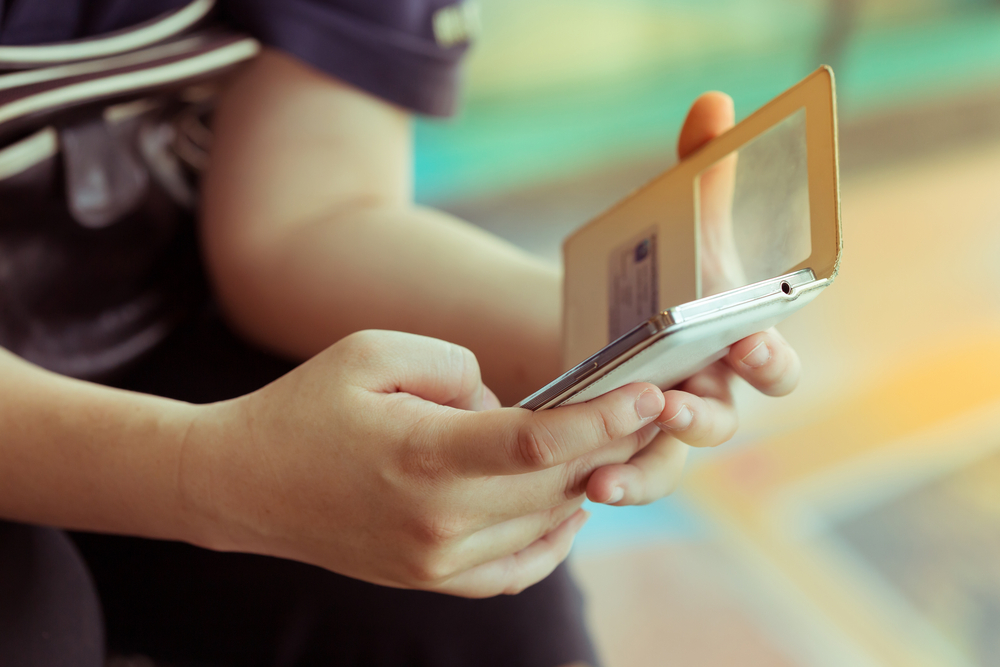
iPhoneとテレビがHDMI接続を行う場合、HDMI変換アダプタが別途必要だったり、正しいHDMIケーブルを使う必要があったりと、初心者にはややこしい面もあります。
HDMI接続できない場合に確認したいことは次の4つです。
- 一旦外して接続し直す
- 端子を掃除する
- テレビの入力ソースを確認する
- ケーブルを交換して試す
これらを確認することで、画面が映るようになる可能性があります。1つ1つの確認ポイントについて詳しく解説していきます。
一旦外して接続し直す
画面が映らない場合、単に接触不良が原因の可能性もあります。接触不良が原因の場合、もう一度繋げることによって簡単に直ることがあります。
HDMI変換アダプタとHDMIケーブルのどちらが接触不良になっているのか分からないので、ひとまずすべて外して最初から接続し直してみましょう。
端子を掃除する
接触不良が起きる原因の1つに、「端子にゴミが入っている」というものがあります。各端子にゴミやホコリが入っているか確認しましょう。HDMI端子もLightning端子も両方確認してください。テレビ側の端子も忘れずにチェックします。
ゴミが入っていた場合綿棒などで優しく取り除きます。端子を掃除したら再び接続し、正しく映るか試してみます。
テレビの入力ソースを確認する
テレビの入力ソースが正しいかも確認しましょう。iPhoneを接続したHDMIになっていない場合、画面は真っ暗なままになってしまいます。
入力ソースを切り替える手順はテレビによって異なりますが、多くの場合リモコンに「入力切替ボタン」がありますので、それを押して「HDMI入力」を選択します。
ケーブルを交換して試す
HDMI接続できない場合、HDMIケーブルもしくはHDMI変換アダプタが壊れている可能性があります。ケーブル類は経年劣化によって壊れたり、引っ張ることによって断線したりすることがあります。
また、AppleのHDMI変換アダプタ以外のものを使うと、上手くいかない場合があります。非純正の機器はメーカーで動作テストされておらず、正しく動く保証はないので、自分で購入する際はできるだけ純正のものを選びましょう。

HDMI接続できない場合に確認したいiPhoneの設定

上記で解説した4つの項目を一通り確認したものの、上手く映らない。そんな場合は、今度はiPhoneの設定を確認してみましょう。iPhoneの設定に不備があるために、HDMI接続が上手くいっていない可能性もあります。
HDMI接続できない場合、次の5つを行ってみましょう。
- iPhoneが接続を許可しているか確認する
- iPhoneを再起動する
- AirPlayがオフになっているか確認する
- ストリーミングアプリを更新する
- OSのアップデートを試す
これらを実行する前に、一旦ケーブルを全部外してください。1つ1つの確認ポイントについて、詳しく解説していきます。
iPhoneが接続を許可しているか確認する
iPhoneは他の機器を初めて接続する際、「本当に接続して良いのか」ユーザーに尋ねる場合があります。この際に「はい」を選択しないと、iPhoneは接続を行いません。
iPhoneとテレビを接続する際は、「このコンピュータを信頼しますか?」のような文言が表示されます。このときに「信頼」を選択する必要があります。「信頼」を選択しなかった、あるいは選択したか忘れたという場合は、接続設定を一旦リセットしましょう。
設定をリセットする手順は次のとおりです。
- iPhoneの「設定」アプリを開く
- 「一般」を選択
- 「転送またはiPhone/iPadをリセット」を選択
- 「リセット」を選択
- 「位置情報とプライバシーをリセット」を選択
- 「設定をリセット」を選択
これでもう一度接続し直したら、「このコンピュータを信頼しますか?」とiPhoneの画面上に出るはずなので、「信頼」を間違えず選択しましょう。
iPhoneを再起動する
何か不具合が発生したら、ひとまずiPhoneを再起動してみるのもおすすめです。特に「以前はHDMI接続が上手くいった」という場合、これで解決する可能性があります。
HDMI接続ができない場合、何らかのシステムが悪さをしているのかもしれません。iPhoneを再起動することでシステムが一旦閉じられるため、動作が改善する可能性があるのです。
再起動の方法は機種によって異なりますが、最近のiPhoneは次の手順で行える場合が多いです。
- 音量調節ボタンとサイドボタンを長押しする
- 画面スライダが表示されたら離す
- スライダをドラッグする
- iPhoneの電源が切れるのを待つ
- iPhoneの電源を再び入れる
AirPlayがオフになっているか確認する
AirPlayがオフになっているかも念のため確認しましょう。AirPlayはiPhoneとテレビをWi-Fi接続するための機能です。AirPlayがオンになっていると、HDMI接続を邪魔してしまう可能性があります。
AirPlayをオフにする手順は次のとおりです。
- iPhoneの「設定」アプリを開く
- 「一般」を選択
- 「AirPlayとHandoff」を選択
- 「自動的にTVへAirPlay」を「しない」に変更
ストリーミングアプリを更新する
使っているストリーミングアプリが最新になっているかも確認しましょう。ストリーミングアプリとは映像や音楽を再生するためのアプリのことです。このアプリが原因でHDMI接続できない可能性もゼロではありません。
アプリは最新版に更新しておくことをおすすめします。最新版は以前のバージョンにあったバグが改善されているため、HDMI接続できない不具合も解決するかもしれません。
OSのアップデートを試す
アプリだけでなく、OSも最新版になっていることを確かめましょう。
OSが古くなっていると、HDMI接続が上手くいかない可能性があります。また、HDMI接続に限らず、古いOSを使い続けると、最新のアプリが動かないなどの不具合が発生する可能性が高くなるので、アップデートを忘れず行うことが大切です。
iPhoneのiOSをアップデートする手順は次のとおりです。(iPhoneがインターネット接続されている必要があります)
- iPhoneの「設定」アプリを開く
- 「一般」を選択
- 「ソフトウェアアップデート」を選択
- 「自動アップデート」をタップ
- インストールするOSを選択
- 「今すぐインストール」を選択
なお、ネット接続が不安定などの理由でアップデートが失敗することもあります。iCloudのバックアップ設定を行っていない方は、アップデート失敗でデータが紛失したときのために、バックアップ設定をあらかじめ行っておきましょう。
それでもHDMI接続できない場合は修理業者に見てもらう
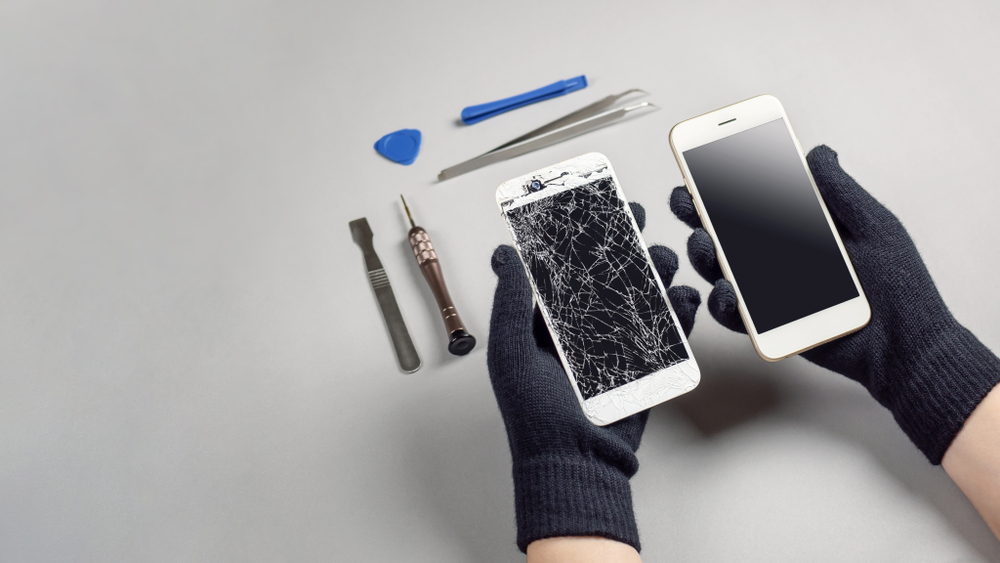
それでもHDMI接続できない場合は、スマホが故障している可能性もありますので、スマホ修理業者にみてもらうことをおすすめします。スマホ修理業者にiPhoneを持ち込むことで、最短即日で修理を行ってもらえます。
スマホ修理業者に依頼する場合は、「総務省登録修理業者」を選ぶのがポイントです。「総務省登録修理業者」は国から認定された業者であり、厳しい基準をクリアしているため、修理の質が高いのが特徴です。
スマホスピタルも「総務省登録修理業者」の1つです。スマホスピタルは最短15分〜で修理を完了させることができます。また、来店予約なしで修理することも可能です。
HDMI接続以外でiPhoneをテレビに繋げる方法
最後に、HDMI接続以外でiPhoneをテレビに繋げる方法を紹介します。HDMI接続ではケーブルが必要ですが、この方法ならケーブルが必要ないのが特徴です。
先ほども少し触れましたが、iPhoneにはAirPlayという機能が備わっています。AirPlayのミラーリング機能を使ってWi-Fi接続することで、iPhoneの画面をテレビに映すことが可能です。
AirPlayで繋げる方法は次のとおりです。なお、AirPlay対応テレビでないとこの方法は使えない点は注意が必要です。
- iPhoneとテレビを同じWi-Fiに接続
- iPhoneから「コントロールセンター」を開く
- 「ミラーリングのアイコン」を選択
- 使っているテレビを選択
- AirPlayのパスコードを入力
まとめ
本記事では、iPhoneをHDMI接続してもテレビに映らない場合の対処方法について解説しました。どういった点を確認すれば良いか、お分かりいただけたかと思います。
HDMI接続が上手くいかない場合、落ち着いて原因を特定することが大切です。本記事で紹介した確認ポイントを1つずつ試していきましょう。
それでも接続できない場合は、iPhoneの故障が原因かもしれないので、念のため修理業者に見てもらうことをおすすめします。
代表的な機種として「iPhone 13」と「iPhone SE(第3世代)」の修理料金例をご紹介します。その他の機種も対応可能ですのでお気軽にご相談ください。
スマホスピタルのiPhone 13修理メニュー
| 修理メニュー | 価格 | 作業時間 |
|---|---|---|
| 画面修理(軽度) | 5,800円〜 | 45分〜 |
| 画面修理(重度) | 9,800円〜 | 45分〜 |
| スリープボタン(電源ボタン) | 14,580円〜 | 120分〜 |
| バックカメラ交換 | 14,680円〜 | 45分〜 |
| フロントカメラ交換 | 19,800円〜 | 45分〜 |
| ドックコネクター(充電口) | 13,380円〜 | 60分〜 |
| スピーカー | 12,800円〜 | 120分〜 |
| 水没復旧 | 5,500円〜 | 120分〜 |
| バッテリー交換 | 7,480円〜 | 60分〜 |
| 基板修理(データ復旧) | 34,800円〜 | 要お問合わせ |
| データ移行・設定サポート | 3,300円〜 | 60分〜 |
| コーティング | 3,300円〜 | 15分〜 |
| リンゴループ | 5,500円〜 | 120分〜 |
| カメラレンズ交換 | 6,680円〜 | 90分〜 |
| その他・修理箇所不明 | 要お問合わせ | 要お問合わせ |
| 背面ガラス割れ修理 | 13,800円〜 | 180分〜 |
※ / 税込価格 / 参照元:スマホスピタル 新宿店(2026年5月時点)
スマホスピタルのiPhone SE(第3世代)修理メニュー
| 修理メニュー | 価格 | 作業時間 |
|---|---|---|
| 画面修理(軽度) | 2,980円〜 | 45分〜 |
| 画面修理(重度) | 4,980円〜 | 45分〜 |
| スリープボタン(電源ボタン) | 6,380円〜 | 60分〜 |
| ホームボタン | 9,480円〜 | 30分〜 |
| バックカメラ交換 | 7,680円〜 | 45分〜 |
| フロントカメラ交換 | 10,800円〜 | 45分〜 |
| ドックコネクター(充電口) | 6,480円〜 | 60分〜 |
| スピーカー | 7,480円〜 | 45分〜 |
| 水没復旧 | 4,980円〜 | 120分〜 |
| バッテリー交換 | 3,580円〜 | 60分〜 |
| 基板修理(データ復旧) | 25,800円〜 | 要お問合わせ |
| データ移行・設定サポート | 3,300円〜 | 60分〜 |
| コーティング | 3,300円〜 | 15分〜 |
| リンゴループ | 5,500円〜 | 120分〜 |
| カメラレンズ交換 | 5,680円〜 | 60分〜 |
| その他・修理箇所不明 | 要お問合わせ | 要お問合わせ |
| 背面ガラス割れ修理 | 13,800円〜 | 180分〜 |
※ / 税込価格 / 参照元:スマホスピタル 新宿店(2026年5月時点)

2014年より、日本PCサービス株式会社にて、年間700件以上のパソコン・スマホ・タブレット修理およびお困りごと解決を行うフィールドエンジニアとして活躍した後、IT人材の育成や事業責任者として業界に従事。2021年11月、同社取締役に就任。
同年12月よりスマホ・iPhone修理のスマホスピタルを運営する株式会社スマホスピタル 取締役として、全国のスマホ修理事業を統括。
2023年5月、特定非営利活動法人 IT整備士協会の理事に就任。リテラシー格差、使い方やトラブル時の正しい対処法など、スマホの正しい知識の普及のためスマートフォン整備士検定の構築に携わるなど、スマホ・パソコンをはじめIT関連業界に10年以上従事。



CONTACT
お気軽にお問い合わせください
ご使用中のスマホの故障・水没・再起動の繰り返しなど、不具合に関するご質問やスタッフ募集、フランチャイズ加盟店募集、法人契約についてなどお気軽にお問合せください。確認次第、メールでご返信させていただきます。





